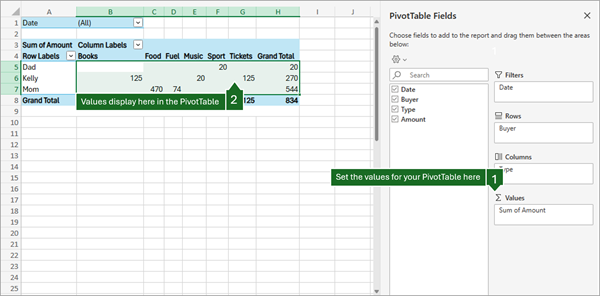
Использование списка полей
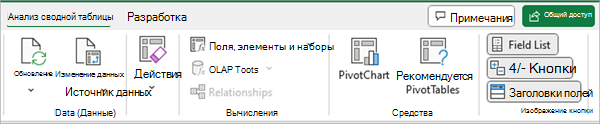
Если щелкнуть в любом месте сводной таблицы, должен появиться список полей. Если после щелчка внутри сводной таблицы список полей не отображается, откройте его, щелкнув в любом месте сводной таблицы. Затем на ленте откройте раздел "Работа со сводными таблицами" и выберите пункт "Анализ >списка полей".
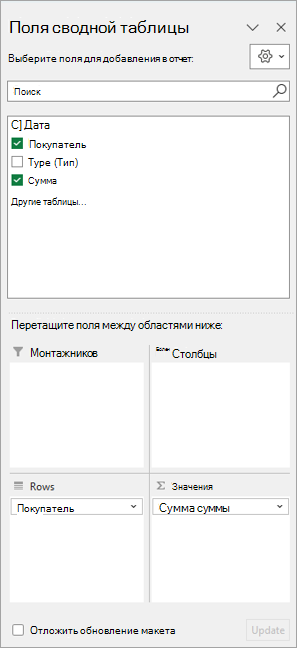
В этом списке есть раздел полей, в котором выбираются поля для сводной таблицы, и раздел областей (в нижней части), в котором поля можно упорядочить нужным образом.
Совет
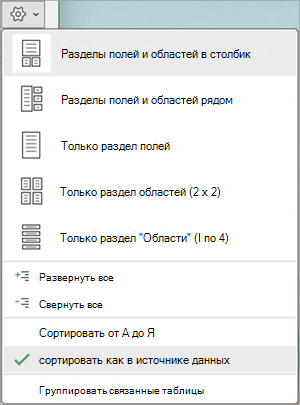
Если вы хотите изменить способ отображения разделов в списке полей,  "Инструменты" и выберите нужный макет.
Добавление, изменение расположения и удаление полей в списке
С помощью раздела полей в списке можно добавлять поля в сводную таблицу, устанавливая флажки рядом с именами полей, которые нужно разместить в стандартной области списка полей.
Примечание
Как правило, нечисловые поля добавляются в область строк, числовые — в область значений, а иерархии даты и времени OLAP — в область столбцов.
С помощью раздела областей (в нижней части) в списке полей можно менять порядок полей, перетаскивая их между четырьмя областями.
Поля из различных областей отображаются в сводной таблице описанным ниже образом.
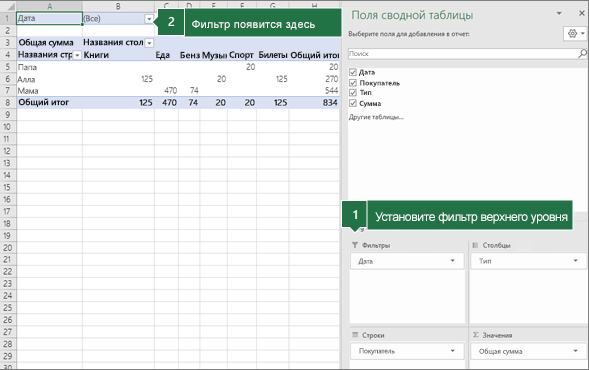
Поля из области фильтров отображаются как фильтры отчетов верхнего уровня над сводной таблицей, как показано ниже.
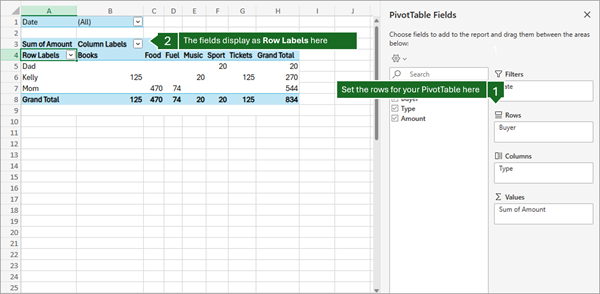
Поля из области Столбцы отображаются под надписью Названия столбцов в верхней части сводной таблицы, как показано на рисунке:
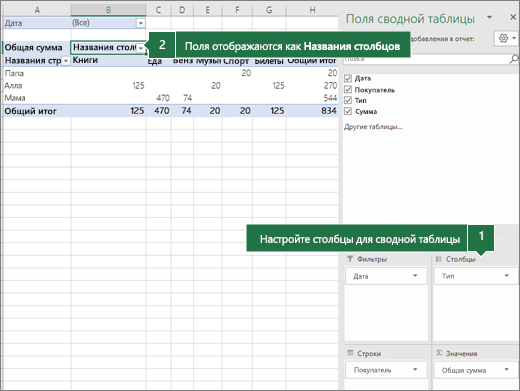
В зависимости от иерархический отношений между полями столбцы более низкого уровня могут быть вложены в столбцы более высокого.
В зависимости от иерархический отношений между полями строки более низкого уровня могут быть вложены в строки более высокого.
Если в области больше одного поля, их порядок можно изменить перетаскиванием в нужное положение.
Чтобы удалить поле из сводной таблицы, перетащите его за пределы раздела областей. Вы также можете удалить поля, щелкнув стрелку вниз рядом с полем и выбрав Удалить поле.
Использование списка полей
Если щелкнуть в любом месте сводной таблицы, должен появиться список полей. Если после щелчка внутри сводной таблицы список полей не отображается, откройте его, щелкнув в любом месте сводной таблицы. Затем на ленте откройте раздел "Работа со сводными таблицами" и выберите пункт "Анализ >списка полей".
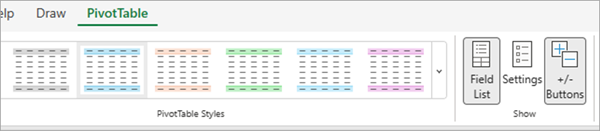
В этом списке есть раздел полей, в котором выбираются поля для сводной таблицы, и раздел областей (в нижней части), в котором поля можно упорядочить нужным образом.
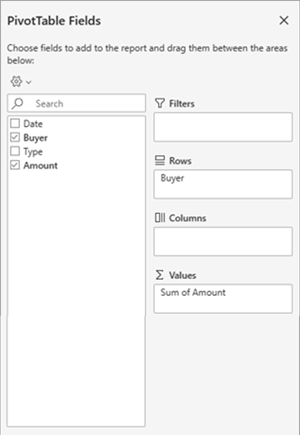
Добавление, изменение расположения и удаление полей в списке
С помощью раздела полей в списке можно добавлять поля в сводную таблицу, устанавливая флажки рядом с именами полей, которые нужно разместить в стандартной области списка полей.
Примечание
Как правило, нечисловые поля добавляются в область строк, числовые — в область значений, а иерархии даты и времени OLAP — в область столбцов.
С помощью раздела областей (в нижней части) в списке полей можно менять порядок полей, перетаскивая их между четырьмя областями.
Поля из различных областей отображаются в сводной таблице описанным ниже образом.
Поля из области фильтров отображаются как фильтры отчетов верхнего уровня над сводной таблицей, как показано ниже.
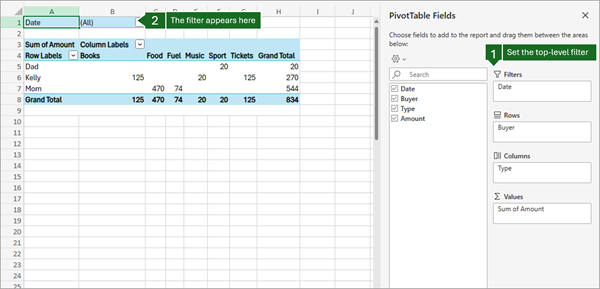
Поля из области Столбцы отображаются под надписью Названия столбцов в верхней части сводной таблицы, как показано на рисунке:
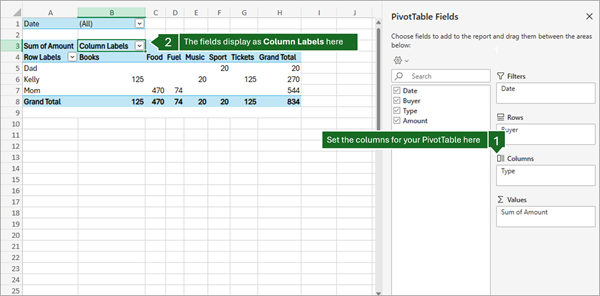
В зависимости от иерархический отношений между полями столбцы более низкого уровня могут быть вложены в столбцы более высокого.
В зависимости от иерархический отношений между полями строки более низкого уровня могут быть вложены в строки более высокого.
Если в области больше одного поля, их порядок можно изменить перетаскиванием в нужное положение.
Чтобы удалить поле из сводной таблицы, перетащите его за пределы раздела областей. Вы также можете удалить поля, щелкнув стрелку вниз рядом с полем и выбрав Удалить поле.
Использование списка полей
Если щелкнуть в любом месте сводной таблицы, должен появиться список полей. Если после щелчка внутри сводной таблицы список полей не отображается, откройте его, щелкнув в любом месте сводной таблицы. Затем на ленте откройте раздел "Работа со сводными таблицами" и выберите пункт "Анализ >списка полей".
<
> IMG_11 новые возможности ниже

В этом списке есть раздел полей, в котором выбираются поля для сводной таблицы, и раздел областей (в нижней части), в котором поля можно упорядочить нужным образом.
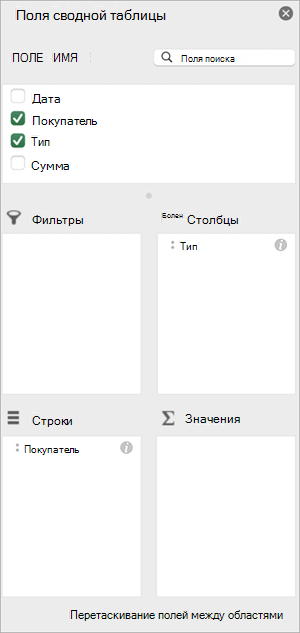
Добавление, изменение расположения и удаление полей в списке
С помощью раздела полей в списке можно добавлять поля в сводную таблицу, устанавливая флажки рядом с именами полей, которые нужно разместить в стандартной области списка полей.
Примечание
Как правило, нечисловые поля добавляются в область строк, числовые — в область значений, а иерархии даты и времени OLAP — в область столбцов.
С помощью раздела областей (в нижней части) в списке полей можно менять порядок полей, перетаскивая их между четырьмя областями.
Поля из различных областей отображаются в сводной таблице описанным ниже образом.
Поля из области фильтров отображаются как фильтры отчетов верхнего уровня над сводной таблицей, как показано ниже.
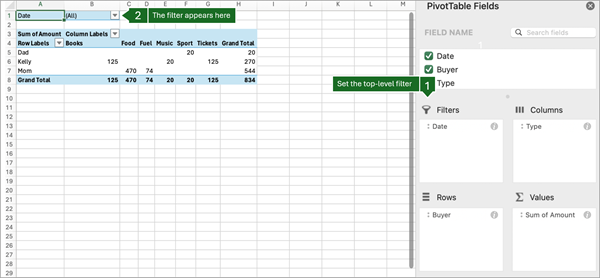
Поля из области Столбцы отображаются под надписью Названия столбцов в верхней части сводной таблицы, как показано на рисунке:
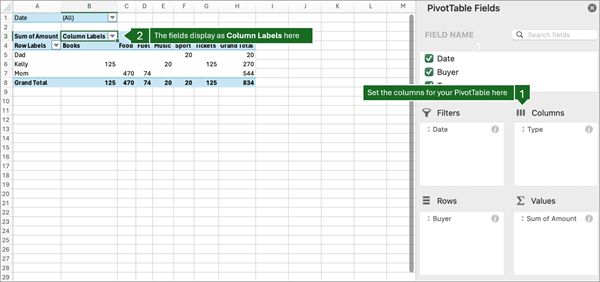
В зависимости от иерархический отношений между полями столбцы более низкого уровня могут быть вложены в столбцы более высокого.
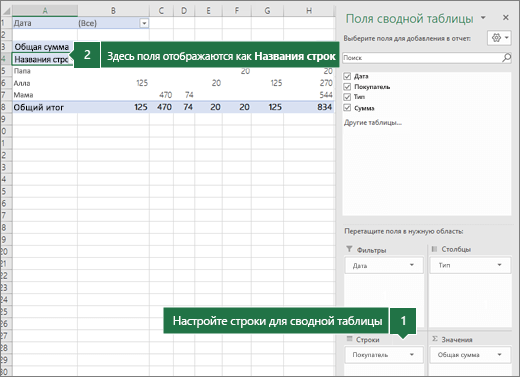
- Поля из области строк отображаются как названия строк в левой части сводной таблицей, как показано ниже.
16с
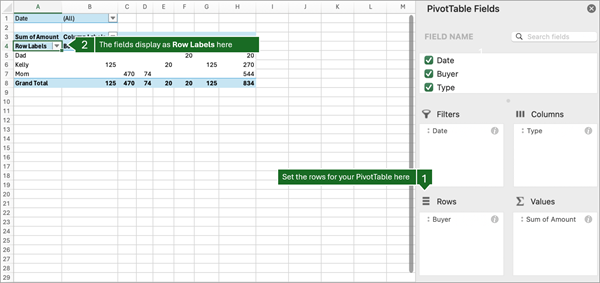
В зависимости от иерархический отношений между полями строки более низкого уровня могут быть вложены в строки более высокого.
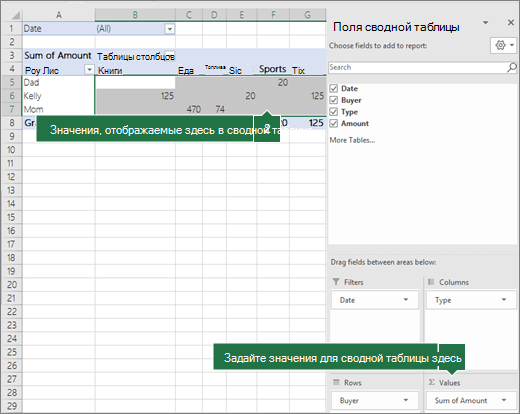
- Поля из области значений отображаются в сводной таблице как просуммированные числовые поля, как показано ниже.
17с
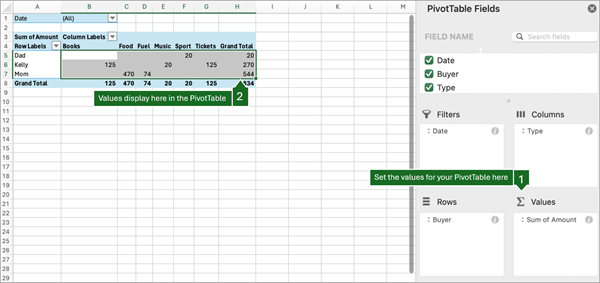
Сводная таблица на iPad доступна пользователям, использующим Excel на iPad версии 2.82.205.0 и более поздних. Чтобы получить доступ к этой функции, убедитесь, что ваше приложение обновлено до последней версии через App Store.
Использование списка полей
Если списка полей больше нет, перейдите на вкладку "Сводная таблица ", проведите пальцем влево и выберите "Список полей ", чтобы отобразить список полей.
В этом списке есть раздел полей, в котором выбираются поля для сводной таблицы, и раздел областей (в нижней части), в котором поля можно упорядочить нужным образом.
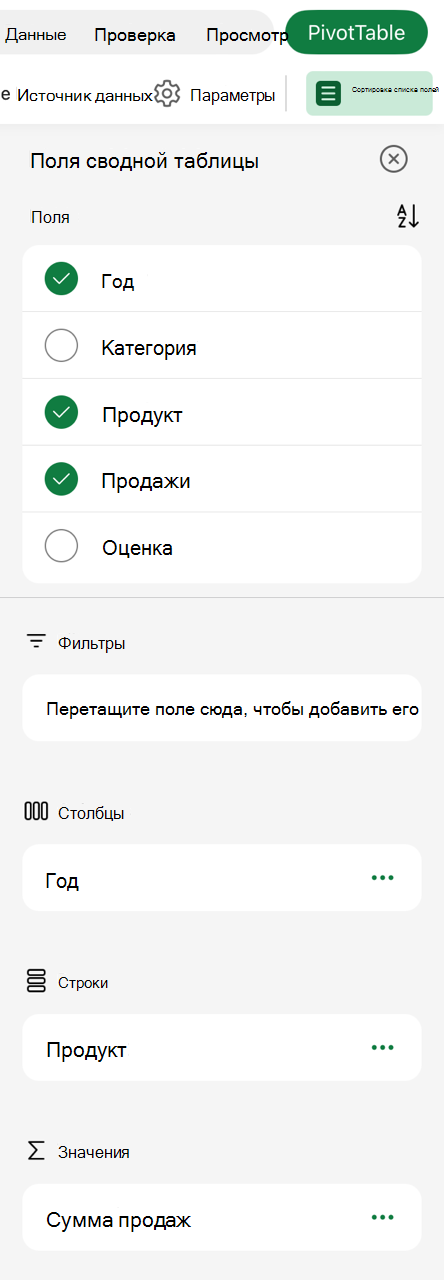
Добавление, изменение расположения и удаление полей в списке
С помощью раздела полей в списке можно добавлять поля в сводную таблицу, устанавливая флажки рядом с именами полей, которые нужно разместить в стандартной области списка полей.
Примечание
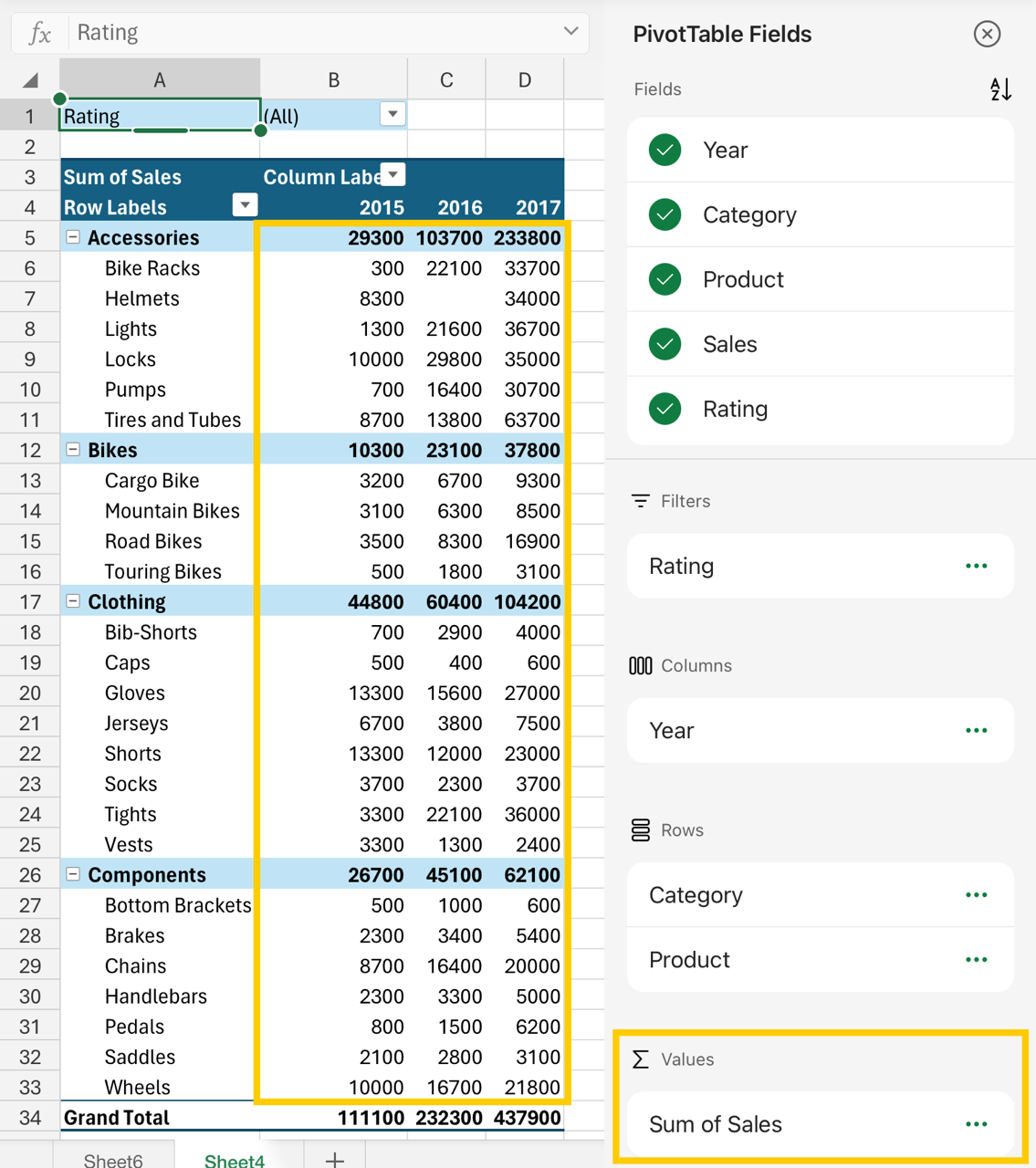
Как правило, нечисловые поля добавляются в область строк , поля даты и времени — в область столбцов , а числовые поля — в область значений .
С помощью раздела областей (в нижней части) в списке полей можно менять порядок полей, перетаскивая их между четырьмя областями.
Поля из различных областей отображаются в сводной таблице описанным ниже образом.
- Поля из области фильтров отображаются как фильтры отчетов верхнего уровня над сводной таблицей, как показано ниже.
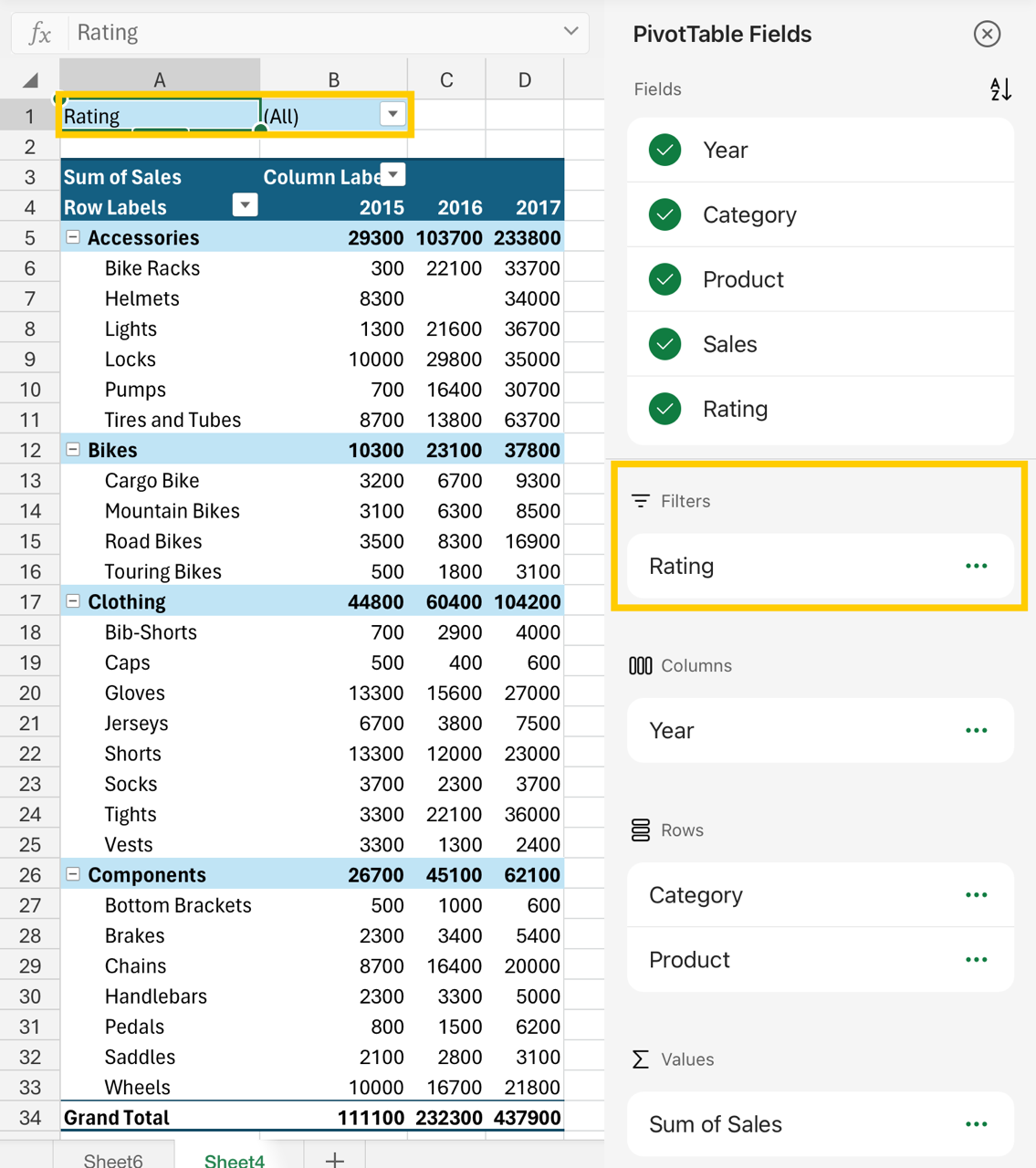
- Поля из области Столбцы отображаются под надписью Названия столбцов в верхней части сводной таблицы, как показано на рисунке:
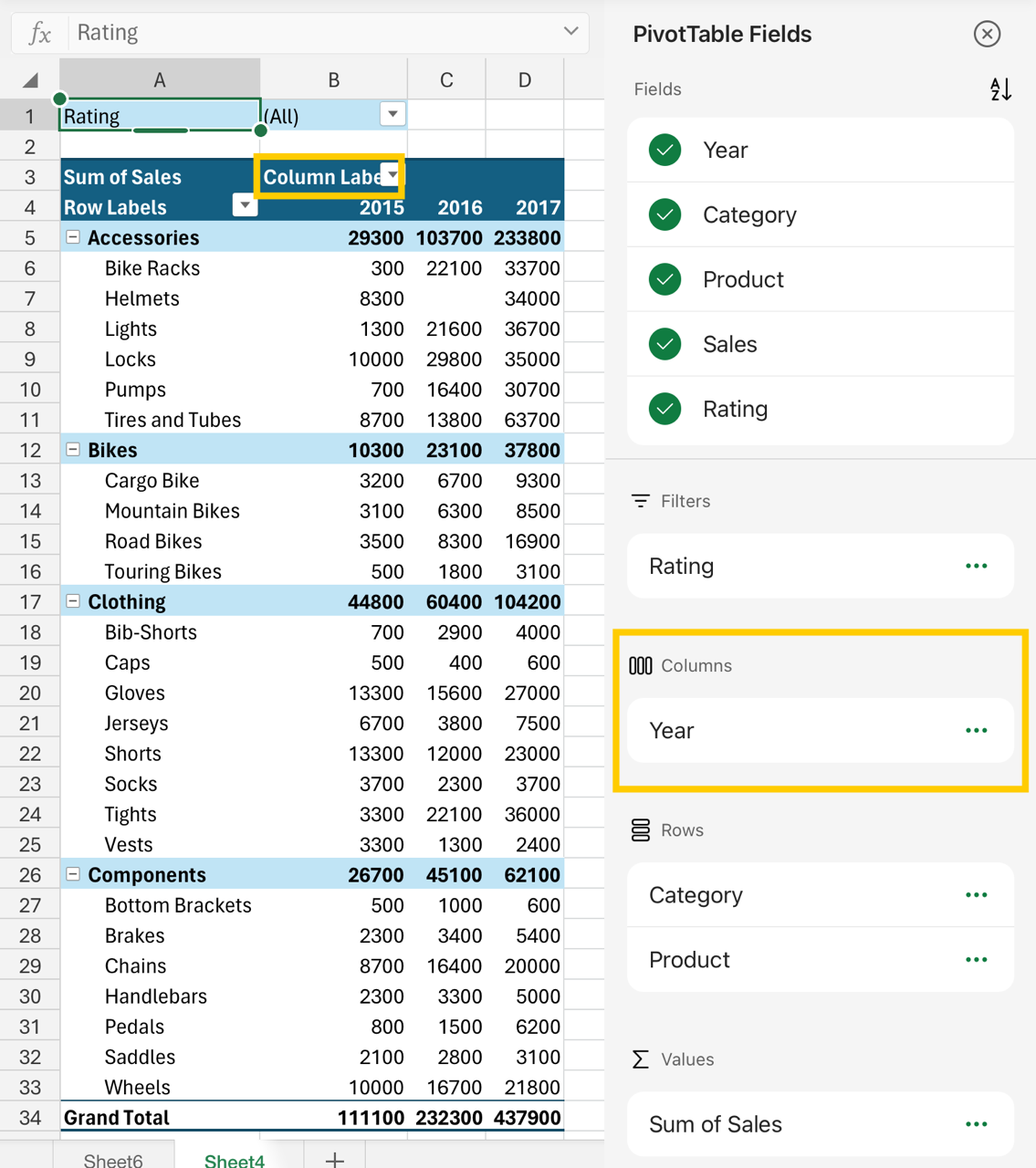
В зависимости от иерархический отношений между полями столбцы более низкого уровня могут быть вложены в столбцы более высокого.
- Поля из области строк отображаются как названия строк в левой части сводной таблицей, как показано ниже.
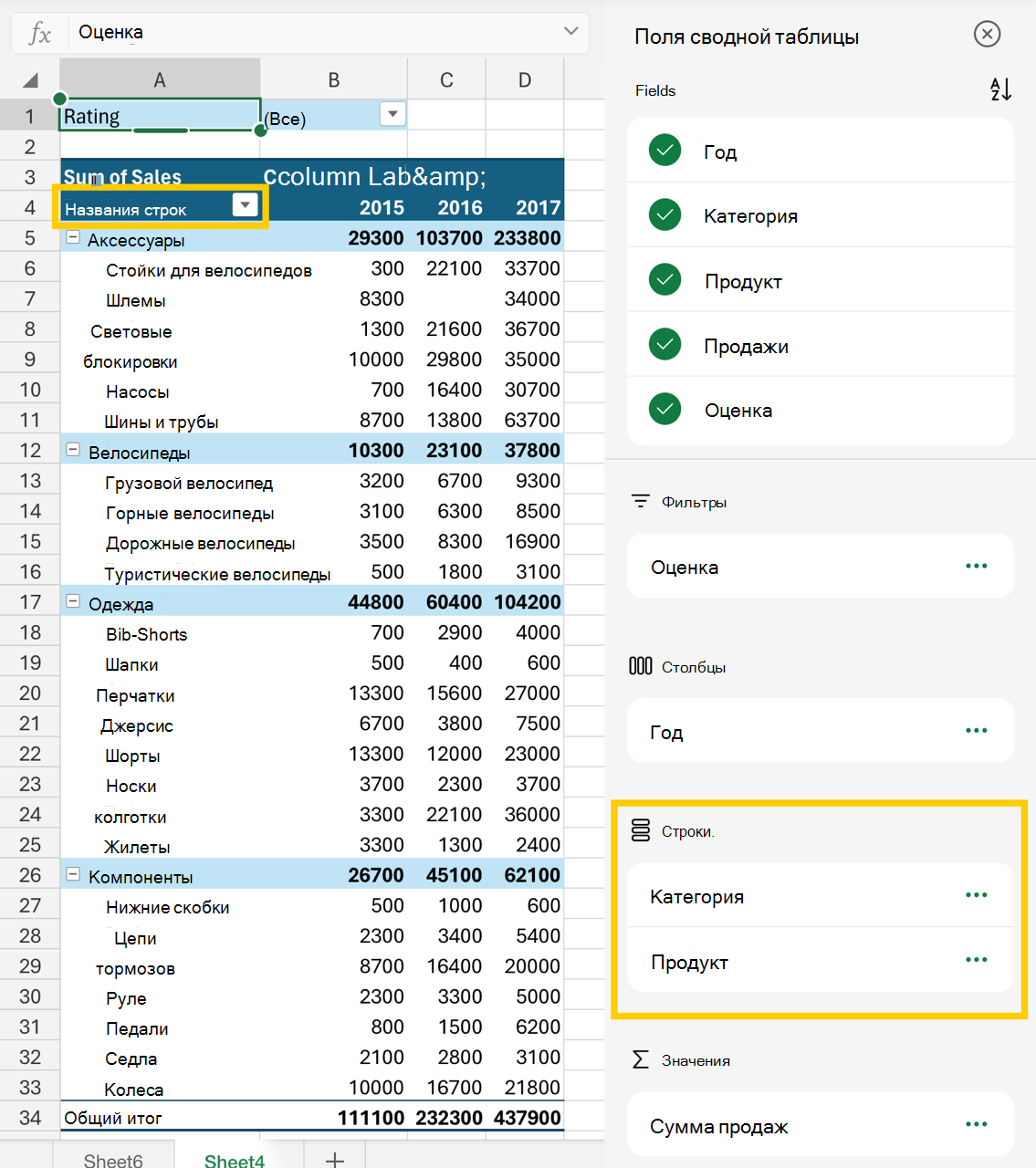
В зависимости от иерархический отношений между полями строки более низкого уровня могут быть вложены в строки более высокого.
- Поля из области значений отображаются в сводной таблице как просуммированные числовые поля, как показано ниже.