
С помощью функции ЗНАЧПОЛЯ можно извлечь данные из поля со связанным типом данных, например Stocks (Акции) или Geography (География). Существуют и более простые способы создания формул, которые ссылаются на типы данных, поэтому функцию ЗНАЧПОЛЯ следует использовать в основном для создания условных вычислений на основе связанных типов данных.
Примечание
28 марта 2019 г.: типы данных выпущены для всех подписчиков Microsoft 365 в Windows. Если вы являетесь подписчиком Microsoft 365, убедитесь, что у вас установлена последняя версия Office.
Технические подробности
Синтаксис
= ЗНАЧПОЛЯ(значение; имя_поля)
Аргументы функции ЗНАЧПОЛЯ описаны ниже.
| Аргумент | Описание |
|---|---|
| значение | Функция возвращает все совпадающие поля из связанного типа данных, указанного в аргументе "значение". |
| имя_поля | Одно или несколько имен полей, которые вы хотите извлечь. |
Описание
- Функция ЗНАЧПОЛЯ возвращает все совпадающие поля из связанного типа данных, указанного в аргументе "значение".
- Функция ЗНАЧПОЛЯ относится к семейству Ссылки и массивы.
Примеры
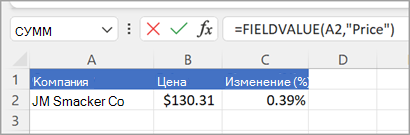
В приведенном ниже базовом примере формула =ЗНАЧПОЛЯ(A2;"Price") извлекает поле Price из биржевых данных для JM Smucker Co.
Следующий пример — более типичный пример использования функции ЗНАЧПОЛЯ. В нем мы используем функцию ЕСЛИОШИБКА для проверки на наличие ошибок. Если в ячейке A2 нет названия компании, формула ЗНАЧПОЛЯ возвращает ошибку и ничего не отображает (""). Но если название компании указано, мы получаем цену из типа данных в ячейке A2, используя формулу =ЕСЛИОШИБКА(ЗНАЧПОЛЯ($A2;B$1);"").
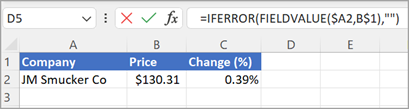
Обратите внимание на то, что функция ЗНАЧПОЛЯ позволяет ссылаться на ячейки листа в аргументе "имя_поля", поэтому в формуле указана ссылка на ячейку B1, а не "Price".
Замечания
При попытке получить данные из несуществующего поля типа данных функция ЗНАЧПОЛЯ вернет ошибку #FIELD!. Например, вы могли ввести "Цены", если фактическое поле типа данных называется "Цена". Проведите двойную проверку формулы, чтобы убедиться, что используется допустимое имя поля. Если требуется отобразить список имен полей записи, выделите ячейку для записи и нажмите клавиши ALT+SHIFT+F10.
Дополнительные сведения
Вы всегда можете задать вопрос эксперту в Excel Tech Community или получить поддержку в сообществах.