
В Excel используется технология Power Query (также называемая "Get & Transform"), позволяющая расширить возможности при импорте, обновлении и проверке подлинности источников данных, управлении источниками данных Power Query и формировании данных в виде таблицы, соответствующей вашим требованиям.
Примечание
Просмотр и обновление запросов доступны всем подписчикам Microsoft 365.
Дополнительные функции доступны всем подписчикам Microsoft 365 с бизнес-планами или корпоративными планами (E3 и выше).
Обновление источников данных
Вы можете обновить источники данных в Excel для Интернета:
- Чтобы обновить все источники данных в книге, выберите"Обновить вседанные>".
- Чтобы обновить все запросы в книге, выберите"Запросыданных>", а затем в области "Запросы" щелкните значок "Обновить все"
 .
. - Чтобы обновить конкретный запрос, выберите"Запросыданных>", а затем в области "Запросы" рядом с именем запроса выберите значок обновления.
- Чтобы обновить определенную группу запросов, выберите"Запросыданных>", а затем в области "Запросы" рядом с именем группы выберите значок обновления.
Чтобы обновить определенную сводную таблицу, подключенную к запросу, выберите ячейку в сводной таблице и нажмите"Обновлениеданных>".
Если при обновлении запроса требуется проверка подлинности, можно выбрать соответствующий метод: анонимный пользователь, пользователь и пароль или учетную запись организации. Например, чтобы обновить данные организации, выберите соответствующий метод.
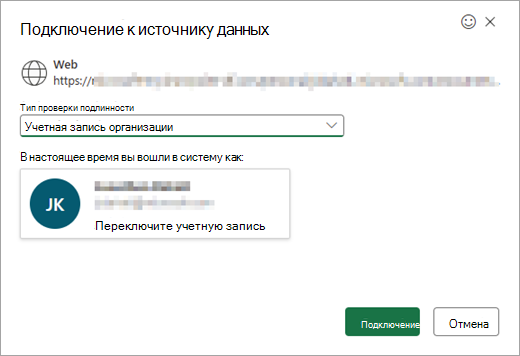
Дополнительные сведения о поддерживаемых источниках данных в Excel для Интернета см. в статье Источники данных Power Query в версиях Excel.
Импорт данных
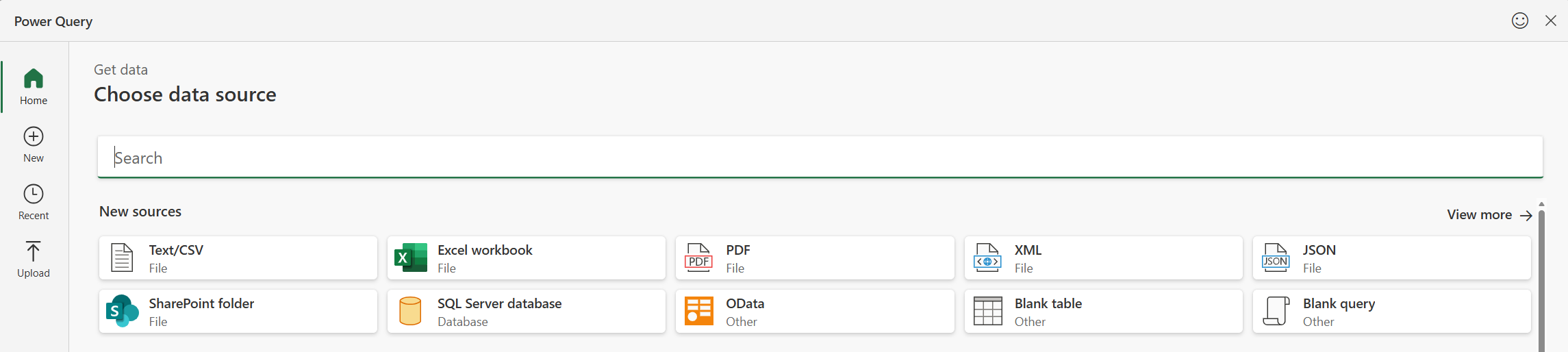
Вы можете импортировать данные в Excel с помощью Power Query из различных источников данных. К таким источникам данных относятся книга Excel, текст/CSV, XML, JSON, база данных SQL Server, список SharePoint Online, OData, пустая таблица и пустой запрос. Импорт данных
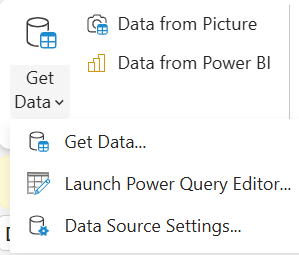
Выберите "Данные>""Получить данные".
В диалоговом окне "Выбор источника данных " выберите один из доступных источников данных.
Подключение к источнику данных.
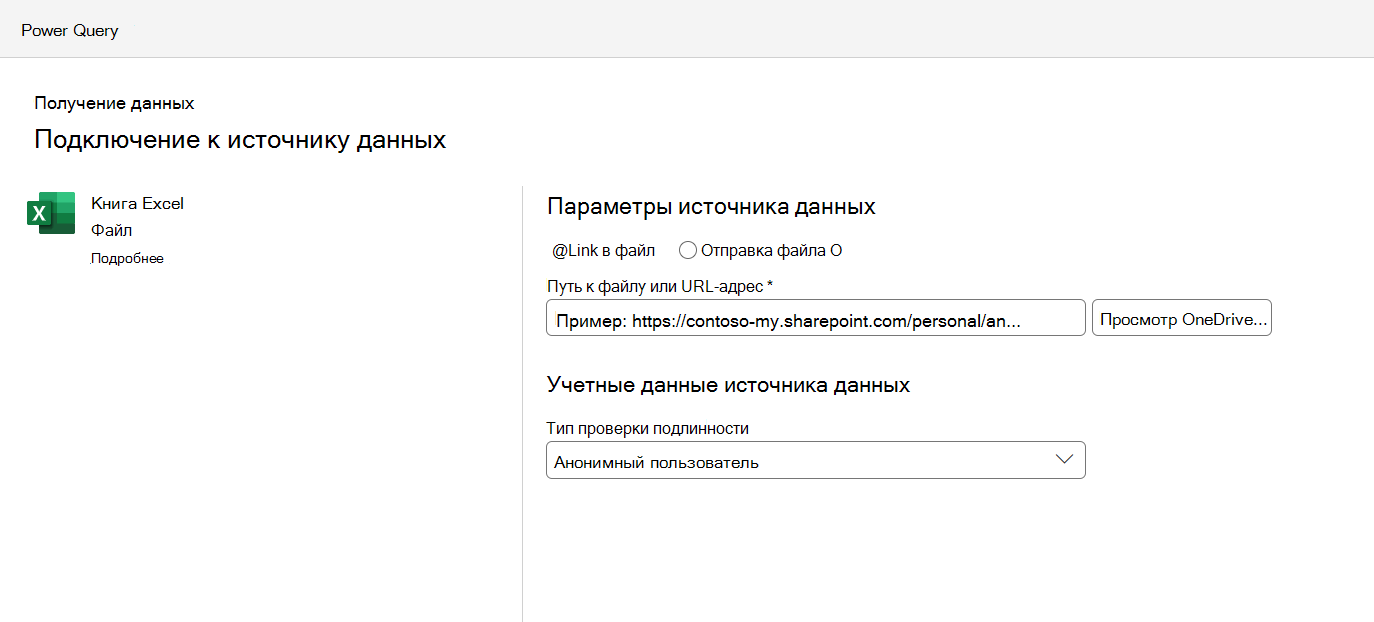
После выбора источника автоматически заполняется поле "Тип проверки подлинности " в соответствии с соответствующим источником. Его по-прежнему можно изменить при необходимости.
Нажмите кнопку "Далее" и выберите таблицу, которую нужно импортировать.
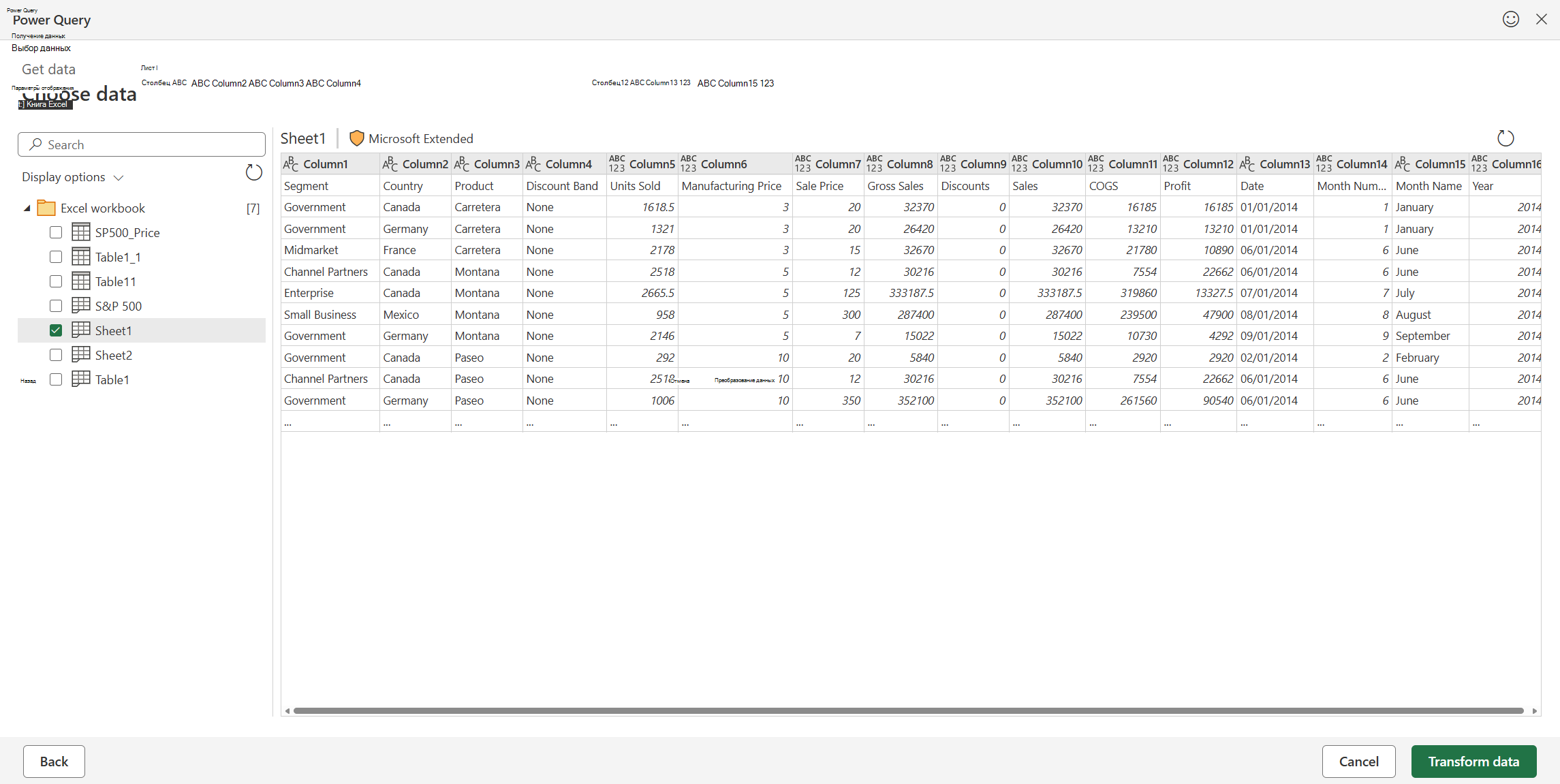
Редактирование данных с помощью редактора Power Query
Выберите "Преобразовать данные", чтобы открыть таблицу в редакторе Power Query, где можно выполнить множество мощных преобразований. Вы также можете открыть редактор в любой момент, используя функцию"Получение данных>>"Запустите редактор Power Query.
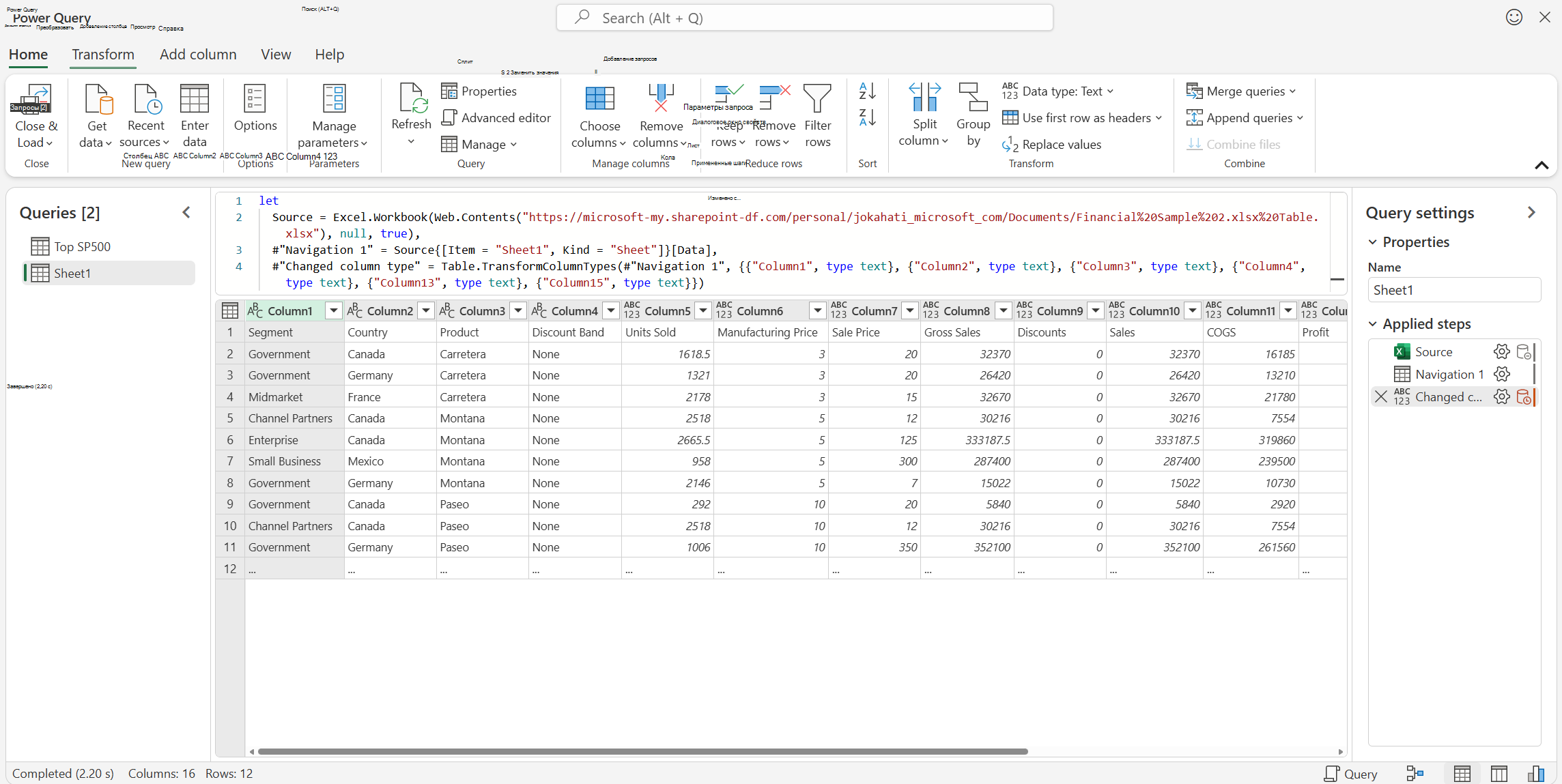
Дополнительные сведения о функциях редактора Power Query см. в разделе Пользовательский интерфейс Power Query.
Загрузите свои данные
По завершении загрузите таблицу, выбрав "Закрыть" & "Загрузить". При этом данные будут загружены в сетку Excel.
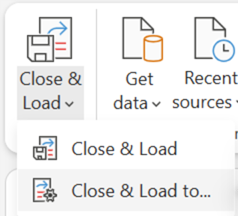
Также можно использовать параметр Close & Load to..., чтобы загрузить в сетку Excel или создать запрос только для подключения.
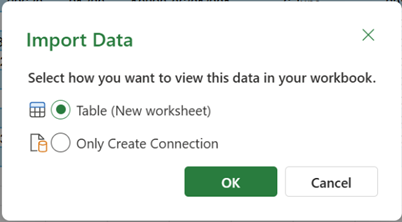
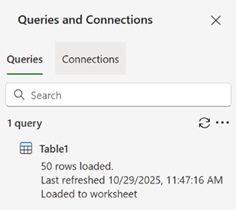
Созданный запрос можно просмотреть в области "Запросы & подключения".
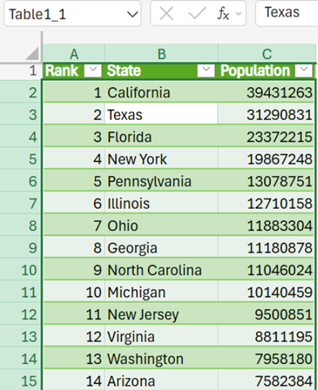
После загрузки запроса в таблицу его можно просмотреть в сетке Excel.
Созданный запрос можно обновить на панели "Запросы & подключения" либо с помощью параметров"Обновлениеданных>" или "Обновить все".
Управление запросами
Запросы и связанные с ними сведения можно просмотреть в области задач "Запросы". Кроме того, для лучшей организации запросов можно выполнять различные задачи группировки. Дополнительные сведения см. в разделе Управление запросами.
Управление источниками данных
Вы можете просматривать учетные данные источника данных для запросов Power Query и управлять ими в книге Excel для Интернета с помощью параметров источника данных. Дополнительные сведения см. в разделе Управление параметрами и разрешениями источника данных.
Сторонние файлы cookie для Excel в Интернете
Для вашего браузера должны быть включены сторонние файлы cookie для поддержки некоторых функций Power Query в Excel в Интернете. Если вы используете частный сеанс браузера, может потребоваться каждый раз включать этот параметр.
Примечание
В некоторых браузерах этот параметр называется "все файлы cookie", а не "сторонние файлы cookie".
Ниже приведены ссылки на дополнительные сведения о том, как настроить параметры файлов cookie в популярных браузерах.