
Совет
Узнайте больше о Microsoft Forms или сразу начните работу и создайте опрос или тест. Хотите использовать более сложные элементы фирменной символики, типы вопросов и анализ данных? Попробуйте Dynamics 365 Customer Voice.
С помощью Microsoft Forms вы можете создать форму (например, опрос или анкету) или тест (например, экзамен по математике для учащихся). Используйте настройки форм и тестов для указания крайних сроков, определения респондентов форм, отображения правильных ответов на тесты и установки других параметров для Microsoft Forms.
Открытие параметров формы или теста
В Microsoft Forms откройте форму, для которой требуется изменить параметры, и нажмите кнопку  .
.
На панели Параметры можно выбрать или очистить параметры. Если вы создали тест, вы увидите дополнительные возможности, относящиеся к тестам.
Из этой статьи вы узнаете, как выполнить настройку:
Параметры ответов только для теста
Кто может заполнять эту форму для всех тестов и форм
Параметры ответов для всех тестов и форм
Уведомления об ответах для всех тестов и форм
Параметры только для теста
Option для теста
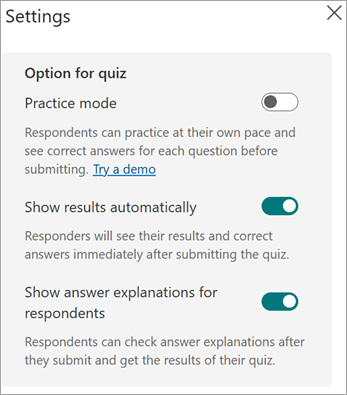
Параметры теста отображаются только в том случае, если вы создали тест, а не форму.
В режиме "Практика" респонденты могут практиковаться в своем темпе и видеть правильные ответы на каждый вопрос перед отправкой. Выберите "Попробовать демонстрацию", чтобы просмотреть пример теста в режиме практики.
Настройка по умолчанию Показывать результаты автоматически позволяет респондентам видеть результаты каждого вопроса, когда они отправляют свои ответы на тест. Рядом с правильными ответами на вопросы теста будет показана зеленая галочка, а рядом с неправильными — сообщение красного цвета. Если вы не хотите, чтобы рядом с каждым вопросом теста отображалась информация о правильном или неправильном ответе, снимите этот флажок.
Включите переключатель Показывать объяснения ответов для респондентов , чтобы отображать подробные объяснения для пояснения причин каждого правильного ответа. Copilot автоматически создает объяснения, и вы можете изменить их, наведя курсор в поле объяснения ответа и начав печатать.
Параметры ответов только для теста
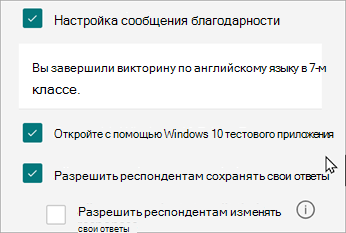
Приложение "Тестирование" в Windows 10 — установите этот флажок, если хотите открыть тест непосредственно в приложении "Тест". Take a Test предоставляет безопасную среду тестирования, в которой есть множество элементов управления тем, как респондент может получить доступ к другим компьютерным или интернет-ресурсам во время проведения теста.
Все параметры тестов и форм
Кто может заполнять эту форму для всех тестов и форм
Ответить может любой желающий — любой человек из вашей организации или за ее пределами может отправлять ответы на вашу форму или тест.
Отвечать могут только люди из моей организации — только люди, принадлежащие к вашей организации, смогут ответить на вашу форму или тест.
- Записать имя — отслеживайте людей, которые ответили на вашу форму или тест.
- Один ответ на каждого — ограничить ответы на форму или тест только одним ответом на каждого человека. Это не позволит людям заполнять форму или тест несколько раз.
Могут отвечать конкретные люди в моей организации — только указанные вами люди или группы в вашей организации могут отвечать на вашу форму.
Примечание
- Параметры Отвечать могут только люди из моей организации и Могут отвечать конкретные люди в моей организации доступны только для пользователей Office 365 для образования и Приложения Microsoft 365 для бизнеса. Для доступа к этим параметрам войдите в систему под своей рабочей или школьной учетной записью.
- Параметр Могут отвечать конкретные люди в моей организации применяется только к отдельным лицам и группам в вашей организации. Вы можете назначить в общей сложности до 100 отдельных имен или названий групп. В рамках лимита в 100 респондентов вы можете назначить до 20 групп (каждая группа может содержать до 1000 человек). Например, вы можете собрать ответы от 80 человек и 20 групп, что составит 100 респондентов.
Параметры ответов для всех тестов и форм
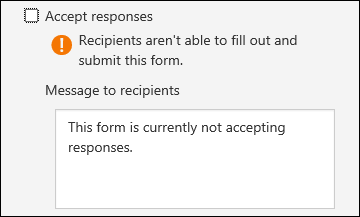
Принимать ответы — убрав отметку с этого параметра, вы отключите возможность сбора дополнительных ответов на форму. Вы можете настроить сообщение, которое будут видеть получатели при попытке отправить ответ после отключения этого параметра.
Дата начала и Дата окончания — вы можете указать точную дату и время, когда вы хотите начать и прекратить сбор ответов на форму. Установите флажок " Дата начала ", затем выберите текстовое поле "Дата" и выберите дату в элементе управления "Календарь". Выберите время из раскрывающегося списка (значения в нем указаны с шагом в один час). Сделайте то же самое для даты окончания.
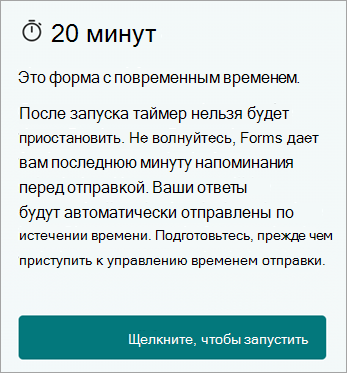
Настройка длительности — установите ограничение по времени для респондентов на заполнение формы или теста. Респонденты не смогут редактировать свои ответы после окончания таймера, и их ответы будут автоматически отправлены по истечении таймера. Например, если установить таймер на 20 минут, респондентам будет предоставлено следующее:
Вопросы в случайном порядке — если этот параметр не отмечен (по умолчанию), вопросы отображаются респондентам в том порядке, в котором вы их создали. Если этот параметр выбран, вопросы будут перемешаны и будут отображаться в случайном порядке. Каждый респондент видит вопросы в разной последовательности.
Примечание
Если ваша форма или тест состоит из нескольких разделов или страниц, вы не сможете перетасовать вопросы.
- Все вопросы — перетасовать порядок всех вопросов в форме или тесте.
- Заблокировать вопросы — перетасовать порядок всех вопросов, кроме тех, которые вы указали (например, вопросы 3-5).
Отключить номер вопроса для респондентов — удаляет номера вопросов во всей форме или тесте.
Показать индикатор выполнения — Во время заполнения формы или теста респонденты будут видеть визуальный индикатор хода выполнения.
Примечание
Индикатор выполнения доступен только в формах и тестах, содержащих несколько разделов или страниц.
Скрыть Отправить другой ответ — по умолчанию, когда респондент заполняет форму или тест, на странице завершения отображается ссылка для отправки еще одного ответа. Установите этот флажок, чтобы удалить этот параметр.
Настроить благодарственное сообщение — Отобразить благодарственное сообщение после заполнения формы или теста. Поместите курсор в текстовое поле, чтобы настроить сообщение.
Уведомления об ответах для всех тестов и форм
- Разрешить получение ответов после отправки - После заполнения формы у респондентов будет возможность сохранить или распечатать PDF-файл формы с заполненными ими ответами на странице "Спасибо". Обратите внимание, что выбор этого параметра по-прежнему позволяет респондентам, состоящим в вашей организации, запрашивать получение своей формы по электронной почте.
- Получать уведомления по электронной почте о каждом ответе — получайте уведомления по электронной почте о каждом отправленном ответе.
- Получать интеллектуальные уведомления по электронной почте для отслеживания состояния ответа — установите этот флажок, если вы использовали канал приглашения. Forms будет отправлять вам по электронной почте настраиваемые напоминания, чтобы повысить участие и повысить уровень ответов.
- Классификация — классификация позволяет организации защищать данные на основе своих политик и стандартов.
Отзывы о Microsoft Forms
Мы ждем ваших отзывов! Чтобы отправить отзыв о Microsoft Forms, перейдите в правый верхний угол формы и выберите пункт Дополнительные параметры формы >"Дополнительные параметры" Обратная связь.
См. также
Создание формы с помощью Microsoft Forms
Создание теста с помощью Microsoft Forms
Добро пожаловать в Copilot в Forms
Часто задаваемые вопросы о Microsoft Forms