|
Важно! Службы Access 2010 и 2013 удаляются из следующего выпуска SharePoint. Рекомендуется не создавать новые веб-приложения, а перенести существующие приложения на другую платформу, например Microsoft Power Apps. Вы можете поделиться данными Access с Dataverse, облачной базой данных, на основе которой можно создавать приложения Power Platform, автоматические рабочие процессы, виртуальные агенты и т. д. для Интернета, телефона или планшета. Дополнительные сведения см. в разделе Начало работы: перенос данных Access в Dataverse. |
|---|
Когда вы создаете приложение Access на основе шаблона или просто импортируете таблицы, оно сразу же готово к использованию. Но это не значит, что он идеально подходит для работы, которую вы пытаетесь сделать. Возможно, вам потребуется внести в приложение некоторые изменения, например добавить дополнительные элементы управления или переместить элементы управления в другое положение.
Примечание
Эта статья не относится к классическим базам данных Access. Дополнительные сведения о создании форм в классических базах данных см. в статье Создание формы в Access.
Используя приложение в браузере, сделайте несколько заметок об изменениях, которые вы хотели бы видеть в тех или иных представлениях, а затем:
В правом верхнем углу окна браузера щелкните "Параметры>настройки" в Access .
Примечание
Если вы не видите кнопку " Настроить" в Access, значит, у вас нет разрешения на настройку приложения или приложение заблокировано.
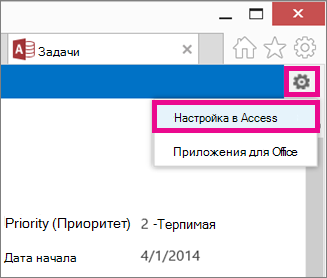
Нажмите кнопку Открыть, когда браузер предложит вам это.
Если у вас установлен Access, откроется и отобразится среда конструктора.В левой части экрана щелкните в средстве выбора таблиц название таблицы, представление которой вы хотите изменить, а затем выберите нужное представление.
В центре представления нажмите кнопку Изменить.
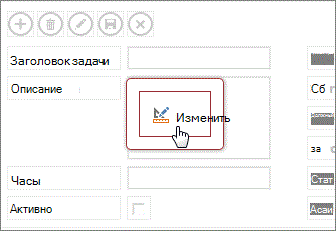
Теперь все готово для изменения дизайна представления. Вы также можете делать следующее:
- Перемещение, изменение размера или удаление элементов управления. (Обратите внимание, что при удалении элемента управления в представлении не удаляются базовые данные, а только их отображение в этом представлении.)
-
добавлять элементы управления с ленты: щелкните элемент управления в коллекции Элементы управления, и Access добавит новый элемент управления в представление;
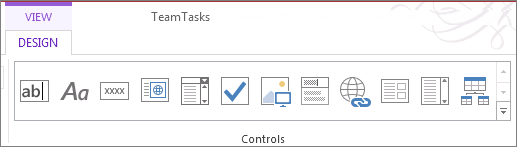
- добавлять элементы управления из списка полей: дважды щелкните поле или перетащите его в представление;
- изменять свойства элемента управления путем его выбора и нажатия кнопок Данные или Форматирование возле элемента управления;
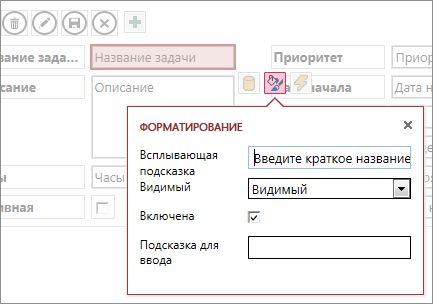
- добавлять в элемент управления макросы путем его выбора и нажатия появившейся кнопки Макрокоманды;
-
добавлять настраиваемые управляемые кнопки на панель действий в верхней части представления.
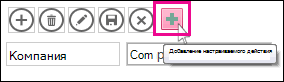
После внесения изменений нажмите "Сохранить", а затем "Запустить приложение на главную>", чтобы просмотреть изменения дизайна в браузере.
Изменения на уровне приложений
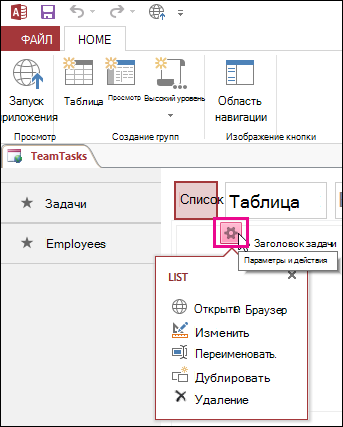
- Переименовывайте, копируйте и удаляйте представления, нажимая их имена в средстве выбора представлений, а затем нажимая появившуюся кнопку Параметры/действия:
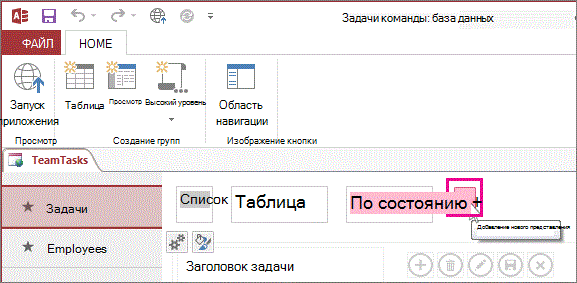
- Можно добавить новое представление с помощью кнопки Добавить (+) справа от элемента выбора представлений.
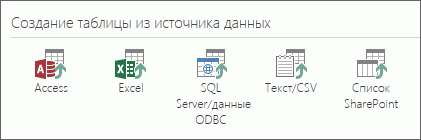
- Чтобы импортировать данные из базы данных Access в веб-приложение Access , выберите пункт " Домашняя>таблица", а затем тип данных для импорта в разделе "Создание таблицы из существующего источника данных".