
|
Важно! Службы Access 2010 и 2013 удаляются из следующего выпуска SharePoint. Рекомендуется не создавать новые веб-приложения, а перенести существующие приложения на другую платформу, например Microsoft Power Apps. Вы можете поделиться данными Access с Dataverse, облачной базой данных, на основе которой можно создавать приложения Power Platform, автоматические рабочие процессы, виртуальные агенты и т. д. для Интернета, телефона или планшета. Дополнительные сведения см. в разделе Начало работы: перенос данных Access в Dataverse. |
|---|
Организация данных с помощью приложения Access выполняется быстро, и особенно быстро, если для начала вы используете шаблон. Если вы правильно выбрали шаблон, таблицы в приложении Access будут аналогичны тем, которые бы вы добавили сами, создавая его с нуля.
Примечание
Приложение всегда можно настроить, независимо от того, как оно было создано: с помощью шаблона или нажатием кнопки Пользовательское веб-приложение в окне заставки.
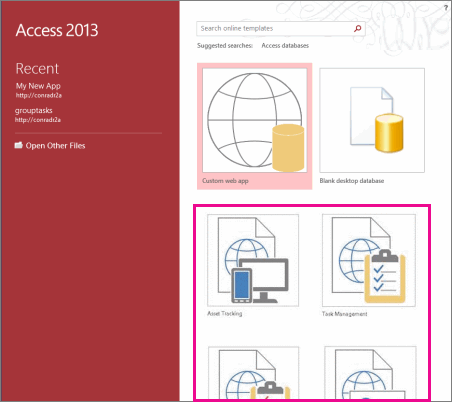
В нижней части окна заставки Access найдите готовые шаблоны. Список возглавляют самые популярные приложения, такие как "Управление проектами", "Отслеживание активов" и "Контакты".
Примечание
Шаблоны, начинающиеся со слова "Рабочий стол", создают клиентскую классическую базу данных, несовместимую со службами Access. Найдите значок приложения, чтобы убедиться, что это шаблон приложения Access.
Щелкните шаблон и введите имя в поле Имя приложения.
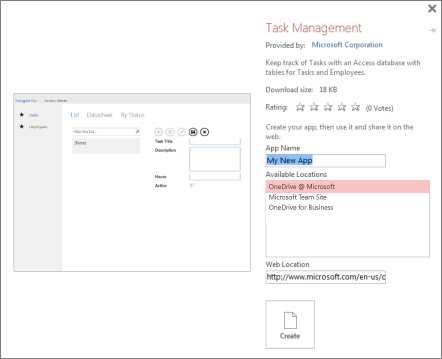
Выберите расположение приложения из списка или введите его в поле Расположение в Интернете. Это должно быть расположение, оснащенное службами Access, например сайт Microsoft 365 или сервер с Microsoft SharePoint Server.
Нажмите кнопку Создать. Приложение создается и открывается в программе Access. Чтобы начать использовать приложение прямо в браузере, щелкните "Домашняя> страницаЗапустить приложение".
Что дальше?
В браузере начните вводить в свое приложение данные. Сделайте несколько записей в каждой таблице и посмотрите разные представления. Выберите значения из раскрывающихся списков или элементов управления автозаполнением и посмотрите, как можно переходить к связанным данным, не добавляя ни новых элементов управления, ни макросов.
Если в электронной таблице уже есть данные, их можно скопировать и вставить в один из режимов таблицы в новом приложении, при условии, что столбцы электронной таблицы расположены в том же порядке, что и в таблице приложения, и типы данных в каждом столбце совместимы с данными в приложении. В некоторых столбцах таблицы приложения может потребоваться ввести значение, прежде чем вы сможете сохранить элемент. Это может потребовать дополнительной очистки электронной таблицы, но как только вы все настроите, данные должны быть вставлены в приложение.
Вы также можете импортировать данные из базы данных Access в веб-приложение Access. При этом создается новая таблица, которая не интегрируется автоматически с другими таблицами в приложении, но вы можете легко добавить поля подстановки для создания связей между таблицами. Например, если вы создаете таблицу "Сотрудники" путем импорта данных о сотрудниках в приложение, в котором уже есть таблица "Задачи", добавьте поле подстановки в таблицу "Задачи", чтобы можно было назначать задачи людям из новой таблицы "Сотрудники".