
Чтобы присоединить рабочее устройство с Windows к сети организации, чтобы получить доступ к рабочим ресурсам, выберите указанный ниже параметр и выполните указанные ниже действия. Если вы хотите добавить или зарегистрировать личное устройство, например телефон, см. статью Регистрация личного устройства в сети организации.
Примечание
- Если вы хотите добавить или зарегистрировать личное устройство, например телефон, см. статью Регистрация личного устройства в сети организации.
- При присоединении устройства с Windows к рабочей или учебной сети будут выполняться следующие действия:
- Windows регистрирует устройство в рабочей или учебной сети, позволяя получать доступ к ресурсам с помощью личная учетная запись. После регистрации устройства Windows присоединяет ваше устройство к сети, чтобы вы могли использовать свое рабочее или учебное имя пользователя и пароль для входа и доступа к ограниченным ресурсам.
- При необходимости в зависимости от выбора организации может потребоваться настроить двухфакторную проверку подлинности с помощью двухфакторной проверки подлинности или сведений о безопасности.
- При необходимости в зависимости от выбора вашей организации вы можете быть автоматически зарегистрированы в управлении мобильными устройствами, например Microsoft Intune. Дополнительные сведения о регистрации в Microsoft Intune см. в разделе Регистрация устройства в Intune.
Добавление нового устройства с Windows в рабочую или учебную сеть
Если ваше устройство является совершенно новым и еще не настроено, вы можете пройти процесс windows out of Box, чтобы присоединить устройство к сети.
Запустите новое устройство и начните работу с Windows Out of Box.
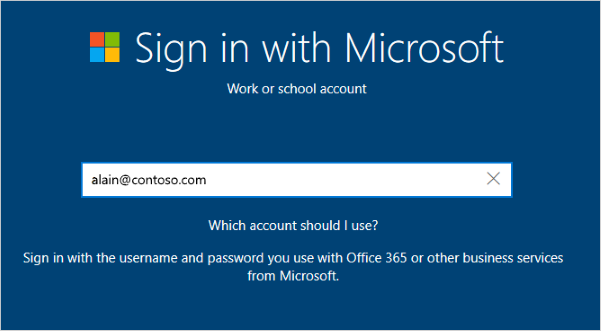
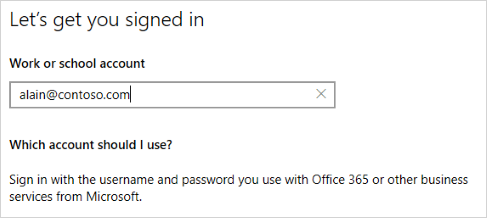
На экране Вход с помощью Майкрософт введите рабочий или учебный адрес электронной почты.
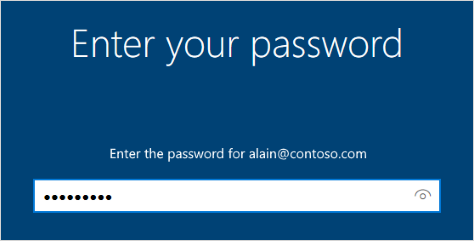
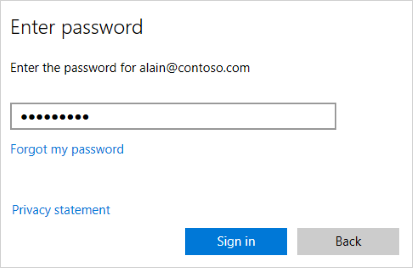
На экране Ввод пароля введите пароль.
На мобильном устройстве подтвердите свое устройство, чтобы оно получите доступ к вашей учетной записи.

Выполните готовый интерфейс, включая настройку параметров конфиденциальности и Windows Hello (при необходимости).
Теперь устройство присоединено к сети организации.
Добавление существующего устройства Windows в рабочую или учебную сеть
Если у вас уже есть устройство и оно уже настроено, выполните следующие действия, чтобы присоединить устройство к сети.
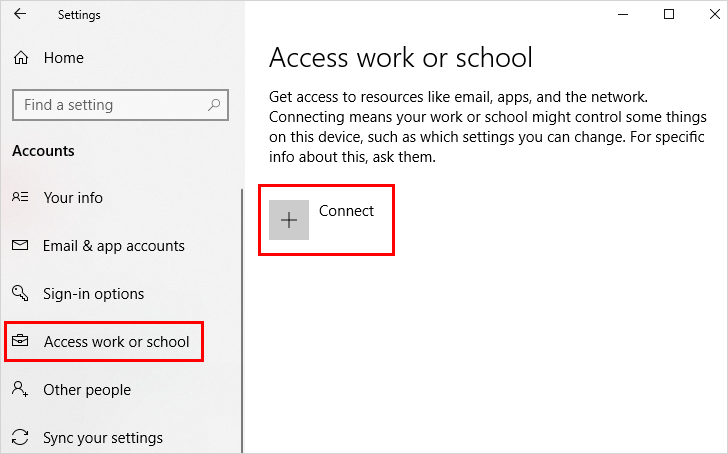
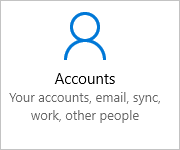
Откройте раздел Параметры и выберите пункт Учетные записи.
Выберите Доступ к рабочей или учебной работе, а затем выберите Подключиться.
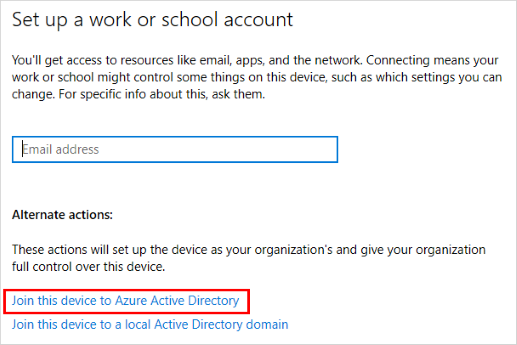
На экране Настройка рабочей или учебной учетной записи выберите Присоединить это устройство к Azure Active Directory.
На экране Войдите в систему введите свой адрес электронной почты (например, alain@contoso.com) и нажмите кнопку Далее.
На экране Ввод пароля введите пароль и нажмите кнопку Войти.
На мобильном устройстве подтвердите свое устройство, чтобы оно получите доступ к вашей учетной записи.

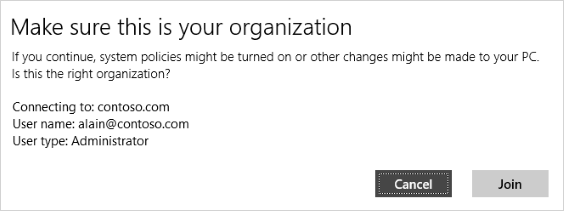
На экране Убедитесь, что это ваша организация , просмотрите сведения, чтобы убедиться, что это правильно, и нажмите кнопку Присоединиться.
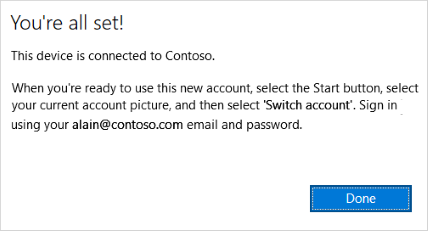
На экране Все задано нажмите кнопку Готово.
Чтобы убедиться, что устройство зарегистрировано на работе или в учебном заведении
Вы можете убедиться, что вы присоединились, просмотрев параметры.
Откройте раздел Параметры и выберите пункт Учетные записи.
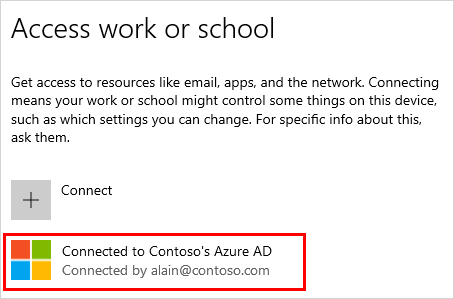
Выберите Доступ к рабочей или учебной работе и убедитесь, что отображается текст, в который написано что-то вроде Подключено к <your_organization> Entra id.
Дальнейшие действия
После присоединения устройства к сети организации вы сможете получить доступ ко всем ресурсам, используя сведения о рабочей или учебной учетной записи.
- Если ваша организация управляется с помощью Microsoft Intune и у вас есть вопросы о регистрации, входе или любой другой проблеме, связанной с Intune, см. справочные материалы Intune пользователей.