
С помощью поиска (Майкрософт) в Bing вы получаете результаты поиска как из Интернета, так и из организации — в любом браузере и на любом устройстве.
В дополнение к веб-результатам можно найти результаты работы или учебы, в том числе:
- Люди
- Файлы
- SharePoint и другие внутренние сайты
- Ссылки на внутренние ресурсы и инструменты
- Беседы
- Сокращения
- Группы
- Расположения офисов и кампусов
- Планы этажей
- Классы и задания (только для пользователей учебных заведений)
Вам не нужно изучать специальные термины или команды. Bing понимает распространенные слова и пытается понять, что вы действительно хотите найти. Просто спросите естественно.
Быстрый поиск людей, с которыми вы работаете: Поиск (Майкрософт) в Bing легко понимает такие поисковые запросы, как "мой менеджер", "мой учитель" или "Гейл Таннер". Вам не нужно вводить определенное имя, чтобы найти человека, которого вы ищете, или даже писать его правильно.
Дополнительные сведения см. в расширенном представлении: Для поиска с соответствующими результатами вы получите верхний результат для него вместе со ссылкой на рабочую или учебную страницу, где можно увидеть больше.
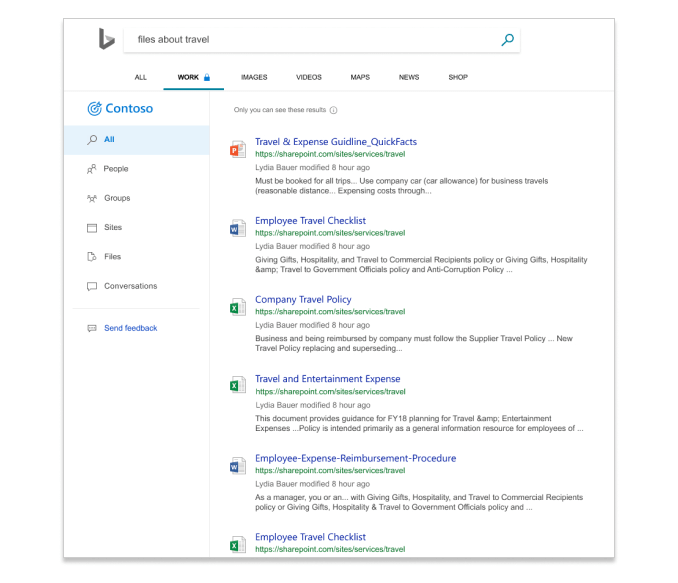
Поиск бесед: Быстро найдите Microsoft Teams и Viva Engage беседы, выполнив поиск "беседы по <теме", и вы получите лучшие результаты по этой теме>. Самые последние беседы, в которых вы участвовали, а также публичные беседы, будут находиться в верхней части. Microsoft Teams и Viva Engage результаты беседы доступны только в поиске (Майкрософт) в Bing.
Поиск Группы Microsoft 365. С помощью поиска (Майкрософт) в Bing можно найти группы, Teams и группы безопасности. Просто найдите имя группы, адрес электронной почты или псевдоним электронной почты. Вы получите результаты, включающие владельца группы, участников и способ связи с группой.
Поиск (Майкрософт) в Bing также отображает внутренние сайты, связанные с группой. Если вы являетесь участником, вы увидите соответствующие файлы и беседы из Microsoft Teams и Viva Engage.
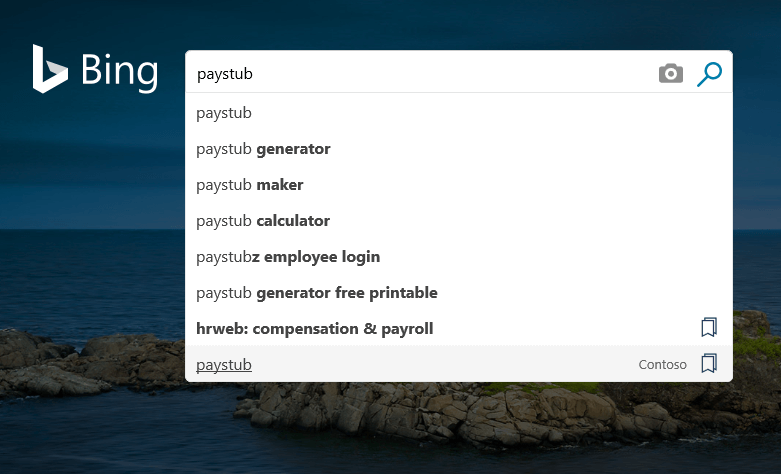
Получите варианты поиска: Чтобы быстро найти ответы, людей и расположения зданий, в поле поиска или адресной строке отображаются варианты поиска (Майкрософт) в Bing. Просто начните вводить имя пользователя, место или вещь, и вы увидите соответствующие предложения в списке. Предложения включают значок, упрощающий их идентификацию.
Найдите последние документы: Найдите "мои файлы" или "мои документы", чтобы найти все последние файлы Excel, Word, PowerPoint, OneNote и PDF-файлы, над которыми вы работали, или те, к которым вам предоставлен доступ.
Поиск классов и заданий: Преподаватели и учащиеся могут легко найти список своих занятий и предстоящие задания с помощью поиска (Майкрософт) в Bing. Когда вы войдете в учетную запись учебного заведения, попробуйте найти "мои классы" или "мое домашнее задание".
Конфиденциальность
Сведения о конфиденциальности см. в статье Как поиск (Майкрософт) в Bing помогает защитить ваши данные.
Где результаты из вашей организации?
Чтобы получить результаты из вашей организации, необходимо войти в Bing с помощью рабочей или учебной учетной записи. Это та же учетная запись, которую вы используете для входа в Outlook в Интернете, Microsoft Teams и другие приложения Microsoft 365. Если вы уже вошли в приложение или сайт Microsoft 365, все готово.
Требуется войти или выйти?
Чтобы войти в приложение, выполните указанные ниже действия.
- В правом верхнем углу любой страницы Bing щелкните Войти.
- В меню учетной записи рядом с полем Рабочая или учебная учетная запись щелкните Подключиться.
- При появлении запроса выберите учетную запись, с которой вы хотите войти, или введите свой адрес электронной почты и пароль.
Чтобы выйти из службы:
- В правом верхнем углу любой страницы Bing щелкните свое имя.
- В меню учетной записи рядом с полем Рабочая или учебная учетная запись щелкните Выйти.
Вы не будете автоматически входить в систему на этом устройстве. Если вы использовали другие браузеры или устройства для входа в Поиск (Майкрософт), вам также потребуется выйти из него.