
Установите временное интервал, чтобы указать, как долго вы будете принимать ответы на тест или форму. Создайте собственное сообщение для получателей, если вы больше не принимаете заявки. Измените другие параметры, чтобы перетасовать вопросы теста или открыть тест с помощью приложения "Тестирование".
Определение крайних сроков для отправки формы или теста
Войдите в Forms.office.com.
Откройте форму или тест, настройки которых вы хотите изменить.
Выберите "Параметры" на панели действий.

-
Примечание
Параметр "Предоставить общий доступ пользователям из моей организации " отключен для потребителей.
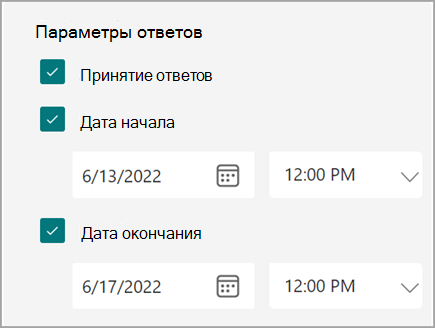
Выберите Даты начала и Даты окончания , чтобы указать период времени, в течение которого вы будете принимать отправки для этой формы или теста.
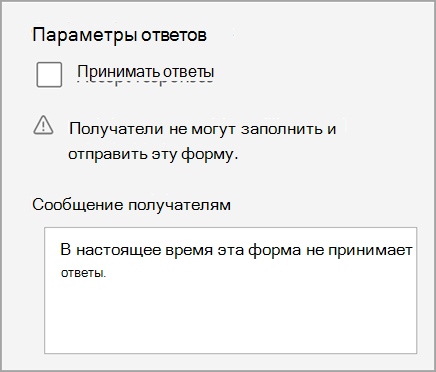
Чтобы отключить отправку формы или теста, вернитесь в раздел "Параметры " и снимите флажок "Принимать ответы ". Появится пустое текстовое поле, в котором можно ввести индивидуальное сообщение для получателей.
Вопросы в случайном порядке
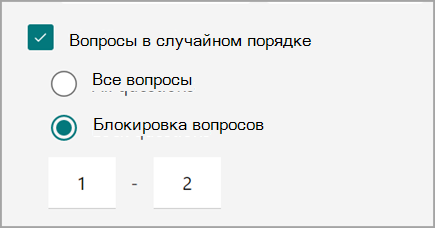
Выполните действия, описанные выше, и выберите Расположить вопросы в случайном порядке, чтобы вопросы выводились в разном порядке. По умолчанию вопросы отображаться в том порядке, в котором вы их создали.
Выберите Заблокировать вопросы, чтобы назначить вопросы, которые нужно зафиксировать при перетасовке других вопросов.
Открытие теста в приложении "Тестирование"
Создайте безопасную среду оценки, потребовав от учащихся открыть приложение "Тестирование" в Windows 10 для прохождения теста. Вот как оно работает:
- Показывает только тест на устройстве учащегося - ничего больше.
- Очищает буфер обмена, чтобы предотвратить копирование и вставку.
- Доступ на другие веб-сайты блокируется.
- Запрещает открывать другие приложения и получать к ним доступ.
- Блокируются общий доступ, печать и запись экрана.
- Учащиеся не могут изменять параметры, передавать изображение экрана на другой дисплей, просматривать уведомления, получать обновления и использовать автозаполнение.
- Кортану невозможно использовать.
После выбора пункта "Открыть в приложении "Тестирование" ссылка на тест, которую вы предоставляете учащимся, открывает приложение "Тестирование" на компьютерах с юбилейным обновлением Windows 10. Приложение выводит тест только после того, как учащиеся выполнят вход.
Важно
Учащиеся, у которых нет доступа к приложению "Тест", не смогут открыть ваш тест.