
Провести тест или форму для учащихся с помощью нескольких простых действий. Можно переслать их по электронной почте, отправить ссылку на них или их QR-код.
Примечание
Следующие инструкции предназначены специально для клиентов EDU.
Общий доступ к форме или тесту
Сначала откройте форму или тест, которыми вы хотите поделиться, и выберите "Собрать ответы".
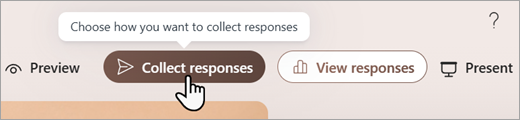
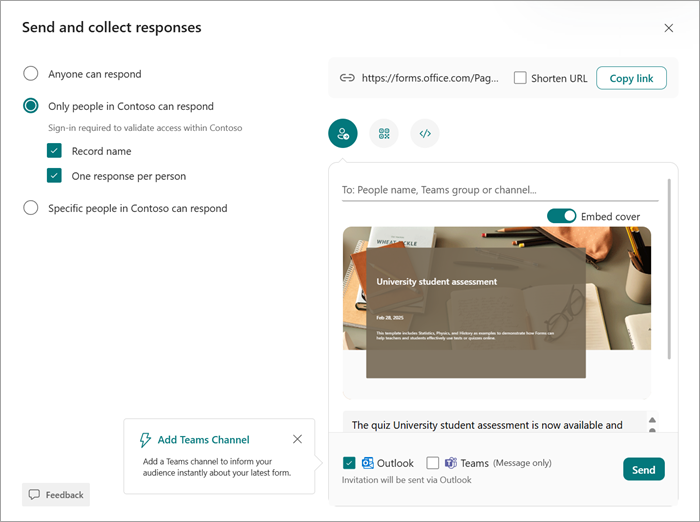
Затем выберите, как вы хотите поделиться своим тестом или формой.
Примечание
По умолчанию будут выбраны только люди из моей организации. При этом тест будет ограничен только учащимися, выполнившими вход в вашем учебном заведении. Выберите другой параметр, чтобы изменить этот параметр.
Предоставление доступа с помощью ссылки

- Нажмите кнопку "Копировать ссылку" рядом с URL-адресом формы или теста.
- Вставьте ссылку туда, где ее могут увидеть учащиеся, например в общую записную книжку OneNote для занятий. Учащиеся смогут перейти по ссылке, чтобы заполнить форму или выполнить тест.
Предоставление доступа с помощью QR-кода

- Нажмите кнопку "QR-код", чтобы отобразить QR-код для формы.
- Выберите "Скачать " и сохраните код при появлении соответствующего запроса. Он будет сохранен на устройстве как изображение в формате PNG.
- Вставьте рисунок с кодом туда, где учащиеся смогут отсканировать его с помощью сканера QR-кодов (например, на мобильном устройстве). При сканировании откроется форма или тест.
Внедрение на веб-страницу
- Нажмите кнопку "Внедрить".
- Выберите "Копировать" под текстовым полем, отображающим код внедрения. Вставьте этот код внедрения в веб-страницу для учащихся, например в блог класса. Учащиеся смогут заполнить форму или пройти тест на странице.
Предоставление общего доступа с помощью приглашения

- Нажмите кнопку "Пригласить".
- Появится поле "Кому ", в котором вы можете ввести имена, группы групп или каналы. Вы можете отправить приглашение через Outlook или Teams. Настройте приглашение, а затем отправьте его на указанные адреса.
Примечание
Любой, кто получит ссылку на форму или тест по электронной почте, сможет переслать это сообщение другим людям, которые смогут просмотреть и заполнить вашу форму. Прежде чем отправлять ссылку, убедитесь, что форма не содержит личной или конфиденциальной информации.