Используйте ветвление для создания формирующих оценок, предоставляя учащимся непосредственные возможности в тестах для практики навыков. Ветвление позволяет предоставить учащимся настраиваемый опыт оценки и получить представление о том, где они могут испытывать трудности.
Добавление ветвления в форму или тест
Перед началом работы рекомендуется создать все вопросы теста или формы. Когда вы будете готовы добавить ветвление, выполните следующие действия:
Откройте нужный тест или форму.
Выберите вопрос, с который вы хотите начать ветвление, а затем Дополнительные параметры
 >Добавить ветвление.
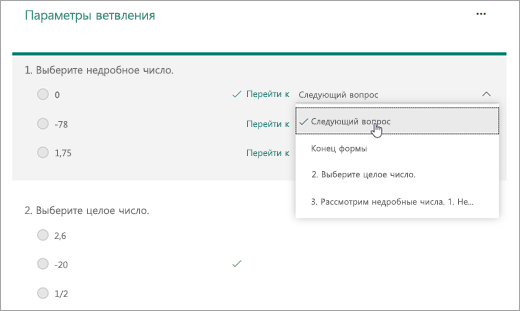
 Для каждого возможного ответа на вопрос выберите вопрос, на который вы хотите ответить.
В этом примере, если учащийся выбирает правильный ответ на вопрос 1, он переходит к следующему вопросу.
Примечание
- Вы можете ответить только на вопрос, который приходит после текущего, а не на предыдущий. Например, если у вас в форме семь вопросов и вы хотите добавить ветвление для вопроса 4, ветвь от него может вести к вопросам 5, 6, 7 или в конец формы.
- Если вы попытаетесь выполнить ответвление на предыдущий вопрос, например вопрос 4 ветвление к вопросу 2, это приведет к прерыванию работы учащегося, в результате чего его тест или форма пропустят вопросы 5–7 и переведут их непосредственно в конец формы с помощью кнопки Отправить.
Если учащийся выберет неправильный ответ, он сможет проверить навык в вопросе 3, прежде чем вернуться к вопросу 2.
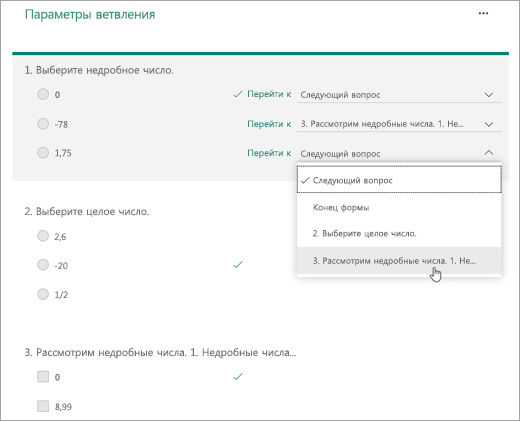
Выберите Конец формы, если этот вопрос будет окончательным вопросом теста.
Повторяйте действия 3 и 4, чтобы создать ветвление для нужных вопросов.
Совет
Если вы хотите полностью сбросить форму и удалить ветвление, выберите значок Дополнительные параметры (...) на странице Параметры ветвления, а затем — Сброс.