
Важно
Средство Inquire доступно только в выпусках Office профессиональный плюс и Приложения Microsoft 365 для предприятий. Хотите узнать, какая у вас версия Office?
Схема отношений между ячейками представляет собой подробную интерактивную схему всех ссылок из выделенной ячейки на другие ячейки того же или даже других книг того же или того же листа. Можно указать, сколько уровней связей ячеек должно отображаться на схеме, а также указать, следует ли показывать ячейки, имеющие предшествующие ссылки на ячейку, зависимые от ячейки связи или и то, и другое.
Чтобы использовать инструмент "Схема ячеек", сначала необходимо установить на компьютере Excel и приложения Microsoft 365 для предприятий, а затем включить надстройку "Запрос". Узнайте, как установить надстройку Inquire.
Создание схемы отношений
- Выделите ячейку, а затем выберите « Запросить>связь между ячейками».
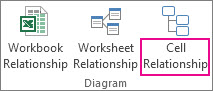
Если Excel предлагает сохранить файл, чтобы включить в него последние изменения, вы можете:
- Выберите "Да", и анализ будет включать изменения, которые вы еще не сохранили.
- Выберите "Нет", и анализ будет использовать последнюю сохраненную версию файла.
- Нажмите кнопку Отмена, если вы не хотите выполнять анализ или если вы не выбрали ячейку для анализа.
Откроется окно "Параметры схемы связей между ячейками ".
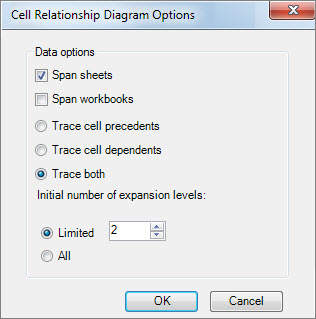
В диалоговом окне вы можете настроить следующие параметры:
- Следует ли включать в анализ только текущий лист, другие листы или другие книги.
- Следует ли проводить проверку на наличие прецедентов (других ячеек, от которых зависит ячейка), зависимых (ячеек, зависящих от нее) или и того, и другого.

На этой схеме связей между ячейками для ячейки D5 есть ячейки на двух листах (лист 2 и лист3), от которых зависит ячейка D5 в дополнение к ячейке D4. D5 является прецедентом ячейки F4. - Количество уровней связи между ячейками, которые требуется проанализировать.
Например, если ячейка A6 на листе 1 зависит от ячейки C12, которая, в свою очередь, зависит от ячейки Лист2, B6, это двухуровневое отношение между ячейками.
Работа со схемой и ее понимание
На схеме адрес анализируемой ячейки всегда выделяется полужирным шрифтом. Здесь мы проанализировали ячейку D5.
- Стрелки на схеме указывают на зависимую ячейку во взаимосвязи (направлении потока данных). На приведенной выше схеме ячейка D5 зависит от ячейки D4 (лист 2). A1 и Лист3! А1. Ячейка F4 зависит от ячейки D5.
- При запуске отчета узлы (ячейки) схемы выстраиваются в виде паутины. Вы можете перетаскивать любые ячейки, чтобы расположить ячейки нужным образом.
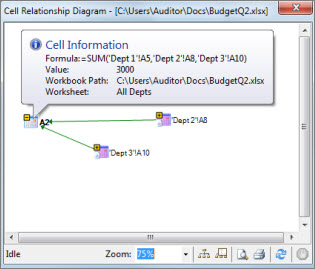
- Наведите указатель мыши на ячейку схемы, чтобы просмотреть подробные сведения: формулу, значение, полный путь к файлу и имя листа.
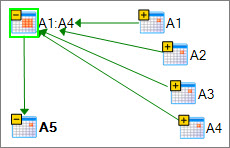
- Знак минус (-) в желтом поле рядом с ячейкой может означать, что ячейка указывает на диапазон ячеек, который уже развернут на схеме. Если щелкнуть знак "минус", диапазон ячеек будет свернут в один узел, представляющий этот диапазон.
- Двойной щелчок по ячейке схемы активирует ячейку на листе и закрывает схему.
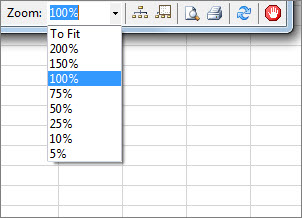
- Щелкните поле Масштаб , чтобы увеличить или уменьшить размер элементов схемы. При нажатии кнопки «Узлы макета » восстанавливается представление до значения 100 %. Если выбрать его еще раз, то по центру схемы будет выровнено.
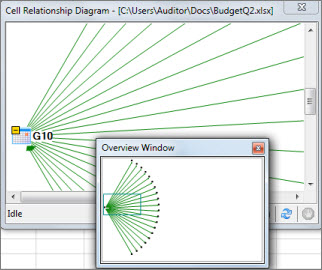
- Нажмите кнопку "Показать окно обзора ", чтобы открыть новое окно, в котором отображается вся структура схемы. Это удобно для диаграмм, которые имеют множество связей между анализируемой ячейкой и другими ячейками и слишком велики для размещения на схеме.
- Вы можете увеличить масштаб области схемы, щелкнув и перетащив мышью, чтобы нарисовать прямоугольник в окне обзора, что приведет к отображению узлов, находящихся в поле, в главном окне. Затем можно перетаскивать поле, чтобы перемещать фокус в разные области схемы.
- Нажмите кнопку Обновить , чтобы снова начать анализ.
- Нажмите кнопки Печать и Предварительный просмотр для предварительного просмотра и печати результатов анализа.
- Нажмите кнопку Узлы компоновки , чтобы восстановить представление на 100 %, и нажмите ее еще раз, чтобы выровнять схему по центру.
- Нажмите кнопку Остановить обработку , чтобы остановить процесс анализа (например, если выделена неправильная ячейка).
См. также
Сравнение книг с помощью средства диагностики электронных таблиц
Сравнение двух версий книги с помощью средства сравнения электронных таблиц
Очистка лишнего форматирования ячеек на листе
Управление паролями для открытия файлов для анализа и сравнения