

Важно
Версии Excel из этой статьи больше не поддерживаются, а эта статья удалена.
После установки новой версии Excel может потребоваться узнать, как продолжить работу с книгами, созданными в более ранней версии Excel, как сохранить доступ к книгам для пользователей, у которых не установлена текущая версия Excel и как различия между версиями влияют на способ работы.
Для обеспечения обратной совместимости с более ранними версиями Excel, например Excel 97–2003, можно использовать один из двух способов обмена книгами между разными версиями.
- Работа в режиме совместимости Книгу, созданную в более ранней версии Excel, можно открывать в режиме совместимости, чтобы сохранить файл такого формата, который можно будет легко открыть в более ранней версии. Режим совместимости недоступен для книг Excel 2007.
- Проверка книги на совместимость Если вы хотите работать в текущем формате файла, но вам нужно поделиться книгой с пользователями, которые используют более ранние версии Excel, вы можете проверка совместимость данных с более ранними версиями Excel. В зависимости от результатов в документ можно внести необходимые изменения, чтобы избежать потери сведений и обеспечить точность информации при открытии файла в старых версиях Excel.
Работа в режиме совместимости
В Excel 2010 и более поздних версиях при открытии книги, созданной в Excel 97–2003, она автоматически открывается в режиме совместимости. Рядом с именем файла в заголовке окна Excel отображается надпись "Режим совместимости ".
Формат файла при работе в режиме совместимости
В режиме совместимости новые или улучшенные функции Excel недоступны, что предотвращает потерю данных и точности при открытии книги в более ранней версии Excel. Кроме того, вместо использования текущего формата файла (.xlsx, .xlsb, .xlsm, .xltx, .xltm ) книга сохраняется в формате Excel 97–2003 (.xls).
Автоматическое включение режима совместимости
В отличие от других приложений Office, таких как Word, в Excel нельзя вручную включить режим совместимости, а также нет возможности включать какие-либо новые функции при работе с книгой в режиме совместимости.
Выход из режима совместимости
Если вам больше не требуется режим совместимости, книгу можно преобразовать в формат текущей версии Excel. Дополнительные сведения см. в статье "Преобразование книги в новый формат файла".
Новые функции, которые не поддерживаются в более ранних версиях Excel
Не все новые функции поддерживаются в более ранних версиях Excel. При работе в режиме совместимости или при сохранении книги в формате Excel 97–2003 (.xls) средство проверки совместимости может помочь выявить проблемы, которые могут привести к значительной потере функциональности или незначительной потере точности в более ранних версиях Excel. Чтобы избежать потери данных или функциональных возможностей более ранней версии Excel, можно внести необходимые изменения в текущую книгу.
При сохранении книги в формате Excel 97–2003 средство проверки совместимости запускается автоматически. Однако чтобы убедиться в совместимости книги с текущей версией Excel, необходимо при первом сохранении запустить средство проверки совместимости вручную. После этого можно настроить средство проверки совместимости на автоматический запуск при каждом сохранении книги. Сведения о том, как запустить проверку совместимости, см. в статье Проверка совместимости книги Excel с более ранними версиями Excel.
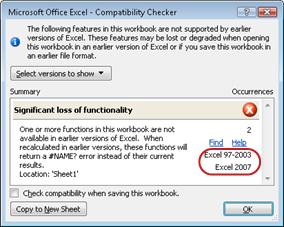
В средстве проверки совместимости отображаются обнаруженные проблемы, для многих из которых доступны кнопки Найти и Справка. После выявления проблем вы можете найти все их проявления и узнать способы их устранения. При автоматическом запуске в средстве также указывается версия Excel, в которой могут возникнуть проблемы с совместимостью.
Неподдерживаемые функции работы с листами
Отсутствие поддержки некоторых функций работы с листами может привести к описанным ниже проблемам с совместимостью, а также вызвать значительную потерю функциональности или несущественную потерю точности данных.
| Значительная потеря функциональности | Решение |
|---|---|
| Эта книга содержит сведения о метках, которые будут потеряны или не будут отображаться при сохранении файла в более раннем формате Excel. |
Значение Если сохранить книгу в .xls формате, наклейки будут потеряны без возможности восстановления. При сохранении в .xlsx формате наклейки сохранятся, но не будут отображаться в Excel 2016 и более ранних версиях. Действия Чтобы сохранить наклейки, старайтесь не сохранять книгу в формате .xls. Если нужно, чтобы пользователи, которые не могут открыть файлы .xlsx, могли открыть книгу, откройте книгу в Excel для Интернета и отправьте им URL-адрес файла на адрес электронной почты, зарегистрированный как учетная запись Майкрософт. |
| Книга содержит данные в ячейках, которые не входят в пределы строк и столбцов выбранного формата. Данные, превышающие 65 536 строк в высоту и 256 (IV) столбцов в ширину, не будут сохранены. Данные в ячейках, выходящих за эти пределы, в более ранних версиях Excel будут потеряны. Ссылки формул на данные в этом диапазоне будут возвращать ошибку "#ССЫЛКА!". |
ЗначениеНачиная с Excel 2007, размер листа составляет 1 048 576 строк и 16 384 столбца в ширину, а в Excel 97-2003 только 65 536 строк в высоту и 256 столбцов в ширину. В Excel 97–2003 данные в ячейках, выходящих за пределы соответствующего диапазона, теряются. Что необходимо сделать. В средстве проверки совместимости щелкните элемент Поиск для обнаружения ячеек и диапазонов за допустимыми пределами, выделите их, а затем поместите в допустимый диапазон столбцов и строк или на другой лист с помощью команд Вырезать и Вставить. 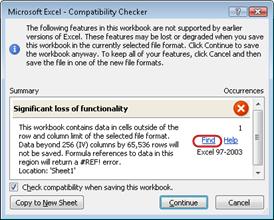
|
| Книга содержит сценарии со ссылками на ячейки вне диапазона строк и столбцов выбранного формата файла. Такие сценарии не будут сохранены в выбранном формате файла. |
Значение Сценарий на листе ссылается на ячейку, находящуюся за пределами ограничения на количество столбцов и строк в Excel 97–2003 (65 536 строк и 256 столбцов), и он становится недоступен при продолжении сохранения книги в формате файла более ранней версии Excel. Что необходимо сделать. В диспетчере сценариев найдите сценарий, содержащий ссылку, которая выходит за пределы диапазона строк и столбцов предыдущей версии Excel, а затем измените ее так, чтобы она входила в диапазон. На вкладке Данные в группе Работа с данными выберите пункты Анализ "что если" и Диспетчер сценариев. В поле Сценарии найдите сценарий, который вызывает проблему с совместимостью, и измените ссылку. |
| Книга содержит даты в формате календаря, не поддерживаемого выбранным форматом файла. Эти даты следует изменять как даты григорианского календаря. |
ЗначениеНачиная с Excel 2007, можно создавать собственные форматы международных календарей, таких как иврит лунный, японский лунный, китайский лунный, сака, зодиакальный китайский, зодиакальный корейский, рокуё лунный и корейский лунный. Однако эти форматы календарей не поддерживаются в Excel 97–2003. Что необходимо сделать. Во избежание потери функциональности необходимо изменить формат календаря на соответствующий языку (или национальным настройкам), который поддерживается в Excel 97–2003. |
| Книга содержит даты в формате календаря, не поддерживаемого выбранным форматом файла. Эти даты следует изменять как даты григорианского календаря. |
Значение Начиная с Excel 2007, можно применять незападные типы календаря, например тайский буддийский или арабский календарь Хиджра. В Excel 97–2003 такие календари можно редактировать только в григорианском формате. Что необходимо сделать. Во избежание потери функциональности необходимо изменить формат календаря на соответствующий языку (или национальным настройкам), который поддерживается в Excel 97–2003. |
| Число ячеек с данными в книге превышает поддерживаемое в более ранних версиях Excel. Открытие этой книги в более ранних версиях Excel будет невозможно. |
ЗначениеНачиная с Excel 2007 общее число доступных блоков ячеек (CLB) ограничено объемом доступной памяти. В Excel 97–2003 общее количество блоков ячеек ограничено значением 64 000 в одном экземпляре Excel. Блок ячеек включает 16 строк листа. Если все строки листа содержат данные, в этом листе будет 4096 блоков ячеек, и в одном экземпляре Excel можно будет иметь только 16 таких листов (независимо от количества открытых книг в Excel). Действия Чтобы книга не превышала ограничение CLB в 64 000 и ее можно было открыть в Excel 97–2003, следует работать в режиме совместимости после сохранения книги в формате Excel 97–2003. В нем Excel отслеживает блоки ячеек в активной книге. |
| Одна или несколько ячеек книги содержат инфокривые. Инфокривые не будут сохранены. |
Что это означает. В Excel 97–2007 спарклайны, демонстрирующие тенденции в рядах значений, не отображаются на листе. Однако все спарклайны остаются доступными в книге и применяются при ее повторном открытии в Excel 2010 или более поздней версии. Действия В средстве проверки совместимости нажмите кнопку "Найти ", чтобы найти ячейки, содержащие спарклайны, и внесите необходимые изменения. Например, можно применить условное форматирование вместо инфокривых или в дополнение к инфокривым, которые не будут отображаться в предыдущих версиях Excel. |
| Несущественная потеря точности | Решение |
| В более ранних версиях Excel отсутствует поддержка форматирования цветом для текста в колонтитулах. Текст в колонтитулах будет отображаться как обычный текст. |
Значение Начиная с Excel 2007, к тексту в колонтитулах можно применять цветное форматирование. В Excel 97–2003 это невозможно. Что необходимо сделать. В окне проверки совместимости щелкните Исправить, если требуется удалить форматирование цветом. 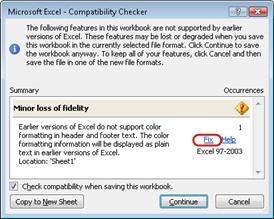
|
| Эта книга содержит листы с одинаковыми колонтитулами страниц или первой страницы. Эти верхние и нижние колонтитулы невозможно отобразить в более ранних версиях Excel. |
ЗначениеНачиная с Excel 2007, можно отображать разный текст верхнего и нижнего колонтитула на четных страницах или на первой странице. В Excel 97–2003 не отображаются даже верхние и нижние колонтитулы первой страницы, но они остаются доступными для отображения при повторном открытии книги в Excel 2007 и последующих версиях. Что необходимо сделать. При частом сохранении книг в формате файла Excel 97–2003 в них лучше не задавать колонтитулы для четных страниц или первой страницы. |
| Некоторые ячейки или стили содержат форматирование, которое не поддерживается выбранным форматом файла. Эти форматы будут преобразованы в наиболее близкий формат из имеющихся. |
Значение Начиная с Excel 2007, можно использовать различные параметры форматирования или стиля ячеек, например специальные эффекты и тени. В Excel 97–2003 эти параметры недоступны. Действия При продолжении сохранения книги Excel применяет ближайший доступный формат, который может быть идентичен другому формату, примененному к чему-то другому. Чтобы избежать повтора форматов, перед сохранением книги в формате файла Excel 97–2003 можно изменить или удалить неподдерживаемые форматы и стили ячеек. |
| Число уникальных форматов ячеек в этой книге превышает разрешенное выбранным форматом файла. Некоторые форматы ячеек не будут сохранены. |
Значение Начиная с Excel 2007, можно использовать 64 000 уникальных форматов ячеек, но в Excel 97–2003 можно использовать не более 4 000 уникальных форматов ячеек. К уникальным форматам ячеек относятся любые сочетания параметров форматирования, используемых в книге. Что необходимо сделать. Чтобы избежать потери определенных форматов ячеек в Excel 97–2003, можно удалить некоторые наименее важные из них. |
| Число уникальных форматов шрифтов в этой книге превышает разрешенное выбранным форматом файла. Некоторые форматы шрифтов не будут сохранены. |
Значение Начиная с Excel 2007, доступно 1024 глобальных типа шрифтов, которые можно использовать до 512 в одной книге. Excel 97–2003 поддерживает меньшее количество уникальных форматов шрифтов. Что необходимо сделать. Чтобы избежать потери определенных форматов шрифтов в Excel 97–2003, можно удалить некоторые наименее важные из них. |
Дополнительные сведения о решении этих проблем с совместимостью см. в перечисленных ниже статьях.
Неподдерживаемые функции работы таблицами Excel
Неподдерживаемые функции таблиц Excel могут вызвать следующие проблемы совместимости, приводящие к незначительной потере точности.
| Несущественная потеря точности | Решение |
|---|---|
| Таблица содержит настраиваемую формулу или текст в строке итогов. В более ранних версиях Excel данные будут отображаться без таблицы. |
Что это означает. Хотя формулы и текст будут сохранены в Excel 97–2003, данный диапазон перестанет быть таблицей. Что необходимо сделать. В окне средства проверки совместимости нажмите кнопку Найти для обнаружения таблицы, содержащей настраиваемую формулу или текст, удалите эту формулу или текст из строки итогов и используйте только формулы, доступные для строки итогов. |
| Книга содержит таблицу без строки заголовка. В более ранних версиях Excel данные отображаются без таблицы, если не установлен флажок "Мой список содержит заголовки проверка (Создать список данных>>). |
Что это означает. В Excel 97–2003 таблица не может отображаться без строки заголовков. Что необходимо сделать. В окне проверки совместимости щелкните Найти для обнаружения таблицы без строки заголовка, а затем отобразите строку заголовка. |
| Книга содержит таблицу, к которой применен стиль таблицы. В более ранних версиях Excel отсутствует поддержка стилей таблиц. |
Что это означает. В Excel 97–2003 таблицы, основанные на темах, не доступны и не отображаются. Что необходимо сделать. В окне средства проверки совместимости нажмите кнопку Найти, чтобы обнаружить таблицу, к которой применен стиль таблицы, удалите этот стиль таблицы и отформатируйте таблицу вручную. |
| Книга содержит таблицу, подключенную к внешнему источнику данных. Функциональность таблицы будет потеряна, но данные останутся подключенными. Если строки таблицы скрыты фильтром, они останутся скрытыми в более ранней версии Excel. |
Что это означает. Функциональность таблицы теряется в Excel 97–2003. Действия В средстве проверки совместимости нажмите "Найти ", чтобы найти таблицу, подключенную к внешнему источнику данных, а затем отключите таблицу от внешнего источника данных. В Excel 97–2003 данные затем можно снова подключить к внешнему источнику. |
| Книга содержит таблицу с неизменяемым подключением к списку Windows SharePoint Services. Функциональность таблицы, а также возможность обновления и изменения подключения будут утеряны. Если строки таблицы скрыты фильтром, они останутся скрытыми в более ранней версии Excel. |
Что это означает. Функциональность таблицы теряется в Excel 97–2003. Действия В средстве проверки совместимости нажмите "Найти ", чтобы найти таблицу, подключенную только для чтения к списку Microsoft SharePoint Foundation, а затем отключите таблицу от списка SharePoint. В Excel 2003 список SharePoint можно затем импортировать с доступом для чтения и записи. Вы также можете создать список для чтения и записи в книге Excel 2003, а затем работать с этой книгой в режиме совместимости в Excel 2010 с сохранением формата файла Excel 97–2003. |
| Книга содержит таблицу, к которой применен замещающий текст. Замещающий текст в таблицах будет удален в версиях до Excel 2010. |
Значение Замещающий текст недоступен в Excel 97–2007 и не отображается в более ранних версиях Excel. Действия В средстве проверки совместимости нажмите " Найти ", чтобы найти таблицу Excel с замещающим текстом. Чтобы вывести замещающий текст в более ранней версии Excel, можно скопировать его в пустую ячейку на листе или добавить его в примечание. Щелкните правой кнопкой мыши в любом месте таблицы, выберите Таблица и Замещающий текст. В поле "Описание " выберите замещающий текст и нажмите клавиши CTRL+C , чтобы скопировать его. |
Дополнительные сведения о решении этих проблем с совместимостью см. в следующей статье:
Неподдерживаемые функции работы со сводными таблицами
Отсутствие поддержки для некоторых функций работы со сводными таблицами может привести к описанным ниже проблемам с совместимостью, а также вызвать значительную потерю функциональности или несущественную потерю точности данных.
| Значительная потеря функциональности | Решение |
|---|---|
| Сводная таблица в этой книге превышает прежние ограничения и будет потеряна, если она будет сохранена в более ранних форматах файлов. В более ранних версиях Excel будут работать только сводные таблицы, созданные в режиме совместимости. |
Значение Начиная с Excel 2007, отчет сводной таблицы поддерживает 1 048 576 уникальных элементов в поле, но в Excel 97-2003 поддерживается только 32 500 элементов в поле. Действия В средстве проверки совместимости нажмите "Найти ", чтобы найти отчет сводной таблицы, превышающий предыдущие ограничения. Сохранив книгу в формате Excel 97–2003, можно затем создать этот отчет сводной таблицы заново в режиме совместимости. |
| Сводная таблица в этой книге содержит правила условного форматирования, которые применены к ячейкам в свернутых строках или столбцах. Чтобы эти правила не были потеряны в более ранних версиях Excel, разверните эти строки или столбцы. |
Что это означает. Правила условного форматирования, примененные к ячейкам в свернутых строках и столбцах, будут потеряны в Excel 97–2003. Что необходимо сделать. В средстве проверки совместимости щелкните ссылку Найти, чтобы обнаружить свернутые строки или столбцы, содержащие правила условного форматирования, а затем разверните их, прежде чем сохранять книгу в формате файлов более ранней версии Excel. |
| Эта книга содержит именованные наборы, не связанные со сводной таблицей. Эти именованные наборы не будут сохранены. |
Значение Именованные наборы, не связанные со сводной таблицей, будут удалены из Excel 97-2007. Что необходимо сделать. Чтобы избежать возникновения этой проблемы, убедитесь в том, что сводная таблица создается с использованием подключения. |
| Книга содержит сводную таблицу с включенным анализом "что если". Неопубликованные изменения "что если" будут потеряны в предыдущих версиях Excel. |
Что это означает. Изменения анализа "что если", не опубликованные на сервере, не отображаются в более ранних версиях Excel. Что необходимо сделать. Прежде чем открывать книгу в более ранней версии Excel, опубликуйте изменения анализа "что если" (Работа со сводными таблицами, вкладка Параметры, группа Сервис, кнопка Анализ "что если"). |
| Сводная таблица в этой книге содержит ось данных, на которой один и тот же показатель отображается несколько раз. Эта сводная таблица не будет сохранена. |
Значение Начиная с Excel 2010, можно дублировать меру в сводной таблице, подключенной к источнику данных OLAP. Сводная таблица не отображается в Excel 97-2007. Что необходимо сделать. В средстве проверки совместимости щелкните ссылку Найти, чтобы найти отчет сводной таблицы, содержащий ось данных, на которой один и тот же показатель отображается несколько раз, а затем удалите с нее все дублирующиеся показатели, оставив только один. |
| Сводная таблица или подключение к данным в этой книге содержат параметры сервера, не существующие в более ранних версиях Excel. Некоторые параметры сервера для сводной таблицы или подключения к данным не будут сохранены. |
Значение Некоторые параметры сводной таблицы или сервера подключения к данным, недоступные в Excel 97–2007, будут потеряны. Что необходимо сделать. Проверьте, совместимы ли используемые параметры сервера с более ранними версиями Excel, и внесите необходимые изменения (Работа со сводными таблицами, вкладка Параметры, группа Данные, кнопка Источник данных, меню Свойства подключения). |
| Сводная таблица в данной книге содержит данные, представленные с помощью функции "Дополнительные вычисления". Эти настраиваемые выходные данные не будут сохранены и будут заменены исходными значениями из источника данных. |
Значение Функция "Показать значения как" не поддерживается в Excel 97-2007, и введенные вами данные пользовательских значений ( например, % от общей суммы, % от суммы по столбцу или входящий итог) не отображаются. Что необходимо сделать. В средстве проверки совместимости нажмите кнопку Найти, чтобы найти сводные таблицы с пользовательскими выходными значениями, и удалите эти значения (Работа со сводными таблицами, вкладка Параметры, группа Вычисления, кнопка Дополнительные вычисления). |
| Книга содержит сводную таблицу, к которой применен замещающий текст. Замещающий текст в сводных таблицах будет удален в версиях до Excel 2010. |
Значение Замещающий текст недоступен в Excel 97–2007 и не отображается в более ранних версиях Excel. Действия В средстве проверки совместимости нажмите " Найти ", чтобы найти сводную таблицу с замещающим текстом. Чтобы вывести замещающий текст в более ранней версии Excel, можно скопировать его в пустую ячейку на листе или добавить его в примечание. Щелкните правой кнопкой мыши в любом месте сводной таблицы и выберите Параметры сводной таблицы. На вкладке Замещающий текст в поле Описание выделите замещающий текст и нажмите сочетание клавиш CTRL+C, чтобы скопировать его. |
| Несущественная потеря точности | Решение |
| Книга содержит сводную таблицу, к которой применен стиль сводной таблицы. В более ранних версиях Excel стили сводных таблиц не поддерживаются. |
Что это означает. Стили сводных таблиц, основанные на темах, не доступны и не отображаются в Excel 97–2003. Что необходимо сделать. В окне средства проверки совместимости щелкните ссылку Найти, чтобы обнаружить отчет сводной таблицы, к которому применен стиль сводной таблицы, удалите этот стиль и вручную примените форматирование сводной таблицы, которое поддерживается в более ранних версиях Excel. |
| Сводная таблица в этой книге не будет работать в версиях, предшествующих Excel 2007. В более ранних версиях Excel будут работать только сводные таблицы, созданные в режиме совместимости. |
Значение Отчет сводной таблицы, созданный в Excel 2007 и более поздних версиях, нельзя обновить в Excel 97–2003. Действия В средстве проверки совместимости нажмите "Найти ", чтобы найти отчет сводной таблицы, созданный в текущем формате файла. Сохраните книгу в формате Excel 97–2003, а затем повторно создайте этот отчет сводной таблицы в режиме совместимости, чтобы открыть его в Excel 97–2003 без потери функциональности. |
| Книга содержит сводную таблицу с полями в сжатой форме. В более ранних версиях Excel этот макет изменится на табличную форму. |
Что это означает. Сжатая форма (отдельно или в сочетании с табличной и структурной формами), которая препятствует распространению связанных данных по горизонтали за пределы экрана и позволяет до минимума сократить прокрутку, недоступна в Excel 97–2003, и поля отображаются в табличной форме. Что необходимо сделать. В средстве проверки совместимости нажмите кнопку Найти, чтобы обнаружить отчет сводной таблицы с полями в сжатой форме, и измените их формат на структурную или табличную форму, сняв флажок Объединить и выровнять по центру ячейки с подписями (Работа со сводными таблицами, вкладка Параметры, группа Сводная таблица, команда Параметры, вкладка Разметка и формат). |
| Определенные кнопки полей сводной диаграммы в этой книге включены или отключены. Все кнопки полей будут сохранены как включенные. |
Что это означает. Кнопки полей, не отображаемые на сводной диаграмме, будут сохранены как включенные при открытии и сохранении книги в более ранней версии Excel. Действия При повторном открытии книги после сохранения в формате одной из предыдущих версий Excel может потребоваться включить и отключить кнопки полей, чтобы отобразить нужные кнопки (инструменты сводных диаграмм, вкладка "Анализ ", группа "Показать или скрыть ", кнопка "Кнопки полей "). |
| В этой книге содержатся срезы, которые можно использовать для фильтрации сводных таблиц и функций для работы с аналитическими кубами в книге. Срезы не будут работать в более ранних версиях Excel. |
Значение Срезы появились только в Excel 2010. Что необходимо сделать. В более ранних версиях Excel для фильтрации данных можно использовать фильтры сводных таблиц. |
| В этой книге содержатся срезы, которые можно использовать для фильтрации сводных таблиц и функций для работы с аналитическими кубами в книге. Срезы не будут сохранены. Формулы, ссылающиеся на срезы, будут ли возвращать #NAME? . |
Значение Срезы не поддерживаются в Excel 97-2007 и не могут быть отображены. Фильтры, примененные срезами, перестанут отображаться после обновления подключения или сводной таблицы, а сами срезы будут потеряны. При обновлении подключений с функциями OLAP, ссылающимися на срезы, вместо ожидаемых результатов отображаются значения ошибки #ИМЯ?. Что необходимо сделать. Вместо срезов используйте для фильтрации данных фильтры сводных таблиц. |
| В этой книге существует стиль среза, не поддерживаемый в более ранних версиях Excel. Этот стиль среза не будет сохранен. |
Что это означает. Настраиваемый стиль среза будет потерян при сохранении книги в формате файла более ранней версии Excel. Что необходимо сделать. Прежде чем сохранять книгу в формате предыдущей версии Excel, измените стиль настраиваемого среза на встроенный Инструменты для среза, вкладка Параметры, коллекция Стили срезов). |
| Сводная таблица в этой книге содержит одно или несколько полей с повторяющимися подписями. При обновлении сводной таблицы эти подписи будут потеряны. |
Значение Повторяющиеся метки не поддерживаются в Excel 97–2007, и они будут потеряны при обновлении отчета сводной таблицы в более ранней версии Excel. Что необходимо сделать. В средстве проверки совместимости щелкните ссылку Найти, чтобы найти сводную таблицу, содержащую повторяющиеся подписи, и отключите их повторение (Работа со сводными таблицами, вкладка Конструктор, группа Макет, кнопка Макет отчета, команда Не повторять подписи элементов). |
Дополнительные сведения о решении этих проблем с совместимостью см. в следующей статье:
Неподдерживаемые функции сортировки и фильтрации
Отсутствие поддержки для некоторых функций сортировки и фильтрации может вызвать описанные ниже проблемы с совместимостью, а также привести к несущественной потере точности данных.
| Несущественная потеря точности | Решение |
|---|---|
| При сортировке листа книги использовано более трех условий сортировки. В более ранних версиях Excel эта информация будет потеряна. |
Значение Начиная с Excel 2007, для сортировки данных можно применять состояния сортировки с 64 условиями сортировки, но Excel 97-2003 поддерживает состояния сортировки только с тремя условиями. Чтобы исключить потерю сведений об условиях сортировки в Excel 97–2003, может потребоваться сокращение количества условий сортировки до трех. В Excel 97–2003 вы также можете сортировать данные вручную. Однако все сведения о состоянии сортировки остаются доступными в книге и применяются при ее повторном открытии в Excel 2007 и более поздних версиях, если только сведения о состоянии сортировки не были изменены в Excel 97–2003. Что необходимо сделать. В средстве проверки совместимости нажмите кнопку Найти, чтобы найти данные, отсортированные с использованием более трех условий, и сократите число условий сортировки до трех или менее. |
| При сортировке листа книги использовано условие сортировки с настраиваемым списком. В более ранних версиях Excel эта информация будет потеряна. |
Значение Начиная с Excel 2007, можно выполнять сортировку по настраиваемым спискам. Для получения таких же результатов сортировки в Excel 97–2003 можно сгруппировать данные, которые требуется отсортировать, а затем отсортировать их вручную. Однако все сведения о состоянии сортировки остаются доступными в книге и применяются при ее повторном открытии в Excel 2007 и более поздних версиях, если только сведения о состоянии сортировки не были изменены в Excel 97–2003. Что необходимо сделать. В средстве проверки совместимости нажмите кнопку Найти, чтобы найти данные, отсортированные по настраиваемому списку, и измените условия сортировки таким образом, чтобы они не содержали настраиваемого списка. |
| При сортировке листа книги использовано условие сортировки, включающее сведения о форматировании. В более ранних версиях Excel эта информация будет потеряна. |
Значение Начиная с Excel 2007, можно сортировать данные по определенному формату, такому как цвет ячеек, цвет шрифта или наборы значков. В Excel 97–2003 вы можете сортировать только текст. Однако все сведения о состоянии сортировки остаются доступными в книге и применяются при ее повторном открытии в Excel 2007 и более поздних версиях, если только сведения о состоянии сортировки не были изменены в Excel 97–2003. Что необходимо сделать. В средстве проверки совместимости нажмите кнопку Найти, чтобы найти данные, отсортированные по формату, и измените условия сортировки без указания сведений о форматировании. |
| Несущественная потеря точности | Решение |
| Книга содержит данные, к которым применен фильтр, не поддерживаемый более ранними версиями Excel. В более ранней версии Excel строки, скрытые этим фильтром, останутся скрытыми, но сам фильтр будет отображаться неправильно. |
Значение Начиная с Excel 2007, можно применять фильтры, которые не поддерживаются в Excel 97-2003. Чтобы не потерять функциональность фильтра, его лучше очистить перед сохранением книги в файле формата более ранней версии Excel. В Excel 97–2003 после этого можно фильтровать данные вручную. Однако все сведения о состоянии фильтра остаются доступными в книге и применяются при повторном открытии книги в Excel 2007 и более поздних версиях, если только сведения о состоянии фильтра не были изменены в Excel 97-2003. Действия В средстве проверки совместимости нажмите " Поиск ", чтобы найти отфильтрованные данные, а затем очистите фильтр, чтобы отобразить скрытые строки. Чтобы очистить фильтр, на вкладке Главная в группе Редактирование нажмите кнопку Сортировка и фильтр и выберите команду Очистить. |
| Книга содержит данные, к которым применен фильтр по цвету ячейки. В более ранней версии Excel строки, скрытые этим фильтром, останутся скрытыми, но сам фильтр будет отображаться неправильно. |
Значение Начиная с Excel 2007, вы можете фильтровать по цвету ячейки, цвету шрифта или набору значков, что не поддерживается в Excel 97-2003. Чтобы не потерять функциональность фильтра, его лучше очистить перед сохранением книги в файле формата более ранней версии Excel. В Excel 97–2003 после этого можно фильтровать данные вручную. Однако все сведения о состоянии фильтра остаются доступными в книге и применяются при повторном открытии книги в Excel 2007 и более поздних версиях, если только сведения о состоянии фильтра не были изменены в Excel 97-2003. Действия В средстве проверки совместимости нажмите " Поиск ", чтобы найти отфильтрованные данные, а затем очистите фильтр, чтобы отобразить скрытые строки. Чтобы очистить фильтр, на вкладке Главная в группе Редактирование нажмите кнопку Сортировка и фильтр и выберите команду Очистить. |
| Книга содержит данные, к которым применен фильтр по цвету шрифта. В более ранней версии Excel строки, скрытые этим фильтром, останутся скрытыми, но сам фильтр будет отображаться неправильно. |
Значение Начиная с Excel 2007, вы можете фильтровать по цвету ячейки, цвету шрифта или набору значков, что не поддерживается в Excel 97-2003. Чтобы не потерять функциональность фильтра, его лучше очистить перед сохранением книги в файле формата более ранней версии Excel. В Excel 97–2003 после этого можно фильтровать данные вручную. Однако все сведения о состоянии фильтра остаются доступными в книге и применяются при повторном открытии книги в Excel 2007 и более поздних версиях, если только сведения о состоянии фильтра не были изменены в Excel 97-2003. Действия В средстве проверки совместимости нажмите " Поиск ", чтобы найти отфильтрованные данные, а затем очистите фильтр, чтобы отобразить скрытые строки. Чтобы очистить фильтр, на вкладке Главная в группе Редактирование нажмите кнопку Сортировка и фильтр и выберите команду Очистить. |
| Книга содержит данные, к которым применен фильтр по значку ячейки. В более ранней версии Excel строки, скрытые этим фильтром, останутся скрытыми, но сам фильтр будет отображаться неправильно. |
Значение Начиная с Excel 2007, вы можете фильтровать по цвету ячейки, цвету шрифта или набору значков, что не поддерживается в Excel 97-2003. Чтобы не потерять функциональность фильтра, его лучше очистить перед сохранением книги в файле формата более ранней версии Excel. В Excel 97–2003 после этого можно фильтровать данные вручную. Однако все сведения о состоянии фильтра остаются доступными в книге и применяются при повторном открытии книги в Excel 2007 и более поздних версиях, если только сведения о состоянии фильтра не были изменены в Excel 97-2003. Действия В средстве проверки совместимости нажмите " Поиск ", чтобы найти отфильтрованные данные, а затем очистите фильтр, чтобы отобразить скрытые строки. Чтобы очистить фильтр, на вкладке Главная в группе Редактирование нажмите кнопку Сортировка и фильтр и выберите команду Очистить. |
| Книга содержит данные, к которым применен фильтр, использующий более двух условий. В более ранней версии Excel строки, скрытые этим фильтром, останутся скрытыми, но сам фильтр будет отображаться неправильно. |
Значение Начиная с Excel 2007, данные можно фильтровать по двум условиям. Чтобы не потерять функциональность фильтра, его лучше очистить перед сохранением книги в файле формата более ранней версии Excel. В Excel 97–2003 после этого можно фильтровать данные вручную. Однако все сведения о состоянии фильтра остаются доступными в книге и применяются при повторном открытии книги в Excel 2007 и более поздних версиях, если только сведения о состоянии фильтра не были изменены в Excel 97-2003. Действия В средстве проверки совместимости нажмите " Поиск ", чтобы найти отфильтрованные данные, а затем очистите фильтр, чтобы отобразить скрытые строки. Чтобы очистить фильтр, на вкладке Главная в группе Редактирование нажмите кнопку Сортировка и фильтр и выберите команду Очистить. |
| Книга содержит данные, к которым применен фильтр по сгруппированной иерархии дат, использующий более двух условий. В более ранней версии Excel строки, скрытые этим фильтром, останутся скрытыми, но сам фильтр будет отображаться неправильно. |
Значение Начиная с Excel 2007, даты можно фильтровать с помощью иерархии с группировкой. Поскольку в Excel 97–2003 эта возможность не поддерживается, может потребоваться разгруппировать иерархию дат. Чтобы не потерять функциональность фильтра, его лучше очистить перед сохранением книги в файле формата более ранней версии Excel. Однако все сведения о состоянии фильтра остаются доступными в книге и применяются при повторном открытии книги в Excel 2007 и более поздних версиях, если только сведения о состоянии фильтра не были изменены в Excel 97-2003. Действия В средстве проверки совместимости нажмите " Поиск ", чтобы найти отфильтрованные данные, а затем очистите фильтр, чтобы отобразить скрытые строки. Чтобы очистить фильтр, на вкладке Главная в группе Редактирование нажмите кнопку Сортировка и фильтр и выберите команду Очистить. Группировку данных также можно отключить вразделе "Параметры>файла>".Дополнительные>параметры отображения для этой книги> Снимите флажок "Даты группировки" в меню "Автофильтр". Если вы используете Excel 2007, нажмите кнопку Office,  , затем выберите Параметры Excel. , затем выберите Параметры Excel. |
Неподдерживаемые функции работы с формулами
Отсутствие поддержки для некоторых функций работы с формулами может привести к описанным ниже проблемам с совместимостью, а также вызвать значительную потерю функциональности или несущественную потерю точности данных.
| Значительная потеря функциональности | Решение |
|---|---|
| На некоторых листах больше формул массива, которые ссылаются на другие листы, чем поддерживает выбранный формат файла. Некоторые формулы массива не будут сохранены и будут преобразованы в #VALUE! исчезнут. |
Значение Начиная с Excel 2007, количество массивов книг, которые ссылаются на другие листы, ограничено только объемом доступной памяти, но в Excel 97–2003 количество столбцов может составлять не более 65 472 массивов книг, которые ссылаются на другие листы. Массивы книг, превышающие максимальный предел, будут преобразованы в #VALUE и отображены! исчезнут. Действия В средстве проверки совместимости нажмите кнопку "Найти ", чтобы найти ячейки, содержащие формулы массива, которые ссылаются на другой лист, а затем внесите необходимые изменения, чтобы избежать #VALUE! исчезнут. |
| Некоторые формулы содержат больше значений, ссылок или имен, чем поддерживает выбранный формат файла. Эти формулы не будут сохранены и будут преобразованы в #VALUE! Ошибки. |
Значение Начиная с Excel 2007, максимальная длина содержимого формулы составляет 8 192 символа, а максимальная длина внутренней формулы — 16 384 байта. В Excel 97-2003 максимальная длина содержимого формулы составляет 1024 символа, а максимальная длина внутренней формулы — 1800 байт. Если комбинация аргументов формулы (включая значения, ссылки и/или имена) превышает максимальные ограничения Excel 97-2003, формулы приводят к #VALUE! при сохранении книги в более ранний формат файла Excel. Действия В средстве проверки совместимости нажмите кнопку "Найти ", чтобы найти ячейки с формулами, длина которых превышает максимально допустимую длину формул для Excel 97–2003, а затем внесите необходимые изменения, чтобы избежать #VALUE! исчезнут. |
| В некоторых формулах больше уровней вложенности, чем поддерживается в файле выбранного формата. Формулы с более чем семью уровнями вложенности не будут сохранены и будут преобразованы в #VALUE! исчезнут. |
Значение Начиная с Excel 2007, формула может содержать до 64 уровней вложенности, но в Excel 97-2003 максимальный уровень вложенности равен только 7. Действия В средстве проверки совместимости нажмите кнопку "Найти ", чтобы найти ячейки, содержащие формулы с более чем 7 уровнями вложенности, а затем внесите необходимые изменения, чтобы избежать #VALUE! исчезнут. |
| Некоторые формулы содержат функции, которые имеют больше аргументов, чем поддерживаются в выбранном формате файла. Формулы, которые содержат более 30 аргументов на функцию, не будут сохранены и будут преобразованы в #VALUE! исчезнут. |
Значение Начиная с Excel 2007, формула может содержать до 255 аргументов, но в Excel 97-2003 максимальное ограничение количества аргументов в формуле составляет всего 30. Действия В средстве проверки совместимости нажмите кнопку "Найти ", чтобы найти ячейки с формулами с более чем 30 аргументами, а затем внесите необходимые изменения, чтобы избежать #VALUE! исчезнут. |
| В некоторых формулах используется больше операндов, чем позволяет выбранный формат файла. Эти формулы не будут сохранены и будут преобразованы в #VALUE! исчезнут. |
Значение Начиная с Excel 2007, максимальное количество операндов, которые можно использовать в формулах, составляет 1024, но в Excel 97-2003 максимальное количество операндов в формулах составляет всего 40. Действия В средстве проверки совместимости нажмите кнопку "Найти ", чтобы найти ячейки, содержащие формулы с более чем 40 операндами, а затем внесите необходимые изменения, чтобы избежать #VALUE! исчезнут. |
| Некоторые формулы содержат функции с большим числом аргументов, чем поддерживает выбранный формат файла. Формулы, содержащие более 29 аргументов функции, не будут сохранены и будут преобразованы в #VALUE! исчезнут. |
Значение Начиная с Excel 2007 User-Defined-функция, создаваемая с помощью Visual Basic для приложений (VBA), может содержать до 60 аргументов, но в Excel 97-2003 число аргументов в UDF ограничено VBA только 29. Действия В средстве проверки совместимости нажмите кнопку "Найти ", чтобы найти ячейки, содержащие функции, которые используют более 29 аргументов, а затем внесите необходимые изменения, чтобы избежать #VALUE! исчезнут. Для изменения пользовательских функций может потребоваться использовать код VBA. |
| Одна или несколько функций из этой книги недоступны в более ранних версиях Excel. При пересчете в более ранних версиях эти функции будут возвращать #NAME? вместо их текущих результатов. |
Значение Начиная с Excel 2007, добавляются новые и переименованные функции. Так как эти функции недоступны в Excel 97-2003, они будут возвращать #NAME? вместо ожидаемых результатов при открытии книги в более ранней версии Excel. В некоторых случаях к формуле добавляется префикс _xlfn, например: =_xlfn.ЕСЛИОШИБКА (1;2). Что необходимо сделать. В средстве проверки совместимости нажмите кнопку Найти , чтобы найти ячейки, содержащие функции, которые недоступны в более ранних версиях Excel, и внесите необходимые изменения для предотвращения ошибок #ИМЯ?. Для всех переименованных функций доступны функции совместимости. Для предотвращения ошибок можно использовать эти функции. Новые функции можно заменить соответствующими функциями, доступными в более ранних версиях Excel. Кроме того, можно удалить формулы с новыми функциями, заменив их результатами формул. |
| Некоторые формулы содержат ссылки на таблицы, которые не поддерживаются выбранным форматом файла. Эти ссылки будут преобразованы в ссылки на ячейки. |
Значение Начиная с Excel 2007, при использовании формул, ссылающихся на таблицу, на ее части или на всю таблицу, можно использовать структурированные ссылки, которые значительно упрощают и делают более интуитивно понятной работу с данными таблиц. В Excel 97–2003 эта возможность не поддерживается, и структурированные ссылки преобразуются в ссылки на ячейки. Что необходимо сделать. В средстве проверки совместимости нажмите кнопку Найти, чтобы найти ячейки, содержащие формулы со структурированными ссылками на таблицы, и замените их соответствующими ссылками на ячейки. |
| Некоторые формулы содержат ссылки на таблицы в других книгах, которые сейчас не открыты в текущем экземпляре Excel. При сохранении в формате Excel 97–2003 эти ссылки будут преобразованы в значения #ССЫЛКА!, так как их невозможно преобразовать в адреса на текущем листе. |
Значение Начиная с Excel 2007, при использовании формул, ссылающихся на таблицу, на ее части или на всю таблицу, можно использовать структурированные ссылки, которые значительно упрощают и делают более интуитивно понятной работу с данными таблиц. В Excel 97–2003 эта возможность не поддерживается, и структурированные ссылки преобразуются в ссылки на ячейки. Однако если структурированные ссылки указывают на таблицы в других книгах, которые в данный момент не открыты, они преобразуются в значения ошибки #ССЫЛКА!. Что необходимо сделать. В средстве проверки совместимости нажмите кнопку Найти, чтобы найти ячейки, содержащие формулы со структурированными ссылками на таблицы в других книгах, и измените их для предотвращения ошибок #ССЫЛКА!. |
| Одна или несколько ячеек книги содержат правила проверки данных, использующие ссылки на более чем 8192 несмежных диапазона ячеек. Такие правила проверки данных не будут сохранены. |
Значение Начиная с Excel 2010, правила проверки данных могут ссылаться на более чем 8192 несмежных областей ячеек. В Excel 97-2007 этот тип правил проверки данных не поддерживается и не будет доступен. Что необходимо сделать. В средстве проверки совместимости нажмите кнопку Найти, чтобы найти ячейки, содержащие правила проверки данных, которые содержат ссылки на более чем 8192 несмежных диапазона ячеек, и внесите необходимые изменения. |
| Одна или несколько ячеек книги содержат правила проверки данных, использующие ссылки на значения, находящиеся на других листах. Такие правила проверки данных не будут поддерживаться в более ранних версиях Excel. |
Значение Начиная с Excel 2010, можно реализовать правила проверки данных, которые ссылаются на значения на других листах. Эта возможность не поддерживается в Excel 97-2007. Что необходимо сделать. В средстве проверки совместимости нажмите кнопку Найти, чтобы найти ячейки, содержащие правила проверки данных, в которых есть ссылки на значения на других листах, и внесите необходимые изменения, чтобы правила содержали ссылки на значения на том же листе. |
| Одна или несколько ячеек книги содержат правила проверки данных, использующие ссылки на значения, находящиеся на других листах. Такие правила проверки данных не будут поддерживаться в более ранних версиях Excel. |
Значение Начиная с Excel 2010, можно использовать правила проверки данных, которые ссылаются на значения на других листах. В Excel 97-2007 этот тип проверки данных не поддерживается и не отображается на листе. Однако все правила проверки данных остаются доступными в книге и применяются при ее повторном открытии в Excel 2010 и более поздних версиях, если только правила не были изменены в Excel 97–2007. Что необходимо сделать. В средстве проверки совместимости нажмите кнопку Найти, чтобы найти ячейки, содержащие правила проверки данных, в которых есть ссылки на значения на других листах, и внесите необходимые изменения на вкладке Параметры диалогового окна Проверка данных (вкладка Данные, группа Работа с данными). |
| Книга содержит диапазон консолидации данных, ссылающийся на ячейки вне допустимого числа строк и столбцов для выбранного формата файла. Ссылки формул на данные в этой области будут изменены и могут отображаться некорректно в более ранней версии Excel. |
Значение Начиная с Excel 2010, диапазоны консолидации данных могут содержать формулы, которые ссылаются на данные, которые не входят в предельные значения строк и столбцов выбранного формата файла. В Excel 97-2003 размер листа: 65 536 строк и 256 столбцов. Формулы, ссылающиеся на данные в ячейках за пределами этого диапазона строк и столбцов, корректируются и могут отображаться неправильно. Что необходимо сделать. В средстве проверки совместимости нажмите кнопку Найти, чтобы найти диапазоны консолидации данных, содержащие формулы, которые ссылаются на данные за пределами ограничения на число строк и столбцов Excel 97–2003, и внесите необходимые изменения. |
| Несущественная потеря точности | Решение |
| Некоторые формулы массива в этой книге ссылаются на целый столбец. В более ранних версиях Excel эти формулы можно преобразовать в #NUM! при пересчете. |
Значение Начиная с Excel 2007, формулы массива, ссылающиеся на целый столбец, будут преобразованы и отображены в виде #NUM! при пересчете в Excel 97–2003. Что необходимо сделать. В средстве проверки совместимости нажмите кнопку Найти, чтобы найти формулы массива, ссылающиеся на целый столбец, и внесите необходимые изменения для предотвращения ошибок #ЧИСЛО!. |
| Одно или несколько определенных в данной книге имен содержат формулы, длина которых превышает максимальный размер, допустимый для выбранного формата файла (255 символов). Эти формулы будут сохранены, но будут усечены при редактировании в более ранних версиях Excel. |
Что это означает. Если именованные диапазоны в формулах превышают предел в 255 знаков, поддерживаемый в Excel 97–2003, формула работает правильно, но усекается в диалоговом окне Имя и недоступна для редактирования. Что необходимо сделать. В средстве проверки совместимости нажмите кнопку Найти, чтобы найти ячейки, содержащие именованные диапазоны в формулах, и внесите необходимые изменения, чтобы пользователи могли редактировать эти формулы в Excel 97–2003. |
| Книга содержит формулы, которые ссылаются на другие закрытые книги. Если связанные книги закрыты, то при пересчете в более ранних версиях Excel значения этих формул будут ограничены 255 знаками. |
Значение Если формулы в книге связаны с другими закрытыми книгами, при пересчете в Excel 97–2003 отображается не более 255 символов. Результаты формулы могут быть усечены. Что необходимо сделать. Найдите ячейки, содержащие формулы, которые ссылаются на другие закрытые книги, проверьте эти ссылки и внесите необходимые изменения, чтобы избежать усечения результатов формулы в Excel 97–2003. |
| Формула для проверки данных содержит более 255 символов. |
Что это означает. Если формула проверки данных превышает заданный в Excel 97–2003 предел в 255 знаков, формула будет работать правильно, но будет усечена и недоступна для редактирования. Что необходимо сделать. В средстве проверки совместимости нажмите кнопку Найти, чтобы найти ячейки, содержащие формулы проверки данных, и сократите число знаков в формулах, чтобы пользователи могли редактировать их в Excel 97–2003. |
| Некоторые формулы содержат массивы с числом элементов, превышающим поддерживаемое выбранным форматом файла. Массивы, которые содержат более 256 столбцов или 65536 строк, не будут сохранены и могут привести к разным результатам. |
Значение Начиная с Excel 2010, можно использовать формулы массива, содержащие элементы для более чем 256 столбцов и 65536 строк. В Excel 2007 превышено ограничение для элементов массива и может возвращаться другие результаты. Что необходимо сделать. В средстве проверки совместимости нажмите кнопку Найти, чтобы найти ячейки, содержащие формулы с массивами, в которых число элементов превышает число, поддерживаемое в более ранних версиях Excel, и внесите необходимые изменения. |
| Книга содержит настраиваемые описания пользовательских функций VBA. Все настраиваемые описания будут удалены. |
Значение Начиная с Excel 2010, с помощью Visual Basic для приложений (VBA) можно создавать функции User-Defined (UDF) с пользовательскими описаниями. Пользовательские описания не поддерживаются в Excel 97-2007 и будут удалены. Что необходимо сделать. Выполнять какие-либо действия не требуется, поскольку все настраиваемые описания будут удалены. |
Дополнительные сведения о решении этих проблем с совместимостью см. в статье Изменения функций Excel.
Неподдерживаемые функции условного форматирования
Отсутствие поддержки для некоторых функций условного форматирования может привести к описанным ниже проблемам с совместимостью, а также вызвать значительную потерю функциональности.
| Значительная потеря функциональности | Решение |
|---|---|
| Число условных форматов в некоторых ячейках превышает поддерживаемое выбранным форматом файла. В более ранних версиях Excel будут отображаться только первые три условия. |
Значение Начиная с Excel 2007, условное форматирование может содержать до шестидесяти четырех условий, но в Excel 97-2003 отображаются только первые три. Однако все правила условного форматирования остаются доступными в книге и применяются при ее повторном открытии в Excel 2007 и более поздних версиях, если только правила не были изменены в Excel 97–2003. Что необходимо сделать. В средстве проверки совместимости нажмите кнопку Найти , чтобы найти ячейки, к которым применено условное форматирование с использованием более трех условий, и уменьшите число условий до трех. |
| Некоторые ячейки относятся сразу к нескольким диапазонам условного форматирования. В более ранних версиях Excel к таким ячейкам будут применены не все правила условного форматирования. Для таких ячеек будет использоваться разное условное форматирование. |
Что это означает. В Excel 97–2003 перекрытие диапазонов условного форматирования не поддерживается, и условное форматирование не отображается должным образом. Однако все правила условного форматирования остаются доступными в книге и применяются при ее повторном открытии в Excel 2007 и более поздних версиях, если только правила не были изменены в Excel 97–2003. Что необходимо сделать. В средстве проверки совместимости нажмите кнопку Найти , чтобы найти ячейки с перекрывающимися диапазонами условного форматирования, и устраните перекрытие диапазонов. |
| Некоторые ячейки книги содержат условное форматирование, которое не поддерживается более ранними версиями Excel, например гистограммы, цветовые шкалы или наборы значков. |
Что это означает. В Excel 97–2003 для определения формата ячейки не используются такие типы условного форматирования, как гистограммы, цветовые шкалы, наборы значков, первые или последние значения, значения выше или ниже среднего, уникальные или повторяющиеся значения и сравнения столбцов таблицы. Однако все правила условного форматирования остаются доступными в книге и применяются при ее повторном открытии в Excel 2007 и более поздних версиях, если только правила не были изменены в Excel 97–2003. Действия В средстве проверки совместимости нажмите кнопку "Найти ", чтобы найти ячейки с типами условного форматирования, новыми в Excel 2007 и более поздних версиях, а затем внесите необходимые изменения, чтобы использовать только те типы форматирования, которые поддерживаются в более ранних версиях Excel. |
| Некоторые ячейки содержат условное форматирование со снятым параметром Остановить, если истина. Более ранним версиям Excel этот параметр не известен, поэтому выполнение будет остановлено после первого истинного условия. |
Значение В Excel 97-2003 условное форматирование без остановки при выполнении условия невозможно. Условное форматирование больше не применяется после первого истинного условия. Однако все правила условного форматирования остаются доступными в книге и применяются при ее повторном открытии в Excel 2007 и более поздних версиях, если только правила не были изменены в Excel 97–2003. Что необходимо сделать. В средстве проверки совместимости нажмите кнопку Найти, чтобы найти ячейки, содержащие условное форматирование со снятым параметром Остановить, если истина, и нажмите кнопку Исправить для устранения проблемы с совместимостью. |
| Одна или несколько ячеек в этой книге содержат условное форматирование для несвязанного диапазона (например, первые/последние N, первые/последние N%, выше/ниже среднего или выше/ниже стандартного отклонения). Такое условное форматирование не поддерживается более ранними версиями Excel. |
Что это означает. В Excel 97–2003 в несмежных ячейках условное форматирование не отображается. Однако все правила условного форматирования остаются доступными в книге и применяются при ее повторном открытии в Excel 2007 и более поздних версиях, если только правила не были изменены в Excel 97–2003. Что необходимо сделать. В средстве проверки совместимости нажмите кнопку Найти, чтобы найти ячейки с условным форматированием несвязанных диапазонов, и внесите необходимые изменения, чтобы использовались правила условного форматирования, доступные в предыдущих версиях Excel. |
| Некоторые сводные таблицы в этой книге содержат условное форматирование, которое может действовать неправильно в более ранних версиях Excel. Правила условного форматирования могут давать другие результаты при использовании сводных таблиц в более ранних версиях Excel. |
Значение Результаты условного форматирования, которые вы видите в отчетах сводных таблиц Excel 97–2003, будут отличаться от отчетов сводных таблиц, созданных в Excel 2007 и более поздних версиях. Однако все правила условного форматирования остаются доступными в книге и применяются при ее повторном открытии в Excel 2007 и более поздних версиях, если только правила не были изменены в Excel 97–2003. Что необходимо сделать. В средстве проверки совместимости нажмите кнопку Найти, чтобы найти поля отчета сводных таблиц, содержащие правила условного форматирования, и примените правила условного форматирования, доступные в предыдущих версиях Excel. |
| Одна или несколько ячеек книги содержат условное форматирование, использующее ссылки на значения, находящиеся на других листах. Такие условные форматы не будут поддерживаться в более ранних версиях Excel. |
Значение В Excel 97–2007 условное форматирование, которое ссылается на значения на других листах, не отображается. Однако все правила условного форматирования остаются доступными в книге и применяются при ее повторном открытии в Excel 2010 и более поздних версиях, если только правила не были изменены в Excel 97–2007. Что необходимо сделать. В средстве проверки совместимости нажмите кнопку Найти, чтобы найти ячейки с условным форматированием, которые ссылаются на значения на других листах, и примените условное форматирование без ссылок на значения на других листах. |
| Одна или несколько ячеек книги содержат условное форматирование, использующее формат "Текст, который содержит", включающий адрес ячейки или формулу. Такие условные форматы не будут поддерживаться в более ранних версиях Excel. |
Значение В Excel 97-2007 условное форматирование, использующее формулы для текста, содержащего правила, не отображается на листе. Однако все правила условного форматирования остаются доступными в книге и применяются при ее повторном открытии в Excel 2010 и более поздних версиях, если только правила не были изменены в Excel 97–2007. Что необходимо сделать. В средстве проверки совместимости нажмите кнопку Найти, чтобы найти ячейки с условным форматированием, в котором используются формулы для текста с правилами, и примените условное форматирование, которое поддерживается в предыдущих версиях Excel. |
| Одна или несколько ячеек книги содержат правило, которое не будет поддерживаться в более ранних версиях Excel, так как в его диапазоне есть ошибка в формуле. |
Значение В Excel 97-2007 условное форматирование, использующее правила на основе диапазонов, неправильно отображается на листе, если правила на основе диапазонов содержат ошибки формул. Что необходимо сделать. В средстве проверки совместимости нажмите кнопку Найти, чтобы найти ячейки, содержащие правила на основе диапазонов с ошибками в формулах, и устраните ошибки. |
| Одна или несколько ячеек книги содержат размещение набора значков условного форматирования, которое не поддерживается в более ранних версиях Excel. |
Значение В Excel 97-2003 условное форматирование, которое отображает определенный набор значков, не поддерживается, и расположение набора значков не отображается на листе. Однако все правила условного форматирования остаются доступными в книге и применяются при ее повторном открытии в Excel 2007 и более поздних версиях, если только правила не были изменены в Excel 97–2003. Что необходимо сделать. В средстве проверки совместимости нажмите кнопку Найти, чтобы найти ячейки с условным форматированием, которое отображает набор значков, и сделайте так, чтобы условное форматирование не отображало набор значков. |
| Одна или несколько ячеек книги содержат правило гистограммы, в котором используется параметр "Отрицательное значение". Такие гистограммы не поддерживаются в более ранних версиях Excel. |
Значение В Excel 97–2007 условное форматирование, которое содержит правило гистограммы с отрицательным значением, не отображается на листе. Однако все правила условного форматирования остаются доступными в книге и применяются при ее повторном открытии в Excel 2010 и более поздних версиях, если только правила не были изменены в Excel 97–2007. Действия В средстве проверки совместимости нажмите кнопку "Найти", чтобы найти ячейки, содержащие условное форматирование, содержащее отрицательные гистограммы из-за того, что в диалоговом окне "Создание правила форматирования" задано значение "Автоматически" для отрицательных значений или для параметра "Параметры оси" задано значение "Автоматически" или "Среднее значение ячейки", а затем внесите необходимые изменения. |
| Одна или несколько ячеек книги содержат условное форматирование, использующее ссылки на более чем 8192 несмежных диапазона ячеек. Такие условные форматы не будут сохранены. |
Значение В Excel 97-2007 условное форматирование, которое ссылается на более чем 8192 несмежных областей ячеек, не отображается на листе. Однако все правила условного форматирования остаются доступными в книге и применяются при ее повторном открытии в Excel 2010 и более поздних версиях, если только правила не были изменены в Excel 97–2007. Что необходимо сделать. В средстве проверки совместимости нажмите кнопку Найти, чтобы найти ячейки с условным форматированием, ссылающимся на более чем 8192 несмежных диапазона ячеек, и измените число несмежных диапазонов ячеек, на которые ссылается условное форматирование. |
| Несущественная потеря точности | Решение |
| Одна или несколько ячеек книги содержат правило гистограммы, в котором используются заливка, границы или направление гистограммы. Такие гистограммы не поддерживаются в более ранних версиях Excel. |
Значение В Excel 97-2007 условное форматирование, которое содержит правило гистограммы, использующее сплошную заливку или границу либо параметры направления слева направо и справа налево для гистограмм, не отображается на листе. Однако все правила условного форматирования остаются доступными в книге и применяются при ее повторном открытии в Excel 2010 или более поздней версии (если правила не были изменены в Excel 97–2007). Что необходимо сделать. В средстве проверки совместимости нажмите кнопку Найти, чтобы найти ячейки, содержащие правило гистограммы условного форматирования, в котором используются сплошная цветная заливка или граница или параметры направления столбцов гистограммы слева направо и справа налево, и внесите необходимые изменения. |
Дополнительные сведения о решении этих проблем с совместимостью см. в следующей статье:
Неподдерживаемые функции работы с диаграммами
Отсутствие поддержки для некоторых функций работы с диаграммами может привести к описанным ниже проблемам с совместимостью, а также вызвать значительную потерю функциональности.
| Значительная потеря функциональности | Решение |
|---|---|
| Диаграмма содержит заголовок или подпись данных длиной более 255 знаков. Знаки после 255-го не сохраняются. |
Что это означает Максимальная длина заголовка диаграммы или подписи оси, а также меток данных в Excel 97–2003 составляет 255 символов. Данные, выходящие за предел этого ограничения, утрачиваются. Что необходимо сделать. В средстве проверки совместимости нажмите кнопку Найти, чтобы найти заголовки или подписи данных, длина которых превышает 255 знаков. Выделите эти заголовки или подписи данных и измените их так, чтобы они содержали 255 знаков или меньше. |
| Некоторые элементы форматирования на диаграммах в этой книге не поддерживаются более ранними версиями Excel и не будут показаны. |
Что это означает. Пользовательские варианты заливки фигур, контуров фигур и эффектов для фигур (например, эффекты свечения и рельефа или градиентное форматирование) не поддерживаются в Excel 97–2003 и не будут отображаться. Что необходимо сделать. В средстве проверки совместимости нажмите кнопку Найти, чтобы найти неподдерживаемые элементы пользовательского форматирования, и измените это форматирование на то, которое поддерживается в более ранних версиях Excel. |
| Более ранние версии Excel поддерживают только цвета линий из цветовой палитры. При открытии этой книги в более ранней версии Excel все цвета линий будут заменены ближайшими цветами из цветовой палитры, поэтому некоторые ряды данных могут быть показаны одним цветом. |
Значение Начиная с Excel 2007, поддерживается до 16 миллионов цветов, но в Excel 97-2003 количество цветов ограничено теми, которые доступны в стандартной цветовой палитре. Неподдерживаемые цвета будут заменены ближайшим цветом из стандартной палитры, который, возможно, уже используется. Что необходимо сделать. В средстве проверки совместимости нажмите кнопку Найти, чтобы найти неподдерживаемые цвета, и измените форматирование неподдерживаемых цветов, используя стандартную палитру. |
| Книга содержит диаграммы с большим количеством точек данных, чем может быть отображено в более ранних версиях Excel. При открытии книги в более ранней версии Excel будут показаны только первые 32000 точек данных для ряда плоской диаграммы и первые 4000 точек данных для ряда объемной диаграммы. |
Значение Начиная с Excel 2010, можно использовать на плоских диаграммах более 32 000 точек данных в ряд, а в трехмерных — более 4 000 точек данных в ряд. При этом превышаются ограничения количества точек данных в рядах в Excel 97–2007. Что необходимо сделать. В средстве проверки совместимости нажмите кнопку Найти, чтобы найти диаграммы с числом точек данных на ряд, превышающим ограничение, и уменьшите число точек. |
Неподдерживаемые функции работы с графикой, объектами и элементами ActiveX
Отсутствие поддержки для некоторых функций работы с графикой, объектами и элементами ActiveX может привести к описанным ниже проблемам с совместимостью, а также вызвать значительную потерю функциональности.
| Значительная потеря функциональности | Решение |
|---|---|
| Примененные к этому объекту эффекты будут удалены. Текст, находящийся в границах рисунка, будет выглядеть обрезанным. |
Значение Начиная с Excel 2007, можно использовать специальные эффекты, например прозрачные тени, которые не поддерживаются в Excel 97-2003. Эти эффекты будут удалены. Кроме того, начиная с Excel 2007 при вставке текста в фигуру, ширина которой превышает фигуру, он отображается по границам фигуры. В Excel 97–2003 текст обрезается. Чтобы предотвратить обрезку текста, можно скорректировать размеры фигуры по длине текста. Что необходимо сделать. В средстве проверки совместимости нажмите кнопку Найти, чтобы найти объекты с примененными эффектами оформления и удалить эти эффекты при необходимости. |
| Объект станет нередактируемым. |
Значение Внедренные объекты, созданные в Excel 2007 и более поздних версиях, нельзя редактировать в Excel 97-2003. Что необходимо сделать. В средстве проверки совместимости нажмите кнопку Найти, чтобы найти объекты, содержащие текст, который нельзя будет изменить, и внесите необходимые изменения. |
| Неинициализированные элементы управления ActiveX невозможно сохранить в файле указанного формата. В случае продолжения эти элементы управления будут потеряны. |
Значение Если книга содержит элементы ActiveX, которые считаются небезопасными для инициализации (UFI), они теряются при сохранении книги в более ранний формат файла Excel. Может потребоваться пометить эти элементы управления как безопасные для инициализации. Что необходимо сделать. При открытии книги с неинициализированными элементами управления ActiveX, для которой задан высокий уровень безопасности, перед инициализацией необходимо сначала включить эти элементы управления с помощью панели сообщений. |
| Один или несколько объектов книги, например фигуры, объекты WordArt или текстовые поля, допускают обтекание текстом границ объекта. Более ранним версиям Excel эта возможность неизвестна, поэтому текст, обтекающий границы, будет скрыт. |
Значение Начиная с Excel 2010, текстовые поля можно отображать на таких объектах, как фигуры, и выводить текст за пределами границ этих объектов. В Excel 97–2007 текст, выходящий за границы объекта, не отображается. Что необходимо сделать. В средстве проверки совместимости нажмите кнопку Найти, чтобы найти текстовые поля с текстом, выходящим за границы фигуры. Внесите необходимые изменения, чтобы текст остался в пределах объекта, а затем выключите функцию обтекания текстом (щелкните правой кнопкой мыши фигуру, выберите меню Формат фигуры, а затем в категории Надпись снимите флажок разрешить переполнение фигуры текстом). |
| Несущественная потеря точности | Решение |
| Книга содержит текстовые поля с форматированием текста, недоступным в более ранних версиях Excel. Поэтому в более ранних версиях Excel текст в таких полях будет отображаться иначе. |
Значение Начиная с Excel 2007, текстовое поле для таких объектов, как фигуры, можно использовать для отображения более одного столбца текста. В Excel 97–2003 текст будет отображаться, но в другом формате. Что необходимо сделать. В средстве проверки совместимости нажмите Найти, чтобы найти текстовые поля, содержащие более одного столбца, и внесите необходимые изменения, чтобы текст отображался только в одном столбце (щелкните правой кнопкой мыши фигуру, выберите меню Формат фигуры, а затем в категории Надпись нажмите кнопку Колонки). |
Неподдерживаемые функции настройки
Отсутствие поддержки для некоторых функций настройки может вызвать описанные ниже проблемы с совместимостью, а также привести к несущественной потере точности данных.
| Несущественная потеря точности | Решение |
|---|---|
| Книга содержит настраиваемую панель быстрого доступа и (или) специальные блоки интерфейса пользователя, не поддерживаемые более ранними версиями Excel. Эти настройки будут недоступны в более ранних версиях Excel. |
Значение Поскольку интерфейс ленты, представленный в Office 2007, сильно отличается от меню и панелей инструментов в Excel 97–2003, все настройки панели быстрого доступа, сделанные в Excel 2007 и более поздних 060392, недоступны в Excel 97–2003. Что необходимо сделать. В Excel 97–2003 можно добавить аналогичные пользовательские команды на панели инструментов и в меню. |
Неподдерживаемая функция отзывов
Следующая неподдерживаемая функция может вызвать проблемы совместимости, что приведет к незначительной потере точности.
| Несущественная потеря точности | Решение |
|---|---|
| Эта книга будет доступна только для чтения, и возможности общей книги не будут доступны, если она будет открыта в более ранней версии Excel с помощью конвертера файлов. Чтобы пользователи могли использовать эту книгу для совместной работы в более ранних версиях Excel, необходимо сохранить ее в формате более ранней версии. |
Значение Если включить параметр "Разрешить изменять книгу нескольким пользователям..." (кнопка "Общий доступ к книге" на вкладке " > Рецензирование"), пользователи Excel 97-2003 не смогут использовать файл, если он имеет новый формат файла (например, .xlsx). Действия Сохраните книгу в формате Excel 97–2003 и работайте с ней в режиме совместимости. |
Преобразование книги из формата файла .xls
Если вы открываете книгу, созданную в Excel 97–2003, и больше не планируете никого из пользователей работать с этой книгой в более ранней версии, можно преобразовать книгу в текущий формат файла на основе XML (.xlsx, .xlsb, .xlsm, .xltx, .xltm). При преобразовании в текущий формат файла вам станут доступны все новые и улучшенные возможности и функции, которые предлагают новые версии Excel, а размер файла, как правило, будет меньше.
Вы можете:
Преобразование книги в текущий формат файла При преобразовании книги Excel 97–2003 она заменяется копией книги в текущем формате файла по вашему выбору (.xlsx, .xlsb, .xlsm, .xltx, .xltm). После преобразования вариант книги в исходном формате будет недоступен.
Чтобы преобразовать книгу в текущий формат, выполните указанные ниже действия.- Откройте книгу, которую вы хотите преобразовать в текущий формат.
Примечание. Книга откроется в режиме совместимости. - Переход к кнопке "Преобразовать врежиме> совместимостисведений> о файле>".
В Excel 2007 нажмите кнопку . - Когда появится сообщение о преобразовании книги, нажмите кнопку ОК.
Совет. Чтобы сообщение о преобразовании книги не отображалось, установите флажок Больше не задавать вопросы о преобразовании книг. - Для работы с документом в текущем формате в ответ на предложение закрыть и повторно открыть книгу нажмите кнопку Да.
- Откройте книгу, которую вы хотите преобразовать в текущий формат.
Сохранение книги в текущем формате файла Если вы хотите сохранить копию книги в исходном формате, вместо ее преобразования можно сохранить копию книги в одном из существующих форматов файла (.xlsx, .xlsb, .xlsm, .xltx, .xltm).
Чтобы сохранить книгу в текущем формате, выполните указанные ниже действия.Перейдите в раздел " Сохранить файл>как".
В Excel 2007 нажмите кнопку .Примите имя, предложенное в поле Имя файла, или введите новое имя книги.
В списке Тип файла выберите один из следующих форматов:
- XLSX — сохранение документа в текущем формате книги Excel;
- XSLB — сохранение документа в новом формате двоичного файла;
- XLTX — сохранение книги в качестве шаблона;
- XLSM — сохранение книги с макросами;
- XLTM — сохранение книги с макросами в качестве шаблона.
Нажмите кнопку Сохранить.
Функции Excel 97–2003, которые не поддерживаются в более новых версиях
При открытии книги в Excel 2007 или более поздней версии, созданной в Excel 97–2003, в ней не поддерживаются некоторые функции более ранней версии Excel. Неподдерживаемые функции либо были заменены новыми возможностями, либо стали недоступны из-за редкого применения.
Совет Если функции недоступны на ленте, но по-прежнему доступны в Excel, вы можете использовать их, добавив их на панель быстрого доступа или ленту.
Перечисленные ниже функции Excel 97–2003 действуют по-другому, стали недоступны или удалены с ленты.
Неподдерживаемые функции работы с листами
| В Excel 97–2003 | В Excel 2007 и более поздних версиях |
|---|---|
| Чтобы быстро отформатировать диапазон данных с помощью одного из доступных автоформатов, можно использовать функцию "Автоформат". | Доступны библиотеки стилей для таблиц, ячеек и сводных таблиц, содержащие содержат ряд профессиональных форматов, которые можно быстро применить. Вы можете выбрать один из множества готовых стилей или при необходимости создать свой вариант. Функция "Автоформат" была заменена стилями, поскольку это простейший способ применить форматирование к диапазону ячеек. Вы можете продолжить пользоваться командой "Автоформат", однако сначала потребуется добавить ее на панель быстрого доступа. |
Неподдерживаемые функции работы с таблицами
| В Excel 97–2003 | В Excel 2007 и более поздних версиях |
|---|---|
| Вы можете создать список Excel, чтобы упростить управление и анализ групп связанных данных на листе. | Как и в других программах Microsoft Office (например, в Word и PowerPoint), списки Excel теперь называются таблицами Excel. |
| Для быстрого добавления новой строки данных в конец списка можно воспользоваться строкой вставки (специальная строка в списках Excel). | Строка вставки теперь недоступна. Чтобы добавить в таблицу новые строки, нажмите клавишу TAB или введите вставить необходимые данные непосредственно под таблицей. Вы также можете вставить в таблицу дополнительные строки с данными. |
| Можно задавать имена списков. | Когда вы создаете таблицу, для этого же диапазона одновременно создается определенное имя. Это имя можно использовать для ссылки на таблицу в формулах, в которых задействованы структурированные ссылки (новая возможность). Имена, используемые для списков в более ранних версиях Excel, могут не соответствовать требованиям для имен диапазонов в Excel 2007 и более поздних версиях, поэтому их нельзя использовать для ссылок на таблицу в формулах с новой функцией структурированных ссылок. Чтобы использовать имена таблиц в структурированных ссылках, необходимо изменить определенные имена. |
| Список Excel можно опубликовать на сайте Windows SharePoint Services и подключиться к нему, чтобы обеспечить синхронизацию данных между Excel и службами Windows SharePoint Services. | Двунаправленная синхронизация таблиц Excel со списками SharePoint больше не поддерживается. При экспорте табличных данных в список SharePoint можно подключиться к нему только однонаправленно. При одностороннем подключении к данным из списка SharePoint изменения, внесенные в данные списка SharePoint, можно вносить в Excel 2007 и более поздние версии. При обновлении данных таблицы в Excel 2007 и более поздних версиях последние данные с сайта SharePoint перезаписываются данные таблицы на листе, включая изменения, внесенные в данные таблицы. В Excel 2007 и более поздних версиях больше нельзя включить в список SharePoint изменения, внесенные в данные таблицы Excel после экспорта этих данных. Чтобы сохранить двустороннее подключение, необходимо хранить книгу в формате Excel 97–2003, а не преобразовывать ее в формат Excel 2007 или более поздней версии. |
Дополнительные сведения о замене или обходе неподдерживаемых возможностей см. в перечисленных ниже статьях.
Неподдерживаемые функции работы с формулами
| В Excel 97–2003 | В Excel 2007 и более поздних версиях |
|---|---|
| Ссылки на всю строку или весь столбец, используемые в книге, могут указывать на ячейки, находящиеся в пределах строки или столбца в Excel 97–2003. | При ссылке на всю строку и целый столбец автоматически учитываются ячейки из сетки большего размера в Excel 2007 и более поздних версиях. Это означает, что ссылка =A:A, которая ссылается на ячейки A1:A65536 в более ранних версиях Excel, ссылается на ячейки A1:A1048576 в Excel 2007 и более поздних версиях файлов. Преобразование книги из более ранней версии Excel в формат Excel 2007 или более поздней версии может вызвать проблемы, если в книге используются ссылки на всю строку или столбец, а данные, не предназначенные для включения в ссылки, введены в ячейки, выходящие за пределы диапазона строк и столбцов в более ранней версии Excel. Кроме того, если использовались определенные функции подсчета числа ячеек, строк или столбцов в ссылке (такие как СЧИТАТЬПУСТОТЫ, ЧСТРОК и СТОЛБЕЦ) и они ссылались на строку или столбец целиком, возвращаемые ими результаты могут отличаться от ожидаемых. |
| В Excel 97–2003 в формулах можно определить и использовать некоторые имена, состоящие из букв и чисел (например, USA1, FOO100 и MGR4), так как они не конфликтуют со ссылками на ячейки. | При новом ограничении в 16 384 столбца столбцы в Excel 2007 и более поздних версиях расширяются до столбца XFD. Это означает, что определенные имена (например, USA1, FOO100 и MGR4), которые можно было определить в более ранних версиях Excel, будут конфликтовать с допустимыми ссылками на ячейки в Excel 2007 и более поздних версиях. Кроме того, в Excel 2007 и более поздних версиях имена, начинающиеся с XL , зарезервированы для внутреннего использования. При обнаружении несовместимых имен при преобразовании книги из более ранней версии Excel в формат Excel 2007 или более поздних версий вы получите оповещение о конфликте. Чтобы отличать эти имена от ссылок на ячейки, к несовместимым именам будет автоматически добавлен префикс в виде символа подчеркивания (_). Внешние ссылки на книгу и функции, принимающие строковые ссылки (например, INDIRECT), не обновляются — эти ссылки и функции необходимо изменять вручную. В Excel 2007 и более поздних версиях также не изменяются определенные имена, на которые ссылается код Microsoft Visual Basic для приложений (VBA). Код VBA, ссылающийся на несовместимые имена, не будет работать — его потребуется изменить. |
Неподдерживаемые функции работы с диаграммами
| В Excel 97–2003 | В Excel 2007 и более поздних версиях |
|---|---|
| Создание диаграммы. | Чтобы создать диаграмму, необходимо выбрать нужный тип на ленте (вкладка Вставка, группа Диаграммы). После создания диаграммы ее можно менять и форматировать с помощью средств, доступных на вкладке Работа с диаграммами. |
| Можно одновременно изменить размер нескольких диаграмм. | Размер каждой диаграммы меняется отдельно. |
| Если выделен существующий лист диаграммы, содержащий данные, можно нажать клавишу F11, чтобы создать лист диаграммы с такими же данными. | С помощью клавиши F11 больше нельзя создавать копии листов диаграммы. Если выделить лист диаграммы и нажать клавишу F11, будет создан пустой лист. |
| Угол поворота объемной диаграммы можно менять с помощью мыши. | Угол поворота объемной диаграммы нельзя менять с помощью мыши. Величину поворота объемной диаграммы можно изменить только с помощью параметров категории Поворот объемной фигуры в диалоговом окне Формат области диаграммы. |
| Для элементов диаграммы можно использовать узорную заливку. | Вместо узорной заливки элементов диаграммы можно использовать изображения и текстуры. Диаграммы с заливкой с узором, созданные в более ранней версии Excel, при открытии в Excel 2007 и более поздних версиях отображаются одинаково, но эти заливки невозможно использовать в других элементах диаграммы. |
| Для автоматического изменения размера диаграмм вместе с размерами окна можно использовать команду По размеру окна. | Вместо команды По размеру окна доступна команда Масштабировать выделенный фрагмент. |
| Надпись создается автоматически, если щелкнуть любое место диаграммы и начать вводить текст. | Создать надпись, щелкнув в любом месте диаграммы и начав вводить текст, нельзя. Для добавления надписи на диаграмму предназначена команда Добавить надпись. |
| Скопированная диаграмма по умолчанию вставляется в документ Word или презентацию PowerPoint как рисунок. | По умолчанию скопированная диаграмма вставляется в документ Word 2007 или более поздней версии либо в презентацию PowrPoint или более поздней версии в виде объекта, связанного с диаграммой Excel. Способ вставки скопированной диаграммы (как рисунка или целой книги) можно изменить в меню Параметры вставки. |
| В качестве данных для новой диаграммы можно использовать таблицу Word. | Таблицу в Word 2007 или более поздней версии нельзя использовать в качестве данных для новой диаграммы. При создании диаграммы в Word 2007 или более поздней версии вместо данных из выбранной таблицы Word вы получаете лист с образцами данных. Чтобы отобразить на новой диаграмме данные таблицы Word, требуется скопировать их на лист, заменив существующие значения. |
| Размер диаграммы при выводе на печать и параметры масштабирования можно настроить в диалоговом окне Параметры страницы на вкладке Диаграмма. Вкладка Диаграмма появляется только при выделении диаграммы (меню Файл, команда Параметры страницы). | Размера диаграммы при выводе на печать и параметров масштабирования больше нет в диалоговом окне Параметры страницы на вкладке Диаграмма. Вкладка "Диаграмма" доступна только при выделенной диаграмме (вкладка "Разметка страницы", группа "Параметры страницы",  вызова диалогового окна . вызова диалогового окна . |
| Данные можно визуализировать, выделив их на листе и перетащив на диаграмму. | Данные больше нельзя перетаскивать с листа на диаграмму. Для добавления значений на диаграмму предусмотрены другие способы. |
| Вы можете перетаскивать точки данных на диаграмме и изменять их исходные значения на листе. | Перетаскивание точек данных для изменения их исходных значений на листе больше не поддерживается. |
| Фигуры рисуются в формате, отличающемся от формата фигур, используемого в Excel 97-2003. | Фигуры, созданные в более ранних версиях Excel, невозможно сгруппировать с фигурами, созданными в Excel 2007 и более поздних версиях, даже если они обновляются до текущей версии. Нельзя одновременно выделить фигуры, созданные в разных версиях Excel. Фигуры, созданные в других версиях Excel, размещаются поверх фигур текущей версии. Как и фигуры, диаграммы, созданные в Excel 2007 и более поздних версиях, нельзя накладывать на листы диалоговых окон, созданных в более ранних версиях Excel, и нельзя просматривать диаграммы, расположенные под этими листами. Чтобы выделить существующие диаграммы, воспользуйтесь полем выбора элементов диаграммы (Работа с диаграммами, вкладка Формат, группа Текущий фрагмент). Чтобы выделить скрытые диаграммы или фигуры, созданные в предыдущей версии Excel, необходимо сначала добавить на панель быстрого доступа или в настраиваемую группу ленты команду Выделить несколько объектов. |
Дополнительные сведения о замене или обходе неподдерживаемых возможностей см. в следующей статье:
Неподдерживаемые функции работы со сводными таблицами
| В Excel 97–2003 | В Excel 2007 и более поздних версиях |
|---|---|
| Можно задать имена отчетов сводных таблиц. | Имена, используемые в отчетах сводных таблиц в более ранних версиях Excel, могут не соответствовать требованиям к именам диапазонов в Excel 2007 и более поздних версиях, поэтому их нельзя использовать для ссылки на таблицу в формулах, использующих новую функцию структурированных ссылок. Чтобы использовать имена отчетов сводной таблицы в структурированных ссылках, необходимо изменить определенные имена. |
| Вычисляемые элементы, определенные в кубах OLAP, по умолчанию отображаются в отчетах сводных таблиц. | Вместо вычисляемых элементов, определенных в кубах OLAP, в отчетах сводных таблиц по умолчанию отображаются вычисляемые меры (вычисляемые элементы измерения "Меры"). Вычисляемые элементы можно отобразить, открыв в диалоговом окне Параметры сводной таблицы вкладку Вывод и выбрав пункт Показывать вычисленные компоненты с сервера OLAP (Работа со сводными таблицами, вкладка Параметры, группа Сводная таблица, Параметры). |
| Для поддержки отчетов сводных таблиц OLAP используются версии служб Microsoft SQL Server Analysis Services, предшествующие Microsoft SQL Server 2005 Analysis Services. | Новые возможности фильтрации в отчетах сводных таблиц OLAP требуют поддержки подзапросов выборки на OLAP-сервере. Службы аналитики SQL Server 2005 Analysis Services и SQL Server 2008 Analysis Services поддерживают подзапросы выборки, поэтому в этих версиях доступны все возможности фильтрации. При переводе книги из более ранней версии Excel в формат Excel 2007 или более поздних версий в Excel 2007 и более поздних версиях будут доступны только параметры фильтрации, доступные в отчетах сводных таблиц Excel 2003, так как более ранние версии служб SQL Server Analysis Services не поддерживают вложенные выборы. |
| Для создания файлов кубов OLAP из реляционных источников данных можно использовать мастер куба OLAP. Эта возможность позволяет реализовать в реляционных данных иерархическую структуру, чтобы их можно было просматривать в отчетах сводных таблиц и сохранять в отдельных файлах. | Мастер куба OLAP более не доступен. Для создания отчетов сводных таблиц на основе реляционных данных можно подключиться к реляционным данным напрямую или импортировать их в книгу Excel. |
| Для создания отчетов сводных таблиц можно использовать мастер сводных таблиц, а для создания сводных диаграмм — мастер сводных диаграмм. | Мастер сводных таблиц и мастер сводных диаграмм недоступны на ленте Microsoft Office Fluent. Вместо них можно использовать команды Сводная таблица и Сводная диаграмма, чтобы одним действием создать отчет сводной таблицы или отчет сводной диаграммы (вкладка Вставка, группа Таблицы, кнопка Сводная таблица). Однако мастеры сводных таблиц и диаграмм можно использовать, добавив их на панель быстрого доступа или в настраиваемую группу на ленте. Некоторые из старых возможностей, такие как использование определяемых на сервере полей страниц, функций оптимизации памяти и явного создания отчетов сводных таблиц на основе других отчетов, а также нескольких диапазонов консолидации, доступны только в мастерах. |
| Пользовательские подписи и форматирование элементов теряются при свертывании полей. | В отчетах сводных таблиц сохраняются параметры элементов (например, пользовательские подписи и форматирование элементов), даже если эти элементы временно не отображаются в отчете сводной таблицы. При преобразовании книги из более ранней версии Excel в формат Excel 2007 или более поздней версии при свертывании полей применяются настраиваемые метки и форматирование элементов. Пользовательские подписи доступны в книге всегда, даже если удалить поля из отчетов сводной таблицы, а через какое-то время вставить их обратно. |
Дополнительные сведения о замене или обходе неподдерживаемых возможностей см. в перечисленных ниже статьях.
- Определение и использование имен в формулах
- Данные в отчете сводной таблицы или сводной диаграммы
- Создание сводной таблицы для анализа данных на листе
- Создание сводной диаграммы
Неподдерживаемые форматы файлов
Поддержка следующих форматов файлов была удалена из Office 2007 и более поздних версий. Открывать и сохранять книги в этих форматах больше нельзя.
| Форматы файлов, не поддерживаемые в Excel 2007 и более поздних версиях |
|---|
| WK1, ALL(1-2-3) |
| WK4 (1-2-3) |
| WJ1 (1-2-3, японский) (WJ1) |
| WJ3 (1-2-3, японский) (WJ3) |
| WKS (1-2-3) |
| WKS (Works, японский) (WKS) |
| WK3, FM3(1-2-3) |
| WK1, FMT(1-2-3) |
| WJ2 (1-2-3, японский) (WJ2) |
| WJ3, FJ3 (1-2-3, японский) (WJ3) |
| DBF 2 (dBASE II) |
| WQ1 (Quattro Pro/DOS) |
| Диаграммы Microsoft Excel (XLC) |
Для перечисленных ниже форматов параметры поддержки были изменены.
| Формат файла | В Excel 2007 и более поздних версиях |
|---|---|
| Веб-страница (HTM, HTML) | В Office 2007 и более поздних версиях больше не хранятся сведения о функциях Excel в этом формате. HTM- и HTML-файлы можно открывать в Excel 2010, поэтому использование компонентов Excel, созданных в предыдущей версии программы, возможно. Тем не менее, подобные файлы (и любые другие книги) можно сохранить в этом формате только для публикации. |
| Веб-страница в одном файле (MHT, MHTML) | В Office 2007 и более поздних версиях больше не хранятся сведения о функциях Excel в этом формате. HTM- и HTML-файлы можно открывать в Excel 2010, поэтому использование компонентов Excel, созданных в предыдущей версии программы, возможно. Тем не менее, подобные файлы (и любые другие книги) можно сохранить в этом формате только для публикации. |
Проверка совместимости книги Excel с предыдущими версиями Excel
Чтобы исключить из книги Excel 2007 или более поздней версии, которые приводят к значительному нарушению функциональности или незначительной потере качества в более ранних версиях Excel, можно запустить средство проверки совместимости. Это средство позволит обнаружить все потенциальные проблемы с совместимостью и создать отчет, упрощающий их устранение.
Важно! При работе с книгой в режиме совместимости, когда используется файл формата Excel 97–2003 (.xls) вместо нового Excel 2007 или более поздних версий на основе XML (.xlsx) или двоичного формата файла (.xlsb), средство проверки совместимости запускается автоматически при сохранении книги.
- В Excel 2007 и более поздних версиях откройте книгу, которую нужно проверить на совместимость.
- На вкладке Файл выберите пункт Сведения.
- Нажмите кнопку Поиск проблем и выберите пункт Проверка совместимости.
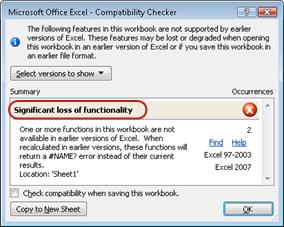
- Для проверки книги на совместимость при каждом сохранении файла установите флажок Выполнить проверку совместимости при сохранении книги.
- Чтобы создать на отдельном листе отчет по всем проблемам, перечисленным в поле Сводка, нажмите кнопку Копировать на новый лист.
Совет Если доступно, вы можете нажать кнопку "Найти ", чтобы найти проблемы на листе, или "Исправить ", чтобы устранить простые проблемы. Чтобы узнать, как решить более сложную проблему, нажмите кнопку Справка.
Дополнительные сведения
Вы всегда можете задать вопрос эксперту в Excel Tech Community или получить поддержку в сообществах.
См. также
Форматирование и функции Excel, которые не переносятся в другие форматы файлов
Сохранение книги Excel в формате, совместимом с более ранними версиями Excel