

Чтобы включить ограничения экранного времени на устройствах Windows, Xbox и Android, вам необходимо подключить устройство к семейной группе. Разверните раздел ниже, чтобы узнать, как добавить каждый тип устройств.
После добавления вы можете использовать приложение из Google Play для Android или App Store для iOS , чтобы настраивать ограничения и предоставлять исключения.
Устройства с Windows
Добавление детской учетной записи Майкрософт на устройство с Windows:
- Перейдите к
 параметров Windows.
 - Перейдите в раздел "Учетные записи".
- Перейдите в раздел "Семья" & другими пользователями.
- В разделе "Ваша семья" выберите ребенка, а затем нажмите "Разрешить". После входа пользователя в систему устройство появится в его подключенных устройствах.
Примечание
Убедитесь, что учетная запись ребенка имеет тип обычного пользователя. Если учетная запись вашего ребенка имеет полномочия администратора, семейные функции могут работать неправильно.
Консоли Xbox
Добавление учетной записи ребенка на консоль Xbox:
- Выберите значок кнопки Xbox
 , чтобы открыть гид.
 - Войдите в систему, а затем выберите "Добавить новый".
- Войдите в систему под учетной записью Майкрософт ребенка, после чего консоль появится на его подключенных устройствах.
Телефоны с Android
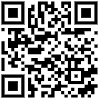
Отсканируйте этот QR-код, чтобы скачать приложение Microsoft Family Safety на телефон ребенка. Войдите в приложение с помощью своей учетной записи Майкрософт и следуйте инструкциям по включению всех разрешений для приложений.