
Компоненты Loop — это переносимые, редактируемые фрагменты содержимого, которые синхронизируются во всех местах, где они опубликованы. Вы можете внедрить их в любой элемент Outlook (электронное письмо или событие календаря) так же, как и в чаты Teams. Оптимизируя рабочий процесс совместной работы, компоненты Loop позволяют вашей команде создавать идеи, планировать и создавать вместе на всех поддерживаемых платформах Outlook, включая классический Outlook для Windows, новый Outlook для Windows, Outlook для Mac и Outlook в Интернете.
Вы можете создать компонент Loop (например, таблицу, абзац, список задач) в электронном письме Outlook, а затем вставить ссылку на него в чат Teams. Другие пользователи смогут просматривать и вносить комментарии и изменения, которые сразу же отобразятся в почте Outlook для вас и всех остальных пользователей.
Примечание
Компоненты Loop — это первая функция приложения Microsoft Loop, ставшая доступной в Outlook.
Выполняйте задачи быстрее вместе. Организуйте коллективное составление повестки дня, отслеживайте действия группы или упорядочивайте вопросы и ответы. Это лишь несколько сценариев, упрощенных с помощью компонентов Loop. Никому не нужно покидать почту, чтобы начать совместную работу.
Общий доступ к компонентам. Теперь вы можете делиться компонентами Loop в различных сообщениях электронной почты Outlook, событиях календаря и чатах Teams. Получатели могут редактировать, где бы они ни находились, и мгновенно видеть обновления независимо от того, где были внесены изменения.
Начните с электронной почты или чата и создавайте оттуда. Каждый созданный компонент Loop автоматически сохраняется в файл в OneDrive. Таким образом, вы можете начать совместную работу в сообщении электронной почты Outlook, а позже перейти к файлу в Office.com, где у вас есть больше визуального пространства для редактирования.
Сведения о параметрах администрирования для компонентов Loop в Outlook см. в статье Управление компонентами Loop в SharePoint.
Создание нового компонента Loop в Outlook
При написании нового сообщения или ответе на сообщение вставьте новый компонент Loop, перейдя в раздел "Компоненты Loop для сообщений>". В Calendar элементе перейдите в раздел "Вставка > Loop компонентов".

Выберите нужный тип компонента Loop в раскрывающемся списке.
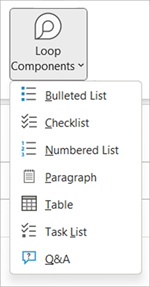
Введите содержимое в новый компонент Loop.
Применение метки конфиденциальности к компоненту Loop в Outlook
Если администратор предоставил вам доступ к меткам конфиденциальности, добавьте дополнительный уровень защиты для компонента, применив соответствующую метку аналогично тому, как маркируются файлы и сообщения электронной почты. В зависимости от политик вашей организации может быть применена метка по умолчанию или вам может быть предложено выбрать метку.
Чтобы применить или изменить метку, щелкните значок щита, а затем выберите одну из доступных меток конфиденциальности. Например:

Предоставление общего доступа к компоненту Loop в Outlook
Если вы @mention используете пользователя в компоненте Loop, он получит автоматическое уведомление по электронной почте со ссылкой на компонент Loop. Отправить ссылку на компонент Loop можно также следующим образом.
- В правом верхнем углу компонента Loop выберите значок "Копировать ссылку"
 .
. - Вставьте ссылку в целевое расположение (например, в чат Teams, элемент Outlook).
Вставка существующего компонента Loop в элемент Outlook
По умолчанию при вставке ссылки в компонент Loop отображается ее фактическое содержимое, если только вы не вставляете его в таблицу, список, верхний или нижний колонтитул.
- В правом верхнем углу компонента Loop выберите значок «Копировать ссылку» . Или, если компонент Loop открыт на Office.com, скопируйте ссылку с помощью кнопки "Поделиться".
- Перейдите к месту назначения и вставьте с помощью CTRL+V или контекстного меню. Чтобы вставить только ссылку, выберите " Вставить ссылку " на вкладке "Вставка ".
Примечание
Копировать и вставлять ссылку следует именно так, как описано здесь. Вставленный компонент Loop не будет отображаться, если ссылка скопирована в качестве веб-адреса из адресной строки браузера.
Изменение компонента Loop в Outlook
Получатели ссылки на компонент Loop могут легко добавлять изменения или комментарии. Независимо от того, где вносятся правки, компонент всегда будет отражать последние изменения.
- В компоненте Loop выберите, куда нужно добавить или где изменить содержимое.
- Выполните ввод или редактирование.
- При необходимости введите косую черту (/), чтобы вставить такие элементы, как @mentions или даты.
Просмотр действий и доступа компонента Loop в Outlook
Если вы просматриваете компонент, а в это время другие пользователи редактируют его, вы увидите в нем разноцветные курсоры. Редактируемый текст также виден в режиме реального времени.

Чтобы указать, кто просматривает, редактирует или недавно редактировал компонент, в правом верхнем углу появляются аватары. Выберите любой аватар или наведите на него указатель мыши, чтобы получить дополнительные сведения. Можно также щелкнуть значок "Посмотреть, кто имеет доступ ". При этом аватары будут отображаться только тех, кто просматривал компонент хотя бы один раз.
Изменение разрешений общего доступа к компонентам Loop в Outlook
По умолчанию к компоненту Loop, отправленному через Outlook, предоставляется общий доступ в соответствии с существующими разрешениями вашей организации. При создании элемента вы можете изменить пользователей, которым будет предоставлен общий доступ к компоненту Loop.
В левом верхнем углу компонента Loop щелкните его имя.
Выберите тип разрешения. (например, People in Organization с этой ссылкой может редактировать).

Использование диалогового окна "Общий доступ" для обновления разрешений компонента Loop
Это относится к компонентам Loop, созданным с помощью Outlook, но не к компонентам Loop, созданным с помощью клиента Teams. Так как компоненты Loop предназначены для совместной работы, доступ к ним всегда предоставляется в виде редактируемых другими пользователями, даже если в вашей организации настроено создание общих ссылок с разрешениями только на просмотр в качестве значения по умолчанию для других типов файлов."
Дополнительные сведения о политиках администрирования можно найти в следующей статье: Политики администрирования компонента Loop и рабочей области
Просмотр и изменение компонента Loop на Microsoft365.com
Вот как открыть компонент Loop в Microsoft365.com.
- В левом верхнем углу компонента Loop щелкните или выберите его имя.
- Просматривайте и редактируйте в браузере.
Поиск существующего компонента Loop
Компоненты Loop автоматически сохраняются на вашем диске OneDrive. Их легко найти в Microsoft365.com или OneDrive. Используйте поиск или перейдите на**мое содержимое.**
Совет
Заголовок компонента Loop можно также использовать в качестве имени файла. Чтобы упростить поиск, используйте запоминающееся описательное имя.
Вопросы и ответы
Вопрос. Как поделиться отзывами о компонентах Loop?
О: Мы постоянно стремимся улучшать наши продукты и полагаемся на ваши отзывы. Если у вас возникли проблемы с использованием компонентов Loop или у вас есть предложения по улучшению вашей работы, сообщите нам об этом с помощью функции "Отправить отзыв в корпорацию Майкрософт" на экране или через раздел "Отзывы" на вкладке "Справка". Добавьте хэштег #Loops в заголовок заметки.
Вопрос. Почему компоненты Loop не работают на обычном или форматированном тексте электронных писем?
О: Для правильной отрисовки компонента Loop сообщение электронной почты должно быть в формате HTML. В любом другом формате текста электронной почты будет просто показана ссылка на компонент Loop.
Вопрос. Почему некоторые типы компонентов Loop отображаются только как изображения или неактивны в раскрывающемся списке компонентов Loop на панели инструментов?
Ответ: Ниже приведено несколько возможных объяснений.
- Файл находится в режиме "Просмотр", а не "Просмотр и редактирование".
- Файл открыт в Safari или Teams на Mac (пока не поддерживается).
- Компоненты Loop отключены администратором организации.
- Вы не используете вход Windows своей организации - возможно, вы вошли с помощью личной учетной записи или других учетных данных.
Вопрос. Можно ли изменить разрешения компонентов Loop?
О: Компоненты Loop доступны всем пользователям в вашей организации, у которых есть ссылка. Вы не можете предоставлять к ним доступ только определенным пользователям или людям за пределами организации.
Примечание
Изменение того, кто имеет доступ к элементу Outlook, не влияет на то, кто имеет доступ к компоненту Loop.
Вопрос. Могут ли пользователи за пределами моей организации использовать компонент Loop?
Ответ. В настоящее время компоненты Loop доступны только сотрудникам вашей организации.
Вопрос. Почему при создании или вставке компонента Loop появляется сообщение о предоставлении общего доступа к содержимому?

Ответ. Это сообщение означает, что доступ к компоненту Loop может предоставляться более свободно, чем указано в конфигурации new-link по умолчанию в вашей организации. Компонент может просматривать и редактировать любой пользователь в организации, у которого есть ссылка. Если это допустимо, выберите "Вставить и поделиться", чтобы продолжить. В противном случае выберите «Отмена » или «Отобразить как ссылку».
Вопрос. Унаследует ли компонент Loop метку конфиденциальности от сообщения электронной почты или собрания, в которое он встроен? И будет ли метка конфиденциальности компонента Loop применяться к содержащему его сообщению электронной почты или собранию?
О: Ни то, ни другое. Уровни защиты компонента Loop и содержащего его сообщения электронной почты или собрания остаются независимыми друг от друга.
Вопрос. Может ли администратор группы отключить эту функцию?
Ответ. Соответствующие инструкции для администраторов приведены в этой статье: Управление компонентами Loop в SharePoint
Вопрос. Почему компоненты Loop на ленте могут быть выделены серым или не работают в классической версии Outlook?
Ответ. Для классических пользователей Outlook кнопка "Компоненты Loop" будет неактивна, если хотя бы один почтовый ящик в профиле поддерживает Loop, а текущий почтовый ящик, из которого отправляется почта, не поддерживает. Компоненты Loop поддерживаются только для почтовых ящиков Microsoft 365 бизнес. Убедитесь, что учетная запись, которую вы используете с компонентами Loop, вошла в OneDrive для бизнеса. Проверьте наличие службы OneDrive для бизнеса в разделе "Службы>,подключенные к файловой учетной записи>". Если нет доступных драйверов, пользователю потребуется войти в один из них.
Подробнее
Начало работы с Microsoft Loop