
Как публиковать контент на MSN с помощью плагина WordPress
Если вы используете WordPress для управления содержимым на сайте, вы можете синхронизировать записи непосредственно с MSN с помощью подключаемого модуля MSN WordPress. В этом руководстве описано, как установить подключаемый модуль, опубликовать отдельные или пакетные записи, устранить неполадки и избежать повторяющегося приема. Используйте режим редактора для пользовательских метаданных и режим веб-канала для автоматической публикации.
В этой статье
Установка подключаемого модуля MsN WordPress
Публикация содержимого в режиме редактора
Публикация содержимого в режиме веб-канала
Как выполнить пакетный импорт содержимого
Распространенные проблемы с отображением содержимого
Как проверка состояние публикации
Получение справки и устранение неполадок
Установка подключаемого модуля MsN WordPress
Войдите на сайт WordPress с правами администратора.
На панели навигации слева щелкните Подключаемые модули > Добавить.
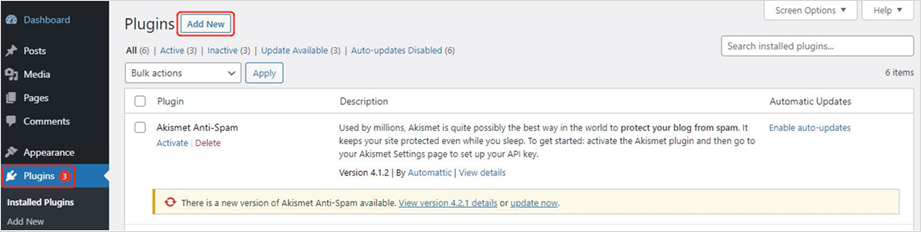
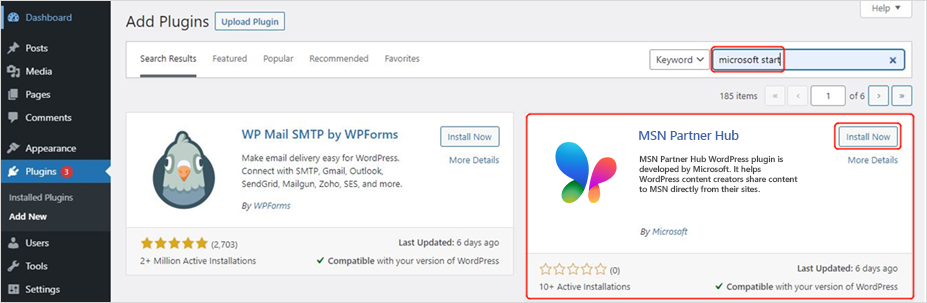
Введите MSN в строке поиска.
Нажмите кнопку Установить сейчас , а затем — Активировать.
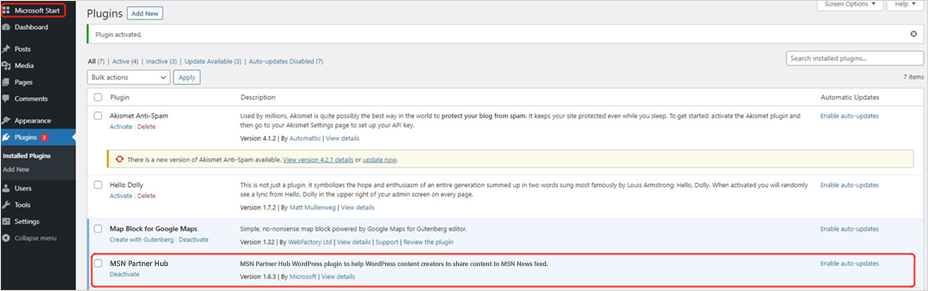
После установки вы увидите MSN Partner Hub в списке установленные подключаемые модули, а модуль ЦЕНТРА партнеров MSN в верхнем левом углу.
Если вам нужна помощь, обратитесь в службу поддержки WordPress или к поставщику услуг размещения.
Публикация содержимого в режиме редактора
На панели навигации в левом верхнем углу щелкните MSN .
Убедитесь, что вы вошли с правами администратора или редактора.
При появлении запроса нажмите кнопку Повторно подключиться и войдите с учетными данными Центра партнеров MSN.
В разделе Параметры на панели мониторинга WordPress выберите Содержимое , а затем — Опубликовать по редактору.

Задайте параметры записи , чтобы использовать редактор блоков по умолчанию для всех пользователей. Вы также можете включить параметр Разрешить пользователям переключаться в редакторы при необходимости.
Выберите Публикации в области навигации слева, выберите запись и нажмите кнопку Изменить.
Щелкните значок MSN в правом верхнем углу и установите переключатель Опубликовать в Майкрософт в значение Вкл.

Выберите запись, для синхронизации с Центром партнеров MSN, и убедитесь, что она соответствует требованиям к совместимости содержимого. При необходимости измените метаданные, такие как категория, теги, расположение и канонический URL-адрес. Сообщения Evergreen могут быть переизданы по отдельности.
Чтобы опубликовать, нажмите кнопку Опубликовать или щелкните логотип Майкрософт в левом верхнем углу, чтобы открыть окно публикации.
Добавьте рекомендуемое изображение (убедитесь, что оно соответствует требованиям к правам на изображение).
Напишите краткую сводку, выберите категорию, добавьте теги и выберите расположение. Если применимо, пометка публикации как локальная .
Примечание
Вы можете повторно опубликовать вечнозеленые записи, выполнив те же действия. Дата публикации в MSN будет отражать дату повторной публикации.
Публикация содержимого в режиме веб-канала
Перейдите в раздел Содержимое > параметров MSN>.
Выберите Автоматическая публикация новых записей в Майкрософт.
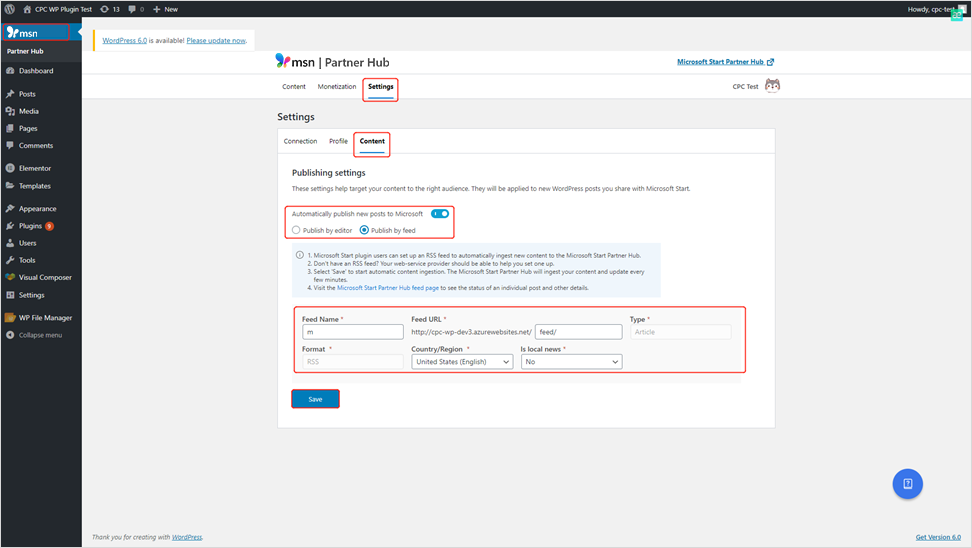
После настройки новые записи будут автоматически публиковаться в MSN.
Примечание
Прием корма происходит примерно каждые 15 минут. Настройка отдельных метаданных в этом режиме не поддерживается.
Как выполнить пакетный импорт содержимого
Если у вас несколько неопубликованных записей, в WordPress появится баннер с уведомлением.
Выберите один из следующих вариантов:
- Импорт всех одновременно
- Изменить по отдельности (для отдельных метаданных)
-
Закрыть .
Записи, импортируемые массово, будут совместно использовать одни и те же метаданные.
Как избежать дублирования
Если вы включили прием веб-канала в Центре партнеров MSN:
- Задайте для подключаемого модуля MSN WordPress автоматическую публикацию в Корпорации Майкрософт.
- Это предотвращает появление повторяющихся записей в MSN.
Распространенные проблемы с отображением содержимого
Отсутствует содержимое
- Мини-приложения на основе JavaScript или неподдерживаемые элементы (например, форма>, <изображения с гиперссылками) будут отфильтрованы.
Неуместное расположение макета
- Смешанные макеты текстовых изображений могут отображать изображения в отдельных абзацах.
- Настраиваемый CSS не будет применяться.
Временное решение
- Замените внедренные мини-приложения текстом гиперссылки.
- Для поддерживаемого форматирования следуйте спецификациям содержимого веб-канала MSN.
Отмена публикации содержимого
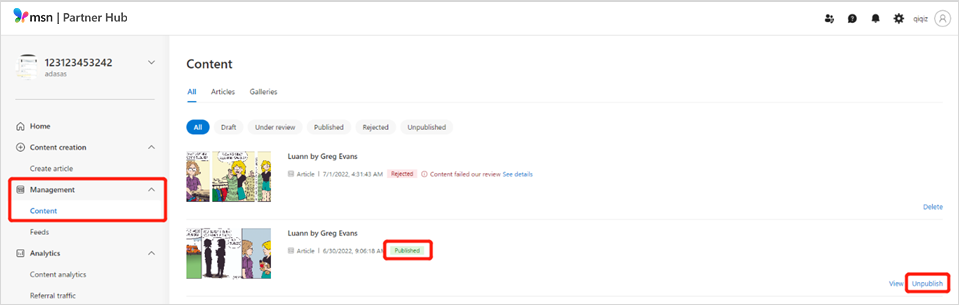
- Перейдите в раздел Управление > центром > партнеров MSN.
- Выберите запись и нажмите кнопку Отменить публикацию.
Важно
Избегайте удаления, так как запись удаляется без возможности восстановления.
Если вы не планируете когда-либо повторно публиковать запись в MSN, не забудьте отключить параметр Опубликовать в Майкрософт в состоянии редактора блоков для записи в WordPress, чтобы она не была повторно опубликована при обновлении записи.
Как проверка состояние публикации
Через подключаемый модуль WordPress
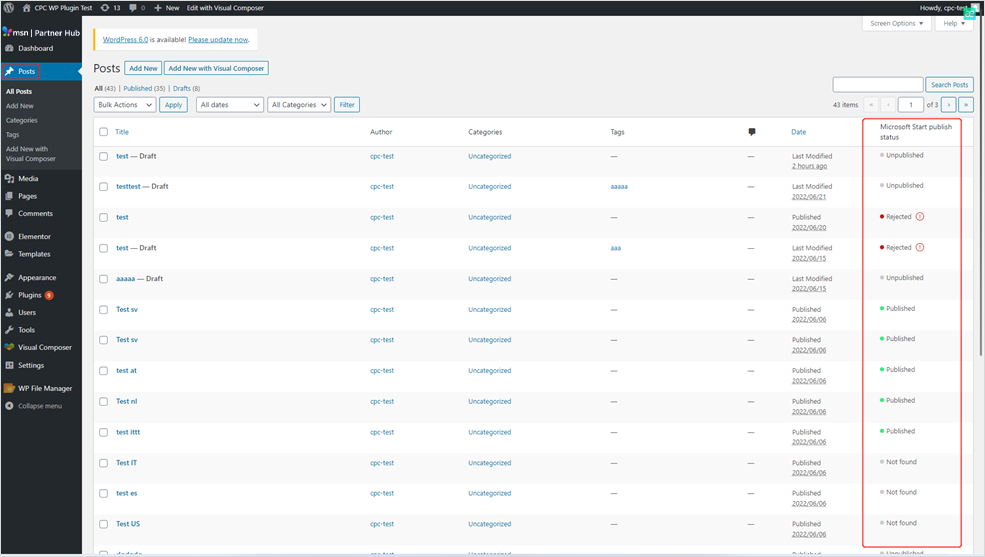
- Убедитесь, что режим публикации с помощью редактора активен.
- Перейдите к разделу Все записи.
- Проверьте столбец Состояние публикации MSN .
Через Центр партнеров MSN
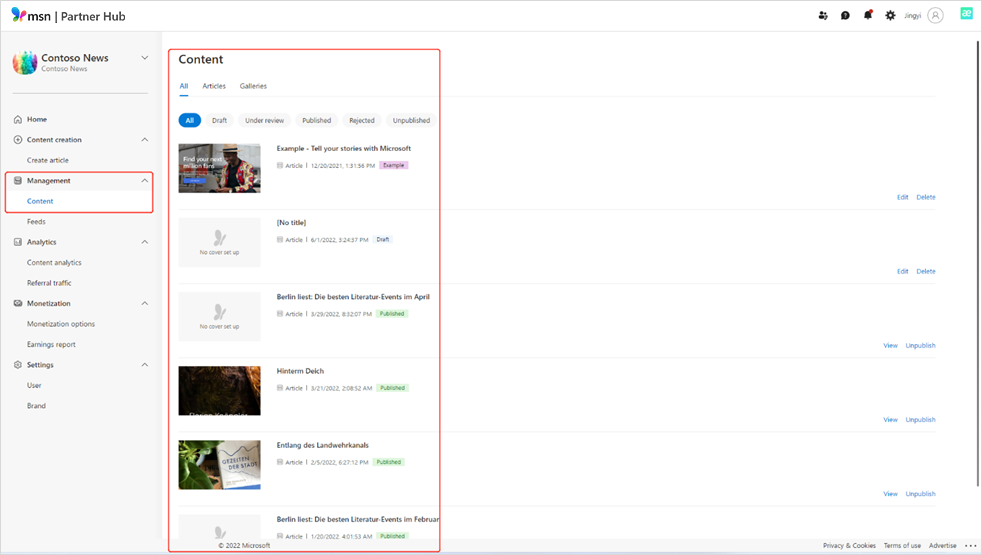
- Перейдите в раздел Содержимое управления>.
- Просмотрите состояние (например, Черновик, Просматриваемый, Опубликовано, Отклонено) на панели мониторинга Центра партнеров MSN.
Примечание
Отклоненные публикации могут быть обжалованы, если они соответствуют рекомендациям по содержимому и форматированию.
Получение справки и устранение неполадок
Подключаемый модуль WordPress имеет встроенный центр справки, который может предоставлять ответы на часто задаваемые вопросы. Просто щелкните синий вопросительный знак в правом нижнем углу экрана, чтобы открыть панель Центра справки . Используйте поле поиска в верхней части этой панели, чтобы найти ответы, связанные с вашей проблемой.
Вы можете использовать панель Центра справки для диагностики проблем с веб-каналом. Просто нажмите кнопку вопросительного знака и нажмите кнопку Выполнить проверку работоспособности в нижней части панели, а затем следуйте инструкциям.
Совет
Перед устранением неполадок убедитесь, что подключаемый модуль обновлен до последней версии.