
В разных версиях OneDrive предлагаются разные параметры. Выберите свое приложение в списке.
Примечание
При входе с помощью рабочей или учебной учетной записи некоторые параметры могут быть вам недоступны. Обратитесь за помощью к ИТ-администратору.
Как открыть настройки OneDrive в Windows
Чтобы получить доступ к параметрам OneDrive, щелкните синий или белый значок OneDrive на панели задач или в области уведомлений.
Совет
- Если значок OneDrive не отображается, возможно, приложение OneDrive не запущено. На компьютере с Windows нажмите кнопку Пуск, введите в поле поиска OneDrive, а затем выберите вариант OneDrive в результатах. Возможно, вам потребуется щелкнуть стрелку "Показать скрытые значки"
 рядом с областью уведомлений, чтобы увидеть значки OneDrive . На компьютере с Mac OS используйте Spotlight, чтобы найти OneDrive и открыть его.
 - Если на вашем компьютере установлены OneDrive и OneDrive для работы или учебы, параметры открываются одинаковым способом, но они уникальны для каждой учетной записи.
- Если вы по-прежнему не видите значок OneDrive, обратитесь к статье Какое приложение OneDrive?
- Если значок OneDrive не отображается, возможно, приложение OneDrive не запущено. На компьютере с Windows нажмите кнопку Пуск, введите в поле поиска OneDrive, а затем выберите вариант OneDrive в результатах. Возможно, вам потребуется щелкнуть стрелку "Показать скрытые значки"
 , а затем "Параметры" в меню.
Начальный экран показывает объем используемого хранилища и содержит ссылку на управление хранилищем.
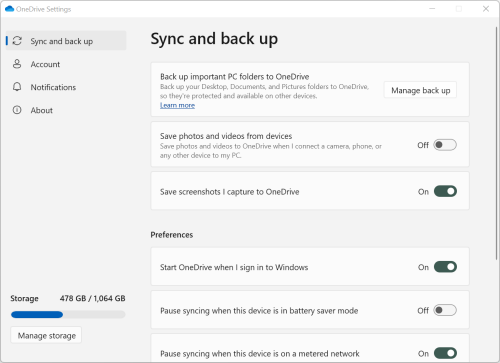
Синхронизация и резервное копирование
Резервное копирование важных папок компьютера в OneDrive. Папки "Рабочий стол", "Документы" и "Изображения", расположенные на вашем компьютере, не включатся в коллекцию OneDrive автоматически. Чтобы запустить процесс выбора, нажмите "Управление резервными копиями ".
Пользователи личного OneDrive также могут включать папки " Фотографии и видео" и "Снимки экрана " в свою коллекцию OneDrive.
Параметры позволяют выбрать поведение OneDrive при запуске, когда устройство находится в режиме экономии заряда или когда вы подключены к сети с лимитным тарифным планом (хот-спот).
Дополнительные параметры включают:
- Функция совместной работы с файлами , определяющая направление синхронизации файлов и позволяющая работать с файлами одновременно с другими людьми. Чтобы обеспечить оптимальную работу автосохранения, включите этот параметр.
- Скорость отправки и скачивания можно отрегулировать, если вы хотите применить "ограничение скорости". Ваш ИТ-администратор может наложить ограничение на бизнес-клиентов.
- Files по требованию позволяет сэкономить место на компьютере. Узнайте больше о том, как максимально эффективно использовать "Файлы по запросу" в Windows 10 и Mac 10.14 или более поздних версиях.
Учетная запись
- Также здесь можно Удалить связь или Добавить еще одну учетную запись, но с ограничением: на каждом компьютере может быть активной только одна личная учетная запись.
- Выберите "Выбрать папки ", чтобы выбрать, какие из папок OneDrive будут синхронизироваться с вашим компьютером. Это позволяет, например, хранить в Интернете все фотографии с праздников, но показывать и синхронизировать с компьютером только прошлогоднюю коллекцию. Узнайте больше о том, как Выбрать папки.
- Изменить время автоматической блокировки Личного сейфа.
Уведомления
- Вы можете включать и отключать уведомления для некоторых событий.
Сведения о программе
- Сведения OneDrive включают идентификатор вашего устройства и номер версии. Здесь не отображаются никакие персональные данные. Назовите свой уникальный идентификатор устройства OneDrive, обращаясь в службу поддержки, и тогда агенты поддержки смогут эффективнее помочь вам. Если щелкнуть номер версии, будут показаны заметки о выпуске OneDrive.
- Программа предварительной оценки OneDrive предоставляет возможность получить предварительные версии OneDrive.
Другие параметры в разделе "Справка" & "Параметры"
- Чтобы приостановить OneDrive, выберите , затем выберите " Приостановить синхронизацию " и выберите время, в течение которого нужно приостановить синхронизацию или возобновить синхронизацию. Дополнительные сведения см. в статье Приостановка и возобновление синхронизации в OneDrive.
- Чтобы закрыть OneDrive, выберите , а затем выберите "Закрыть OneDrive". Вы по-прежнему можете просматривать файлы и папки в Интернете на www.onedrive.com.
Примечание
Чтобы получить доступ к удаленным файлам в корзине в Интернете, щелкните значок OneDrive на панели задач или в области уведомлений, а затем выберите  корзину". Дополнительные сведения см. в статье Восстановление удаленных файлов и папок в OneDrive.

 , чтобы открыть меню, и выберите Настройки.
Подробнее
Не знаете, какая у вас версия OneDrive? Прочтите статью Какое приложение OneDrive?
Войдите в систему, чтобы получить доступ к параметрам конфиденциальности и посмотреть действия.
Дополнительные сведения
Поддержка учетных записей. Справку по учетной записи Майкрософт и подпискам см. в разделе «Справка по учетной записи & выставлению счетов».
Техническая поддержка. Для получения технической поддержки выберите Обратитесь в службу поддержки Майкрософт ниже, опишите проблему и выберите Техническая поддержка.
Мобильные пользователи могут обратиться в службу поддержки, открыв приложение OneDrive и аккуратно встряхнув устройство.
Поддержка сообщества. В сообществах можно задавать вопросы, оставлять отзывы и консультироваться с экспертами разных профилей. Спросите у сообщества Microsoft. Не разглашайте личную или конфиденциальную информацию на общедоступных форумах.