
Если вы случайно удалили файл или папку в OneDrive, их можно будет восстановить позже из корзины OneDrive, а если вы являетесь подписчиком Microsoft 365, вы можете восстановить весь OneDrive , если что-то пойдет не так.
Примечание
- Сведения о восстановлении более старой версии файла см. в статье "Восстановление предыдущей версии файла в OneDrive".
- Сведения о восстановлении удаленного файла или папки SharePoint см. в статье " Восстановление элементов из корзины SharePoint".
Примечание
В видео показана рабочая или учебная учетная запись OneDrive. Просмотрите это видео об удалении и восстановлении файлов с помощью учетной записи Майкрософт.
Перейдите на веб-сайт OneDrive и войдите в службу с помощью учетной записи Майкрософт либо рабочей или учебной учетной записи.
В области навигации выберите Корзина.
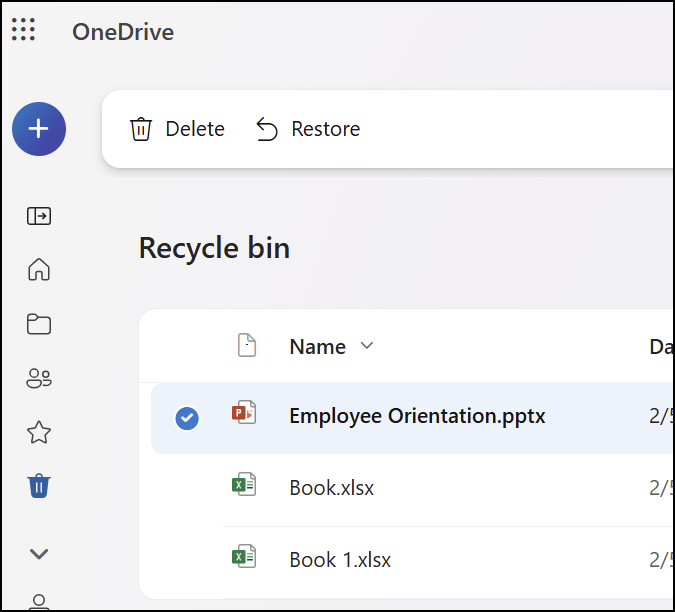
Выберите файлы или папки, которые нужно восстановить, наведя указатель мыши на каждый элемент и щелкнув появившееся кружочное поле проверки, а затем нажмите кнопку "Восстановить".
Примечание
- Если вы вошли в OneDrive с помощью личной учетной записи Майкрософт, элементы в корзине удаляются автоматически через 30 дней после того, как будут помещены в нее. Файлы, удаленные из личного хранилища, отображаются в корзине, только если личное хранилище разблокировано перед проверкой корзины. Можно использовать команду Показать элементы в личном хранилище в корзине, чтобы разблокировать личное хранилище и просмотреть эти элементы.
- Для рабочих и учебных учетных записей элементы в корзине автоматически удаляются через 93 дня, если администратор не изменил соответствующий параметр. См. дополнительные сведения о сроке хранения удаленных элементов для таких учетных записей.
Восстановление удаленных файлов или папок с компьютера
Если вы удалили файлы или папки из OneDrive, проверьте наличие файлов, проверив их в корзине (Windows) или корзине (Mac).
Примечание
- Удаленные файлы, доступные только в Интернете (
 ), не отображаются в корзине или корзине компьютера.
 - Files, удаленные из облака, не отображаются в корзине компьютера. Их можно восстановить из корзины OneDrive или SharePoint.
- Если вы получили письмо или уведомление с текстом "Папка [имя папки] была удалена из OneDrive", это означает, что общая папка удалена. Вы не сможете восстановить папку, к которой вам был предоставлен общий доступ. Если вы предоставили общий доступ к папке другим пользователям и они удалили ее содержимое, вы можете найти содержимое в своей корзине.
- Чтобы восстановить файлы из корзины в Windows, откройте корзину, выберите файлы или папки, которые нужно восстановить, щелкните их правой кнопкой мыши и выберите команду "Восстановить". Файл или папка будут восстановлены в исходную папку.

- Чтобы восстановить файлы из корзины на компьютере Mac, откройте Корзину, выберите файлы или папки, которые нужно восстановить, щелкните их правой кнопкой мыши и выберите команду "Вернуть". Файл или папка будут восстановлены в исходную папку.

Подробнее
- Узнайте, как найти потерянные или исчезнувшие файлы в OneDrive
- Просмотр предыдущих версий файлов Microsoft 365
Дополнительные сведения
Поддержка учетных записей. Справку по учетной записи Майкрософт и подпискам см. в разделе «Справка по учетной записи & выставлению счетов».
Техническая поддержка. Для получения технической поддержки выберите Обратитесь в службу поддержки Майкрософт ниже, опишите проблему и выберите Техническая поддержка.
Мобильные пользователи могут обратиться в службу поддержки, открыв приложение OneDrive и аккуратно встряхнув устройство.
Поддержка сообщества. В сообществах можно задавать вопросы, оставлять отзывы и консультироваться с экспертами разных профилей. Спросите у сообщества Microsoft. Не разглашайте личную или конфиденциальную информацию на общедоступных форумах.