

Вы можете выбрать, какие папки OneDrive будут синхронизироваться с вашим устройством Windows или macOS, чтобы сохранить доступными только важные файлы в автономном режиме. В этой статье объясняется, как управлять выбором папки в приложении "Приложение синхронизации OneDrive" и что происходит при остановке синхронизации папки.
Совет
При просмотре OneDrive в веб-браузере или мобильном приложении всегда отображаются все ваши папки.
Действия по выбору папок для синхронизации в Windows
- Откройте параметры OneDrive (щелкните значок облака OneDrive в области уведомлений и выберите значок OneDrive "Справка и параметры"
 , а затем — Параметры.)
 - Перейдите на вкладку "Учетная запись ".
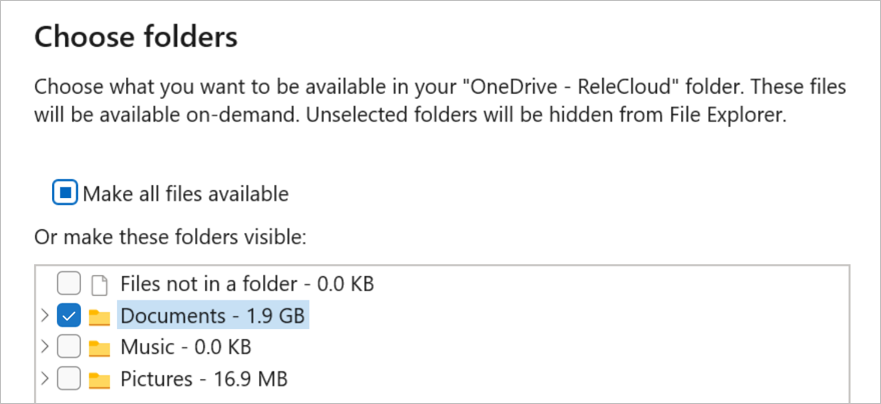
- Нажмите "Выбрать папки".
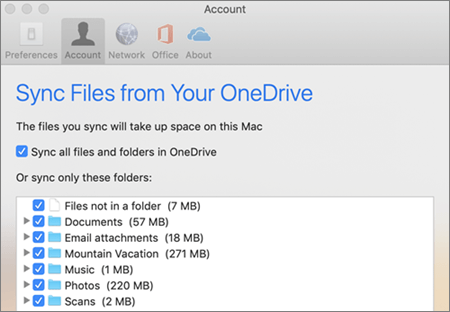
- Когда появится диалоговое окно Выбор папок, снимите флажки с папок, которые не хотите синхронизировать со своим компьютером, и нажмите кнопку ОК.
Примечание
- Вы можете проверка или снятие флажка только с тех папок, которые уже включены в OneDrive. Папки, не находящиеся в OneDrive (например, внешние USB-накопители), нельзя включить для синхронизации. Узнайте, как добавлять фотографии и файлы в OneDrive.
- Вы не сможете снять флажок с некоторых папок, которые важны для компьютера, в том числе "Документы", "Рабочий стол", "Изображения " и " Личный сейф ".
- Если снять флажок с папки, которую вы синхронизируете с компьютером, эта папка будет удалена с компьютера, но папка и ее содержимое останутся доступны в Интернете.
- Любые пользовательские параметры синхронизации уникальны для каждого компьютера и каждой учетной записи.
Подробнее
- Работа с синхронизированными файлами в проводнике
- Файл или папка уже существует в OneDrive
- Решение проблем с синхронизацией OneDrive
Дополнительные сведения
Поддержка учетных записей. Справку по учетной записи Майкрософт и подпискам см. в разделе «Справка по учетной записи & выставлению счетов».
Техническая поддержка. Для получения технической поддержки выберите Обратитесь в службу поддержки Майкрософт ниже, опишите проблему и выберите Техническая поддержка.
Мобильные пользователи могут обратиться в службу поддержки, открыв приложение OneDrive и аккуратно встряхнув устройство.
Поддержка сообщества. В сообществах можно задавать вопросы, оставлять отзывы и консультироваться с экспертами разных профилей. Спросите у сообщества Microsoft. Не разглашайте личную или конфиденциальную информацию на общедоступных форумах.