Ваши файлы будут иметь следующие состояния в Finder:

|
Файлы только в Интернете не занимают место на компьютере. Вы увидите значок облака для каждого файла, доступного только в Интернете, в Finder, но файл не загружается на устройство, пока вы не откроете его. Вы не можете открывать файлы только в интернете, если устройство не подключено к Интернету. |

|
При открытии файла, доступного только через Интернет, он скачивается на устройство и становится файлом, доступным локально. Локальный файл можно открыть в любое время, даже без доступа к Интернету. Если вам требуется освободить место, можно снова сделать файл доступным только через Интернет. Просто щелкните файл правой кнопкой мыши и выберите освободить место. |

|
Только файлы, которые вы помечаете как Всегда держать на этом устройстве, имеют зеленый кружок с белой проверка меткой.
Файлы, доступные всегда, скачиваются на устройство и занимают на нем место, но они доступны всегда, даже если вы работаете в автономном режиме. |
Скачивание и настройка OneDrive Files по запросу
Скачайте и установите OneDrive Files по запросу для Mac.
Для новых учетных записей OneDrive в Mac OS Mojave Files по запросу по умолчанию включен при настройке OneDrive. Существующие пользователи должны включить Files по запросу в настройках OneDrive.
Примечание
- Для синхронизации файлов в OneDrive Files по запросу требуется том в формате файловой системы Apple (APFS). Если вы использовали предыдущую файловую систему, она будет автоматически обновлена при обновлении до Mac OS Mojave.
- Параметры функции "Файлы по запросу" являются уникальными для каждого устройства, поэтому эту функцию нужно включить на всех устройствах, где вы планируете ее использовать.
- Сведения о том, как администратор может включить Files по запросу, см. в статье Настройка Files по запросу для Mac (ИТ-администраторы).
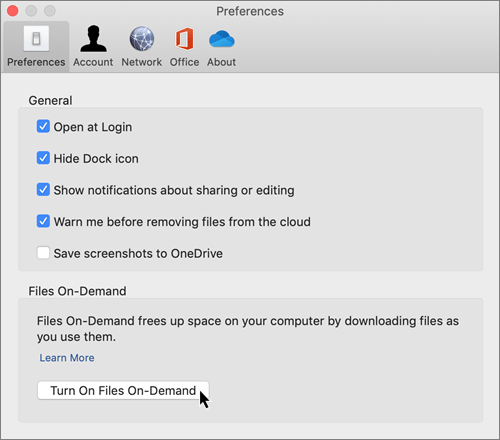
Пометка файла или папки для хранения на устройстве или только в Интернете
После включения Files по запросу вы увидите следующие новые параметры при выборе файлов или папок в Finder.
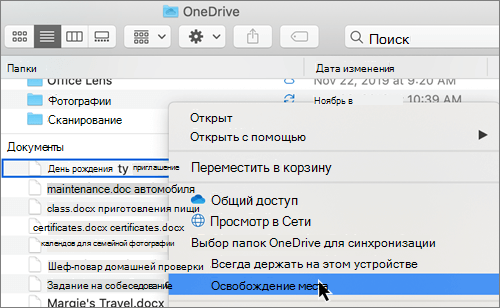
Если указанные выше параметры не отображаются, необходимо перезапустить Finder:
- Нажмите и удерживайте клавиши Control и Option .
- Выберите Finder в панели Dock.
- Выберите Перезапуск.
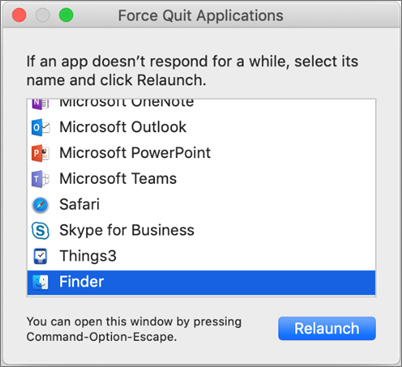
Вы также можете перезапустить Finder в диалоговом окне Принудительный выход:
- Запустите принудительный выход из меню Apple (или нажмите клавиши option + command + escape).
- Выберите Finder и нажмите кнопку Перезапустить.
Примечание
- Новые файлы и папки, созданные в Интернете или на другом устройстве, обычно бывают доступны только через Интернет, чтобы сэкономить место. Однако если вы задали для папки параметр "Всегда хранить на этом устройстве", новые файлы, сохраняемые в ней, будут скачиваться на ваше устройство.
- Если папка доступна только через Интернет, вы по-прежнему можете пометить отдельные файлы в ней как доступные всегда.
- Finder может искать файлы только в Интернете по имени, но не может искать содержимое в файлах только в интернете, так как они не хранятся на устройстве.
Скрытие папки на устройстве
Иногда может потребоваться скрыть папку на устройстве из соображений конфиденциальности. Например, вы можете скрыть личную папку на рабочем компьютере. Вот как это сделать:
- Щелкните значок Облака OneDrive в строке меню, щелкните три точки, чтобы открыть меню, и выберите Параметры.
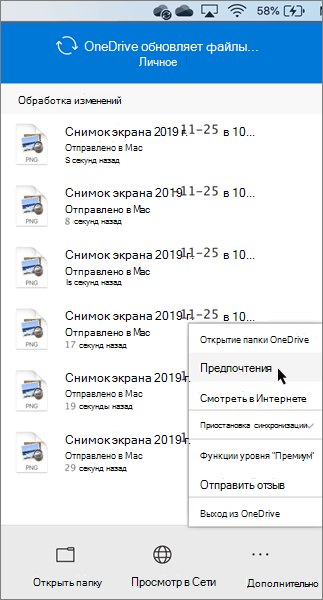
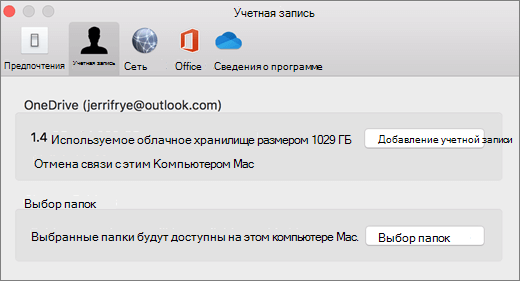
- Перейдите на вкладку Учетная запись и выберите Выбрать папки.
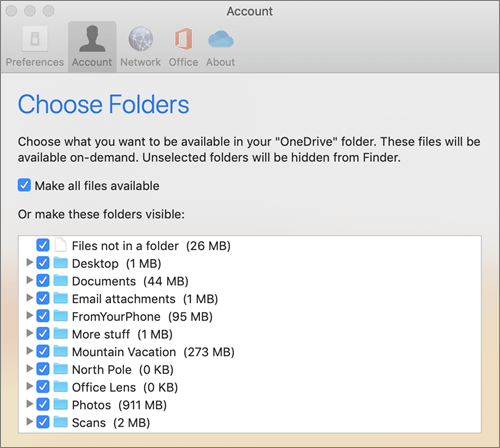
- Снимите флажок рядом с папкой, которую нужно скрыть на этом устройстве.
Важно
Files параметры по запросу уникальны для каждого устройства, поэтому это может потребоваться сделать на каждом устройстве, где нужно сохранить папку скрытой.
Files по запросу и удаление файлов
Можно ли перемещать файлы, доступные только в Интернете, в папке OneDrive?
Да, вы можете перемещать файлы, доступные только в Интернете, в пределах папки OneDrive той же учетной записи OneDrive. При перемещении файлов за пределы этой папки OneDrive они скачиваются в новую папку и удаляются из вашего OneDrive. Если вы нечаянно удалили что-то, вы можете восстановить файлы и папки, открыв корзину OneDrive.
Что произойдет, если удалить файл или поместить его в корзину?
Когда вы удаляете с устройства файл, доступный только в Интернете, он удаляется из OneDrive на всех ваших устройствах и в Интернете. Вы можете восстановить удаленные файлы и папки из своей корзины OneDrive в Интернете в течение 30 дней. Если удалить файл, доступный на локальном компьютере, он также будет отображаться в корзине устройства.
Если вы хотите скрыть папку на своем устройстве, см. раздел Скрытие папки на устройстве.
Удалится ли файл из OneDrive, если сделать его доступным только через Интернет?
Нет, при этом файл не удаляется из OneDrive. Файл больше не будет занимать место на вашем устройстве, но будет по-прежнему виден в мобильных приложениях OneDrive или на веб-сайте.
Вскоре вы заметите обновления Files по запросу в macOS 12.1 Monterey.
- Files в OneDrive будут отображаться с новыми значками состояния
- Папка OneDrive будет отображаться в разделе Расположения на боковой панели Finder.
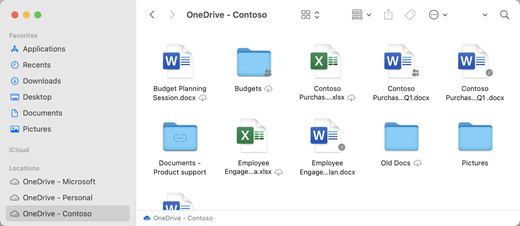
Files по запросу включен по умолчанию в macOS 12.1 Monterey. Последние обновления позволяют просматривать все файлы в Finder в разделе Расположение на боковой панели и получать новые сведения о каждом файле. Ваши файлы будут иметь следующие состояния в Finder:

|
Файлы, доступные только в Интернете, не занимают место на вашем устройстве. Вы увидите значок облака для каждого файла, доступного только в Интернете, в Finder, но файл не будет скачан на устройство, пока вы не откроете его. Вы не сможете открывать файлы только в Интернете, если устройство не подключено к Интернету. |

|
При открытии файла, доступного только через Интернет, он скачивается на устройство и становится файлом, доступным локально. Локальный файл можно открыть в любое время, даже без доступа к Интернету. Если вам требуется освободить место, можно снова сделать файл доступным только через Интернет. Просто щелкните файл правой кнопкой мыши и выберите освободить место. |

|
Только файлы, которые выбраны как Всегда держать на этом устройстве , отображаются со значком, который содержит круг с галочкой. Эти всегда доступные файлы загружаются на устройство и требуют дискового пространства, но они всегда доступны для вас, даже если вы находитесь в автономном режиме. |
Скачивание и настройка OneDrive Files по запросу
Скачайте и установите OneDrive Files по запросу для Mac.
Для новых учетных записей OneDrive в macOS 10.14 Mojave и более поздних версиях Files по запросу по умолчанию включен при настройке OneDrive. При обновлении до macOS 12.1 Монтерей Files по запросу будет включен.
Примечание
- Для синхронизации файлов в OneDrive Files по запросу требуется том в формате файловой системы Apple (APFS). Если вы использовали предыдущую файловую систему, она будет автоматически обновлена при обновлении до Mac OS Mojave.
- Параметры функции "Файлы по запросу" являются уникальными для каждого устройства, поэтому эту функцию нужно включить на всех устройствах, где вы планируете ее использовать.
- Сведения о том, как администратор может включить Files по запросу, см. в статье Настройка Files по запросу для Mac (ИТ-администраторы).
Пометка файла или папки для хранения на устройстве или только в Интернете
При выборе файлов или папок в Finder вы увидите следующие новые параметры.

Если указанные выше параметры не отображаются, необходимо перезапустить Finder:
- Нажмите и удерживайте клавиши Control и Option .
- Выберите Finder в панели Dock.
- Выберите Перезапуск.
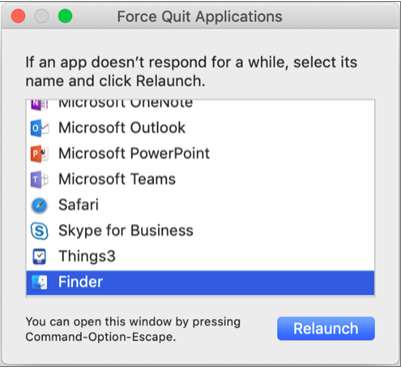
Вы также можете перезапустить Finder в диалоговом окне Принудительный выход:
Запустите принудительный выход из меню Apple (или нажмите клавиши option + command + escape).
Выберите Finder и нажмите кнопку Перезапустить.
Примечание
- Если вы хотите постоянно использовать весь контекст на устройстве и не иметь дело с облачными файлами, выберите все папки и файлы в корневой папке OneDrive и пометьте их как "Всегда держать на этом устройстве".
- Новые файлы и папки, созданные в Интернете или на другом устройстве, обычно бывают доступны только через Интернет, чтобы сэкономить место. Однако если вы задали для папки параметр "Всегда хранить на этом устройстве", новые файлы, сохраняемые в ней, будут скачиваться на ваше устройство.
- Если папка доступна только через Интернет, вы по-прежнему можете пометить отдельные файлы в ней как доступные всегда.
- Finder может искать файлы только в Интернете по имени, но не может искать содержимое в файлах только в интернете, так как они не хранятся на устройстве.
Files по запросу и удаление файлов
Можно ли перемещать файлы, доступные только в Интернете, в папке OneDrive?
Да, вы можете перемещать файлы, доступные только в Интернете, в пределах папки OneDrive той же учетной записи OneDrive. При перемещении файлов за пределы этой папки OneDrive они скачиваются в новую папку и удаляются из вашего OneDrive. Если вы нечаянно удалили что-то, вы можете восстановить файлы и папки, открыв корзину OneDrive.
Что произойдет, если удалить файл или поместить его в корзину?
Когда вы удаляете с устройства файл, доступный только в Интернете, он удаляется из OneDrive на всех ваших устройствах и в Интернете. Вы можете восстановить удаленные файлы и папки из своей корзины OneDrive в Интернете в течение 30 дней. Если удалить файл, доступный на локальном компьютере, он также будет отображаться в корзине устройства.
Если вы хотите скрыть папку на своем устройстве, см. раздел Скрытие папки на устройстве.
Удалится ли файл из OneDrive, если сделать его доступным только через Интернет?
Нет, при этом файл не удаляется из OneDrive. Файл больше не будет занимать место на вашем устройстве, но будет по-прежнему виден в мобильных приложениях OneDrive или на веб-сайте.
Почему все мои файлы загружаются повторно с обновленным интерфейсом Files по запросу, выпущенным в macOS 12.1? Почему для моих всегда доступных файлов отображается значок "Не скачанный"?

Файлы не загружаются повторно, они просто перемещаются в другое место.
При обновлении экземпляра OneDrive до новой Files по запросу macOS создает новую папку для файлов OneDrive, а старая папка перемещается в расположение кэша. Это позволяет OneDrive сохранить параметры, для которых файлы всегда доступны, и предотвратить выполнение клиентом синхронизации дорогостоящей повторной индексации всего содержимого.
По мере того как файлы будут перенесены в кэш, платформа поставщика файлов macOS получает уведомление и предоставляет метаданные о файлах. В результате операционная система создаст файлы в новой папке OneDrive, которую вы используете. Метаданные содержат такие сведения, как размер файлов и значки для отображения.
В приложении версии 22.033 значок "Не скачанный " ( ) больше не будет отображаться в файлах, которые всегда доступны.
Почему мои избранные папки Finder были удалены?
Во время обновления до платформы поставщика файлов OneDrive удаляет избранное, так как они больше не указывают на допустимое расположение. Если вы сделали папку OneDrive избранной или переместили ее на боковую панель для быстрого доступа, они также будут удалены.
Чтобы вернуть избранное и папки быстрого доступа, добавьте их еще раз, перетащив папки на боковую панель Finder.
Как сделать все мои файлы OneDrive доступными для автономного доступа?
В версии приложения 22.033 это можно сделать в настройках OneDrive.
- В строке меню в верхней части экрана щелкните значок OneDrive .
- Выборпараметров>OneDrive
- Выберите Скачать все файлы OneDrive сейчас.

Почему Files по-запросу всегда включен?
Так как поставщик файлов — это единственное решение OneDrive Files по запросу, которое поддерживается в macOS 12.3 и не поддерживает ранее поддерживаемое расширение ядра, Files по запросу всегда должно быть включено в macOS Monterey. Чтобы изменить параметр, проверка предыдущий вопрос.
Как ускорить загрузку папок OneDrive?
Чтобы сэкономить место и системные ресурсы, платформа поставщика файлов не создает файлы, управляемые OneDrive, пока они не понадобятся впервые. При первом открытии папки OneDrive macOS будет отображать их по запросу. Иногда это может занять некоторое время.
Чтобы избежать этой задержки, вы можете заставить систему предварительно создать все эти файлы и папки, не скачивая содержимое. Для этого откройте окно терминала и введите "ls -alR ~/OneDrive" (или путь к OneDrive). Это обеспечит создание, но не скачивание файлов и папок перед просмотром.
Можно ли хранить OneDrive на внешнем диске? Есть ли несколько копий моих данных?
Внешние диски полностью поддерживаются в OneDrive.
При выборе пути для синхронизации OneDrive этот путь используется для получения расположения пути к кэшу OneDrive. Если этот путь находится на внешнем диске, путь к кэшу будет помещен туда.
Когда путь к кэшу помещается на внешний диск, OneDrive пытается свести к минимуму количество копий данных, которые он создает, и в большинстве случаев будет существовать только одна копия, обычно в корневом каталоге синхронизации. Если на домашнем диске не требуется диск, операционная система вытесняет (без данных) файлы из корневого каталога синхронизации, но при необходимости их всегда можно получить снова из облака. В некоторых случаях файл может существовать в обоих местах в течение короткого времени, но со временем обновления OneDrive будут оптимизировать это.
Файл в корневом каталоге синхронизации
Щелкните правой кнопкой мыши >Всегда держать на этом устройстве
Дважды щелкните файл (открыть)
MacOS сталкивается с давлением на диск
Щелкните правой кнопкой мыши >"Освободить место"
Как работает закрепление файла при использовании внешнего диска?
Если закрепить файл, он будет скачан только по пути к кэшу, и начиная с версии приложения 22.045, Одновременно отображается значок "Доступно на этом устройстве " ( ) и "Не скачан" ( ).
Это связано с тем, что файл не содержит данных в корневом каталоге синхронизации, но существует как полный файл в пути к кэшу. Однако если закрепить файл, а затем дважды щелкнуть его, чтобы открыть его, он будет перенесен в корневой каталог синхронизации, поэтому в каждом расположении будет две копии, по одной.
Files, внесенные в корневой каталог синхронизации путем закрепления и открытия файла, по-прежнему могут быть вытеснены macOS при возникновении нагрузки на диск, но в этом случае вытесняется только файл в корневом каталоге синхронизации. Данные по-прежнему находятся в пути к кэшу, поэтому вы всегда можете получить содержимое файла, даже если вы находитесь в автономном режиме. По сути, при закреплении файла данные всегда будут доступны локально. Единственный раз, когда данные не являются локальными, находится в состоянии по умолчанию или если щелкнуть правой кнопкой мыши >освободить место.
Как работает использование дискового пространства в корневом каталоге синхронизации?
Системная логика определяет, какие файлы учитываются в используемом дисковом пространстве, а какие файлы не предоставляются платформой поставщика файлов, а не OneDrive или Корпорацией Майкрософт. По данным поставщика файлов, файлы с данными в корневом каталоге синхронизации не учитываются в используемом дисковом пространстве. Если приложение спрашивает: "Сколько свободного места на этом диске?", этот ответ будет исключать эти файлы.
Существует несколько особых случаев, когда эти правила не применяются:
Закрепленные файлы, если путь к кэшу находится на домашнем диске. В этой ситуации файл в пути к кэшу и файл в корневом каталоге синхронизации являются клонами файловой системы Apple (APFS) друг друга, и хотя есть два файла, они совместно используют одно и то же место на диске до тех пор, пока один из них не изменится. Поставщик файлов не будет вытеснить файлы с клоном, и такие файлы будут учитываться при использовании дискового пространства.
Если путь к кэшу находится на внешнем диске, клон отсутствует, поэтому закрепленные файлы можно вытеснить из корневого каталога синхронизации и не учитывать используемое пространство на домашнем диске.
OneDrive определяет некоторые типы файлов как неизменяемые, поэтому эти файлы учитываются в используемом пространстве.
Будет ли Files по запросу работать с локальным индексированием файлов (например, в центре внимания Apple)?
Да. Spotlight индексирует все, что находится в корневом каталоге синхронизации, но не сделает файлы без данных доступными локально. Если вы ищете в Центре внимания что-то, что можно было бы прочитать только из полного файла (например, данные EXIF изображения), индексируются только локально доступные файлы.
В центре внимания не будет индексироваться папка кэша.
У меня есть другие проблемы с Files по запросу, на которые здесь нет ответа.
Дополнительные сведения о Files по запросу см. в этом блоге.
