
Вы можете добавить изображение бизнес-карта из одного из ваших контактов в текст сообщения электронной почты.
Примечание
Эта функция доступна только в классической версии Outlook. Какая у меня версия Outlook?
Выберите команду Создать сообщение.
На вкладке Вставка выберите Визитная карточка.
Выполните одно из указанных ниже действий.
Если виртуальная карточка, которую вы хотите добавить в сообщение, появится в отображаемом коротком списке, выберите ее.
Если вы хотите добавить одну или несколько виртуальных карточек, которые не отображаются в списке, выберите Другие визитные карточки. Откроется диалоговое окно Вставка визитной карточки, и вы увидите все свои контакты из папки Контакты. Прокрутите список контактов и, удерживая клавишу CTRL, выберите контакты, которые нужно включить, а затем нажмите кнопку ОК.
Вы также можете выбрать другую папку контактов, нажав стрелку Поиск в и выбрав ее из списка.Совет
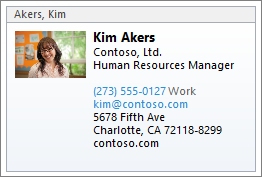
Outlook вставляет изображение визитной карточки в текст сообщения. Вы можете удалить это изображение из сообщения, сохранив при этом вложение.
Вот как может выглядеть визитная карточка:
См. также
Создание подписи и добавление ее в сообщения
Добавление изображений или вложение файлов в сообщения электронной почты в Outlook