

Outlook упорядочивает электронную почту, календари, контакты, задачи и списки задач в одном месте. Сначала вам потребуется создать учетную запись электронной почты. После этого вы сможете приступить к работе с сообщениями, начать помечать их как встречи или задания, а также сохранять данные о людях, с которыми общаетесь, чтобы не держать в памяти их адреса электронной почты или номера телефонов. Давайте кратко рассмотрим некоторые основные задачи.
Начало работы
Сначала нужно настроить учетную запись Outlook. После этого вы будете готовы к получению и отправке электронной почты, использованию календаря, созданию контактов и работе с задачами Outlook.
Настройка выполняется автоматически, если вы использовали более раннюю версию Outlook на том же компьютере. Если вы этого не сделали, автоматическая настройка учетной записи начнется при первом запуске Outlook и поможет вам выполнить этот процесс.
Вам будет предложено введите свое имя, адрес электронной почты и пароль. Обычно этого достаточно, но в случае сбоя автоматической настройки Outlook запросит несколько дополнительных сведений, таких как имя почтового сервера. Если у вас нет этой информации, ваш поставщик электронной почты может предоставить вам подробные сведения.
Примечание
Если вы хотите добавить другую учетную запись электронной почты позже, когда будете готовы, выберите Добавить файл>, чтобы запустить автоматическую настройку учетной записи.
Панель быстрого доступа
Совет
Если у вас есть панель навигации, перейдите к разделу Изменение того, что отображается на панели навигации , чтобы получить дополнительные сведения.
Панель быстрого доступа является важной частью взаимодействия с Outlook. И это простой способ перемещения среди основных функций Outlook: почта, Calendar, People и задачи. Панель в дополнение к стандартным вкладкам и лентам, которые предоставляют вам широкий спектр инструментов и вариантов, которые помогут вам использовать Outlook и управлять ими.

Изменение панели быстрого доступа
Вы можете управлять тем, какие кнопки (или значки) выводятся на панели быстрого доступа и в каком порядке они отображаются.
Выберите Дополнительные>параметры навигации.
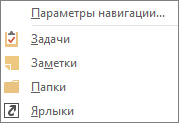 .
.
В диалоговом окне Параметры навигации сделайте следующее:
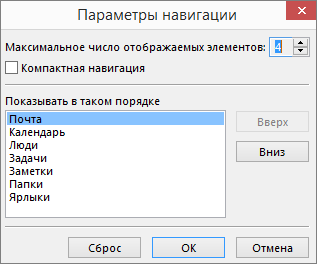
- Чтобы изменить количество кнопок или значков, которые выводятся на панели, увеличьте или уменьшите значение по умолчанию (4) для параметра Максимальное число отображаемых элементов.
- Чтобы вместо названий выводились значки, установите флажок Компактная навигация.
- Чтобы изменить порядок кнопок или значков, выберите нужный элемент в списке Показывать в таком порядке и нажмите кнопку Вверх или Вниз.
Нажмите кнопку ОК.
Совет
Если вам не нравятся изменения или вы просто хотите начать все заново, нажмите кнопку Сброс.
Почта
Почта позволяет общаться с коллегами и другими людьми. Вы можете добавлять электронную подпись и вложения в сообщения.
Создание сообщения электронной почты
- В любой папке почты (например, "Входящие") нажмите на ленте кнопку Создать сообщение.
Сочетание клавиш. Чтобы создать письмо, нажмите клавиши CTRL+SHIFT+M. - Завершив создание сообщения электронной почты, нажмите кнопку Отправить.
Дополнительные сведения см. в статье Создание сообщений электронной почты.
Добавление подписи к сообщениям
Создайте личные подписи, которые будут указываться внизу ваших сообщений. Подписи могут включать текст, изображения, электронную визитную карточку, логотип или даже изображение рукописной подписи.
Создание подписи
В новом сообщении выберитеПодписи подписей>.
На вкладке Электронная подпись нажмите кнопку Создать.
Введитеимя и нажмите кнопку ОК.
В разделе Выберите подпись, используемую по умолчанию выполните перечисленные ниже действия.
- В списке Учетная запись электронной почты выберите учетную запись электронной почты, связанную с подписью.
- В списке новые сообщения выберите подпись, которая будет автоматически добавляться во все новые сообщения. Если вы не хотите автоматически подписывать свои письма, оставьте вариант (нет), выбранный по умолчанию.
- В списке Ответ и пересылка выберите подпись, которая должна автоматически добавляться во все ответы и пересылаемые сообщения. Вы также можете выбрать вариант по умолчанию (нет).
В разделе Изменить подпись введите подпись и нажмите кнопку ОК.
Добавление подписи
- В новом сообщении нажмите кнопку Подпись и выберите нужную подпись.
Дополнительные сведения см. в статье Создание подписей и их добавление в сообщения электронной почты.
Пересылка сообщения электронной почты или ответ на него
На ленте или в области чтения выберите Ответить, Ответить всем или Переслать.
Заполните поля Кому, Копия и СК.
- Чтобы добавить получателя, щелкните соответствующее поле и введите нужное имя.
- Чтобы удалить получателя, щелкните соответствующее поле, выберите нужное имя и нажмите клавишу DEL.
Дополнительные сведения см. в статье Ответ на сообщение электронной почты или его пересылка.
Добавление вложения в сообщение электронной почты
Вы можете поделиться файлом, вложив его в сообщение. Вы также можете вложить другие элементы Outlook, например сообщения, контакты или задачи.
- Создайте новое сообщение или в имеющемся сообщении нажмите кнопку Ответить, Ответить всем либо Переслать.
- В окне сообщения выберите Вложить файл сообщения>.
Дополнительные сведения см. в статье Вложение файла, сообщения, контакта или задачи в сообщение электронной почты.
Открытие или сохранение вложения в сообщение электронной почты
Открыть вложение можно в области чтения или в открытом сообщении. Просмотрев открытое вложение, вы можете его сохранить. Если в сообщение вложено несколько файлов, их можно сохранить вместе или по одному.
Открытие вложения
В зависимости от используемой версии Outlook может быть доступно несколько вариантов открытия вложения.
- Дважды щелкните вложение.
Дополнительные сведения см. в статье Открытие вложений.
Сохранение вложения
- Выберите вложение в области чтения или в открытом сообщении.
- На вкладке Вложения в группе Действия нажмите кнопку Сохранить как. Вы также можете щелкнуть вложение правой кнопкой мыши и выбрать команду Сохранить как.
Дополнительные сведения см. в статье Сохранение вложений.
Установка Outlook для iOS или Android

|
Если вы используете Outlook для iOS или Outlook для Android, черновики будут автоматически синхронизированы с мобильным устройством. Оттуда вы можете завершать сообщения, начатые на компьютере, легко добавлять вложения с фотографий или камеры или использовать Office Lens для записи заметок с доски на собрании. |
|---|
Календарь
Встречи и встречи являются побочным продуктом вашей личной и деловой жизни, и ваш календарь является идеальным средством для управления обоими. С помощью Outlook можно также настроить напоминания о запланированных событиях.
Создание встречи в календаре
В Outlook встречи не совпадают с собраниями. Встречи — это мероприятия, которые вы планируете в календаре, которые не включают приглашение других людей или резервирование ресурсов, таких как конференц-зал или оборудование.
- В папке Календарь нажмите кнопку Создать встречу. Вы также можете щелкнуть блок времени правой кнопкой мыши в сетке календаря, а затем выбрать пункт Новая встреча.
Сочетание клавиш. Чтобы создать встречу, нажмите клавиши CTRL+SHIFT+A.
Дополнительные сведения см. в статье Планирование встречи.
Планирование собрания
В Outlook собрание включает других людей и может включать такие ресурсы, как конференц-залы. Вы получите ответы на приглашения на собрание в папке "Входящие".
- В папке Календарь нажмите кнопку Создать собрание.
Сочетание клавиш: Чтобы создать приглашение на собрание из любой папки в Outlook, нажмите клавиши CTRL+SHIFT+Q.
Дополнительные сведения см. в статье Планирование собрания с другими людьми.
Настройка напоминания
Всплывающие напоминания в окне оповещений, чтобы не пропустить важный крайний срок. Вы можете настроить или удалить напоминания практически для всех в Outlook, включая сообщения электронной почты, встречи и контакты.
Для встреч и собраний
- Откройте окно Встреча или Собрание, а затем в списке Напоминание выберите время до события, за которое должно появиться напоминание. Чтобы отключить напоминание, выберите значение Нет.
Для сообщений электронной почты, контактов и задач
- Выберите Теги>Добавить напоминание о>дальнейших действиях.
Совет
С помощью напоминаний можно быстро помечать сообщения как элементы списка дел. Благодаря этим напоминаниям сообщение отображается в списке To-Do и в папке Задачи, но не добавляет напоминание автоматически. Чтобы добавить напоминание вручную, щелкните правой кнопкой мыши флаг в списке сообщений. Или, если у вас открыто сообщение, нажмите кнопку Добавить напоминание о дальнейших>действиях.
Люди
В приложении "Люди" хранятся данные пользователей и компаний, с которыми вы общаетесь или ведете дела. В список контактов можно добавлять всех, кого вы считаете нужным добавить, если это не противоречит политике компании. Например, в компании могут быть правила, ограничивающие переписку с определенными внешними адресами электронной почты.
Создание контакта
Контакты могут содержать только имя и адрес электронной почты либо включать дополнительные сведения, например адрес, несколько номеров телефона, изображение и день рождения. Контакты находятся под параметром People на панели ярлыков в левом нижнем углу окна Outlook.
- В представлении Люди нажмите кнопку Создать контакт.
Сочетание клавиш: Чтобы создать контакт из любой папки в Outlook, нажмите клавиши CTRL+SHIFT+C.
Дополнительные сведения см. в статье Создание или добавление контакта.
Получение списка контактов в адресной книге Outlook
Рекомендуется сохранить копию контактов в адресную книгу. В Outlook 2016 вы можете скачать файл с разделиниями-запятыми (.csv) контактов на устройство и открыть его в Excel.
Откройте Outlook, выберите Файл>Открыть & Экспорт>импорта и экспорта.
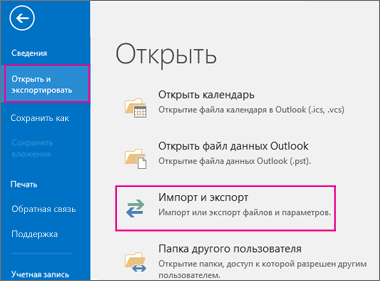
В мастере импорта и экспорта выберите Экспорт в файл>Далее.
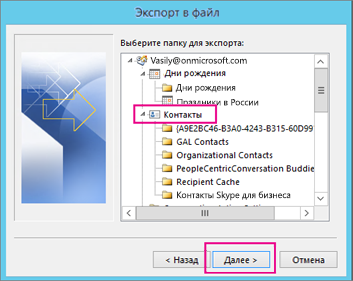
Выберите Значения, разделенные запятыми, а затем на странице Экспорт в файл выберите папку Контакты, чтобы экспортировать из нее данные учетной записи.
Важно
Прежде чем продолжить, убедитесь, что выбранная папка "Контакты" подключена к учетной записи электронной почты. Это особенно важно, если вы выполняете эти действия на компьютере другого пользователя.
Нажмите кнопку Далее>обзор , а затем перейдите в расположение, в котором требуется сохранить файл значений с разделим запятыми (.csv).
Введите имя файла и нажмите кнопку ОК>Далее.

Нажмите кнопку Готово, чтобы запустить экспорт.
Примечание
Outlook не отображает сообщение после завершения процесса экспорта.
Открытие CSV-файла контактов
Файл с разделительно-запятыми (.csv) экспортированных контактов обычно открывается в Excel.
Перейдите к папке, в которой вы сохранили CSV-файл, и откройте его.
Убедитесь, что контакты содержатся в файле.

Примечание
В нем могут быть пустые ячейки. Это нормально.
Закройте файл без внесения изменений, чтобы избежать потенциальных проблем с импортом файла на другом устройстве с той же версией Outlook или другой службой электронной почты.
Задачи
Попробуйте приложение To Do для создания задач и управления ими в Outlook.
Создание задачи
Многие люди ведут списки дел — в бумажном или электронном виде либо обоими способами. В Outlook можно объединять различные списки в один, получать напоминания и отслеживать ход выполнения задач.
- Откройте Outlook и на вкладке Главная в группе Создать выберите Новые элементы.
- Выберите Задача, заполните форму задачи и нажмите кнопку Сохранить и закрыть.
Сочетание клавиш. Чтобы создать задачу, нажмите клавиши CTRL+SHIFT+K.
Дополнительные сведения см. в статье Создание задач и элементов списка дел.
Назначение задачи
Щелкните
 Задачи на панели навигации.
Выполните одно из следующих действий:
- Выберите
 на ленте или нажмите клавиши CTRL+SHIFT+K, чтобы создать задачу.
ИЛИ - Откройте существующую задачу.
- Выберите
Нажмите кнопку Назначить задачу.
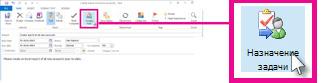
В форме задачи выполните указанные ниже действия.
- В поле Кому введите имя или адрес электронной почты.
- Добавьте тему, выберите дату начала и дату выполнения, а также задайте состояние и приоритет.
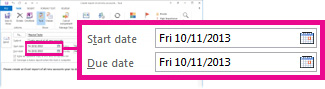
- Примите или снимите флажки по умолчанию для двух проверка. Сохраните обновленную копию этой задачи в списке задач и отправьте мне отчет о состоянии по завершении этой задачи.
- При необходимости введите сообщение в поле под флажками.
Если вы хотите повторить задачу, выберите повторение на ленте, выберите нужные параметры в диалоговом окне Повторение задачи и нажмите кнопку ОК.
Примечание
При назначении повторяющейся задачи ее копия остается в вашем списке задач, но не обновляется. Если вы установили флажок Отправлять мне отчет о состоянии по завершении задачи, то будете получать отчеты о состоянии для каждого завершенного экземпляра задачи.
Нажмите кнопку Отправить.
Совет
Outlook может отслеживать ход выполнения задачи, назначенной одному человеку. Если нужно, чтобы над задачей работало несколько человек, рекомендуется разделить задачу на части или назначить каждую задачу отдельно. Например, чтобы следить за отчетом, над которым работают три автора, создайте три отдельных задачи, а затем назначьте каждую из них соответствующему автору.
Принятие или отклонение назначенной задачи
Назначенные вам задачи выводятся в папке "Входящие".
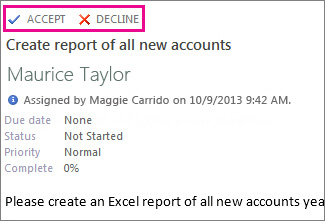
В области чтения нажмите кнопку Принять или Отклонить.
ИЛИ
Откройте задачу, выберите Принять или Отклонить на ленте и независимо от выбранного параметра выберите Изменить ответ перед отправкой или Отправить ответ сейчас, а затем нажмите кнопку ОК.Примечание
Принятые задачи отображаются в списке задач Outlook.
Если вы открываете задачу, вы можете ответить, ответить всем или переслать пользователю, который назначил задачу вам и другим пользователям соответствующим образом. Кроме того, вы можете добавить свой комментарий.
Просмотр задачи
- Откройте Outlook и на панели навигации выберите .
- В списке дел или списке Задачи дважды щелкните элемент, который вы хотите просмотреть.
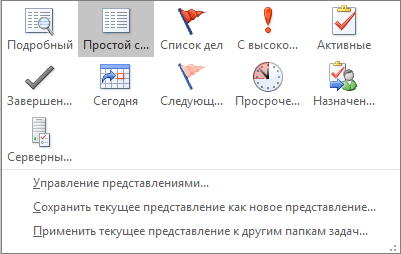
Вы можете в любой момент изменить представление задач.
- На вкладке Главная в группе Текущее представление выберите Изменить представление.
Печать задачи
Вы можете выбрать представление задач и задать формат их печати (стиль таблицы или стиль заметок). При выборе одной задачи доступна только печать в виде заметки. Однако при выборе списка, например списка дел, также предлагается стиль таблицы.
- Щелкните на панели навигации.
- Выберите одну задачу в одной из папок (To-Do список или список задач) или выберите папку.
- Выберите Печать файла> и выберите формат (если он доступен) в разделе Параметры.
Печать сообщения электронной почты, контакта или элемента календаря
В Outlook можно печатать такие элементы, как сообщения электронной почты, контакты, элементы календаря или более крупные представления, такие как календари, адресные книги или списки содержимого для почтовых папок.
- Выберите элемент или папку в Outlook, которые нужно распечатать.
- Выберите Пункт Печать файла>.
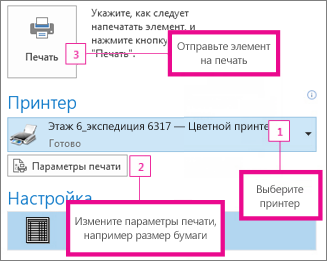
Дополнительные сведения см. в статье Печать в Outlook.