
Добавление собраний, встреч и других событий в календарь в Outlook Web App, а также отслеживание и совместное использование с другими пользователями.
Календарь в Outlook Web App позволяет создавать и отслеживать встречи и собрания. Можно создать несколько календарей, связать их с календарями других людей и даже предоставить общий доступ к своему календарю другим сотрудникам организации.
Примечание
Невозможно выполнить поиск в календаре, если ваша организация использует версию Outlook Web App 2013 года.
| Эта статья применима к приложению Outlook Web App. Оно используется организациями, в которых работа почтовых серверов управляется с помощью Exchange Server 2013 или 2010. Если вы используете Microsoft 365 или Exchange Server 2016 или 2019, ваша программа электронной почты Outlook в Интернете. Для получения справки по Outlook в Интернете см. раздел Получение справки по Outlook в Интернете. |
|---|
Сведения в календаре
После папки "Входящие" в календаре, вероятно, вы будете проводить больше всего времени при использовании Outlook Web App. Вы можете просматривать свой календарь в одном из четырех представлений: День, Рабочая неделя, Неделя и Месяц.
Быстрый просмотр сведений о событии
Выберите любое событие в календаре, чтобы просмотреть основные сведения о нем.
Каждое созданное вами событие содержит указание на ваше авторство, а также ссылку на редактирование или удаление события.
В собрании, на которое вы приглашены, указывается организатор и приводятся ссылки для ответа на приглашение. Если организатор добавляет приглашение на собрание по сети, вы увидите ссылку для присоединения к этому собранию.
Представление "День"
Представление "День" лучше всего подходит, если у вас плотный график или вам нужно просмотреть рядом несколько расписаний. Изменяется только представление, а элементы управления остаются те же.
Представление "Неделя"
Неделя — это представление по умолчанию при первом посещении календаря в Outlook Web App. С помощью параметров в правом верхнем углу окна можно задать использование по умолчанию представления День, Рабочая неделя или Месяц.
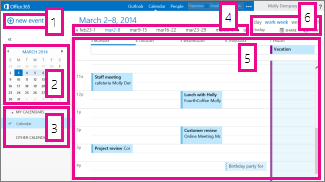
Новое событие. Событие может быть встречей, собранием или событием на целый день. Чтобы создать событие, щелкните
 .
.Calendar: используйте календарь в области папок слева, чтобы перейти от одной даты к другой. Затенением выделяется просматриваемый период, а более темным затенением — текущая дата.
Совет
Можно использовать стрелку влево или вправо, чтобы свернуть
 или развернуть
  список папок, который находится в левой области.
Мои календари. Одновременно можно просматривать несколько календарей. В разделе "Мои календари" можно создавать другие календари, например календарь для определенного проекта или для отслеживания личных встреч. Можно также добавлять и отображать календари других пользователей. Если выбрать отображение нескольких календарей, они объединяются в одном представлении и каждый из них окрашивается в отдельный цвет.
Панель навигации по дням. Эту область можно использовать для перехода от одного дня к другому. Выберите любую дату, чтобы перейти к ней. Кроме того, можно использовать стрелки по бокам для просмотра дат до и после тех, которые отображаются.
Главная панель: календари отображаются в главной области. Чтобы создать встречу, дважды щелкните открытый временной интервал в нужный день.
Параметры представления. Выберите нужное представление и поделиться календарем или распечатать его.
Представление "Месяц"
Представление "Месяц" может выглядеть переполненным. Для большей наглядности для выбранного дня отображается повестка:
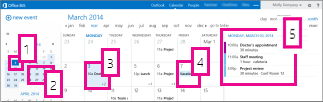
- Текущая дата: более темное затенение отображает текущую дату.
- Месяц: более светлое затенение показывает выбранный месяц.
- День: затенение показывает выбранный день, а число в правом нижнем углу для каждого дня показывает количество не отображаемых элементов. Дважды щелкните (или дважды коснитесь) элемент, чтобы открыть его. Вы можете создать новое событие для любой даты, дважды щелкнув или дважды коснувшись открытого интервала времени для этой даты.
- Событие на весь день. Затеняемый элемент выделяет событие в течение всего дня.
- Повестка дня: повестка дня на выбранный день. Вы можете создать элемент для текущей даты, дважды щелкнув (или дважды коснувшись) открытый временной интервал в повестке.
Создание элемента календаря
Чтобы создать новую встречу или приглашение на собрание в любом представлении, выберите Создать событие или дважды щелкните (или дважды коснитесь) открытый интервал времени в нужный день.
Создание встречи
- Выберите Новое событие и добавьте название и расположение.
- Выберите время начала и длительность, затем настройте время для уведомления с напоминанием, если это нужно.
- В списке Показывать как выберите способ отображения встречи в календаре: Свободен, Работа в другом месте, Под вопросом, Занят или Нет на месте.
- (Необязательно) Вы можете сделать эту встречу повторяющейся и пометить ее как частную.
- (Необязательно) В текстовом поле введите сведения о встрече. Используйте параметры форматирования на панели инструментов над текстовым полем.
- Когда закончите, нажмите кнопку Сохранить.
Создание приглашения на собрание
Собрание — это событие календаря, отправляемое другим людям. Собрания создаются аналогично встречам, но на них необходимо приглашать участников и можно добавлять ресурсы, например конференц-зал.
Выберите Новое событие и добавьте название и расположение. Выберите время начала и длительность, затем настройте время для уведомления с напоминанием, если это нужно.
В разделе Участники щелкните значок + и выберите людей, которых вы хотите пригласить из списка контактов.
Совет
Можно использовать Помощник по планированию, чтобы проверить доступность пользователя в выбранное время. С помощью помощника по планированию также можно зарезервировать конференц-зал или другие ресурсы, если в вашей организации эта возможность поддерживается.
(Необязательно) Чтобы сделать это собрание повторяющимся, выберите один из вариантов в списке Повторить. Установите флажок Запрашивать ответы проверка, если вы хотите, чтобы участники знали, будут ли они присутствовать на собрании.
Добавьте сообщение для участников собрания, а затем нажмите кнопку Отправить, чтобы отправить приглашение.
Изменение или удаление события в календаре
Изменение или удаление собраний и встреч выполняется аналогичным образом.
Изменение события в календаре
Выделите событие в календаре, чтобы для него появилась выноска, затем выберите команду Изменить.
Примечание
Изменить приглашение на собрание может только пользователь, создавший это собрание.
Чтобы изменить встречу, внесите изменения в событие на странице "Сведения" и нажмите кнопку Сохранить. Для приглашения на собрание нажмите кнопку Отправить.
Удаление события в календаре
- Выделите событие в календаре, чтобы для него появилась выноска, затем выберите команду Удалить.
- Для удаления встречи нажмите кнопку Удалить в сообщении подтверждения.
- Для настроенного собрания щелкните правой кнопкой мыши элемент и выберите Отмена. Если вы хотите добавить примечание в сообщение об отмене, которое отправляется участникам, выберите Изменить уведомление об отмене перед отправкой. Чтобы просто отменить собрание, выберите Отправить отмену сейчас.
- Для собрания, на которое вы приглашены, щелкните правой кнопкой мыши элемент, выберите Удалить, а затем выберите соответствующий параметр в зависимости от того, хотите ли вы включить сообщение вместе с отклонением собрания, отправить ответ без сообщения или вообще не отправить ответ.
Общий доступ к календарю
Вы можете легко поделиться своим календарем с другими сотрудниками организации.
Заполнение приглашения на общий доступ
- Для начала выберите Общий доступ в верхней части окна календаря.

- Поделиться с: введите имя пользователя, которому вы хотите предоставить общий доступ к календарю, в поле Поделиться с . Outlook Web App автоматически выполняет поиск введенного имени в адресной книге.
- Контакт. После того как пользователь будет найден, он автоматически добавляется в список людей, которым нужно предоставить общий доступ к календарю. Можно добавить любое количество пользователей.
-
Параметры общего доступа. Выберите, сколько сведений вы хотите поделиться.
Полные сведения позволяют пользователю просматривать всю информацию о событиях, за исключением тех, которые помечены как частные в календаре.
Краткая информация — отображаются только тема и место проведения.
Только доступность — указывается только наличие собрания в определенное время, а все остальные сведения остаются скрытыми. Частные события всегда отображаются как занятые.
Вы можете предоставить пользователям в своей организации разрешение на редактирование своего календаря, выбрав пункт Редактор. Чтобы предоставить пользователю разрешение на отправку приглашений на собрания и ответов на них от вашего имени, выберите пункт Представитель.
- Тема. При желании тему можно изменить.
- Calendar. Если у вас несколько календарей, выберите нужный календарь. Большинство людей открывает доступ к календарю по умолчанию ("Календарь"), но вместо него можно выбрать любой календарь из почтового ящика.
- Добавив всех пользователей, которым нужно открыть доступ, и выбрав для них необходимый уровень доступа, нажмите кнопку
 Отправить, чтобы отправить приглашение на доступ, или кнопку
  Отменить для отмены.
Дополнительные сведения об общем доступе к календарям см. в статьях Предоставление общего доступа к календарю и Делегирование доступа к календарю в Outlook Web App.
Также полезно знать...
Дополнительные сведения о календарях и Outlook Web App см. в следующих ресурсах.