Вы можете предоставить другому пользователю в своей организации разрешение на управление календарем Outlook, предоставив ему право редактирования или делегированный доступ.
При назначении разрешений на изменение пользователь, к которому вы предоставляете доступ, сможет просматривать ваш календарь и вносить в него изменения. People вы предоставите им делегированный доступ, смогут редактировать элементы календаря, а также планировать собрания и отвечать на них от вашего имени.
Если вы хотите предоставить доступ к календарю, но никому не разрешить вносить изменения, см. статью "Предоставление общего доступа к календарю Outlook другим пользователям".
Примечание
Делегированный доступ доступен только в том случае, если вы используете рабочую или учебную учетную запись в Microsoft 365 или в Exchange Online.
Выберите вариант вкладки ниже для используемой вами версии Outlook.
Какая у меня версия Outlook?
Примечание
Если действия на этой вкладке "Новый Outlook " не работают, возможно, вы еще не используете новый Outlook. Вместо этого выберите вкладку "Классический Outlook " и выполните указанные действия.
В новой версии Outlook вы можете предоставить любому пользователю в своей организации право редактирования или делегирования доступа к календарю.
В чем разница между разрешениями на изменение и делегированием?
- Редакторов можно назначать своему основному календарю (который называется "Календарь") или другим календарям, которые вы создали.
- Делегатов можно назначать только основному календарю. Представители могут планировать собрания и отвечать на них от вашего имени.
Примечание
Пользователям вне организации предоставить такие права доступа нельзя.
Назначение только разрешений на изменение
В новом Outlook в области навигации выберите Calendar.
На вкладке "Главная" выберите "Общий доступ к Calendar".
На странице Общий доступ и разрешения введите имя или адрес электронной почты пользователя, которому вы хотите предоставить доступ к календарю. Хотя вы можете предоставить общий доступ к календарю нескольким пользователям, вы можете добавить только одного человека за раз.
Добавив пользователя, которому нужно управлять календарем, откройте раскрывающийся список рядом с его именем и выберите нужный ему уровень доступа.
Выберите значение Может вносить изменения, чтобы предоставить разрешение на изменение календаря.
- Варианты Может просматривать сведения о моей занятости, Может просматривать названия и расположения и Может просматривать все сведения позволяют пользователям просматривать ваш календарь, но не дают прав на внесение изменений. Доступ для пользователей из-за пределов организации ограничен этими параметрами.
Назначение разрешений представителя
Делегаты могут не только редактировать ваш календарь, но и планировать собрания и отвечать на них от вашего имени.
В новой области навигации Outlook выберите Calendar.
На вкладке "Главная" выберите "Общий доступ к Calendar".
На странице "Общий доступ и разрешения" введите имя или адрес электронной почты пользователя, которому нужно предоставить общий доступ к календарю, и назначьте делегированный доступ. Хотя вы можете предоставить общий доступ к календарю нескольким пользователям, вы можете добавить из Outlook в Интернете только одного человека.
Добавив пользователя, которому нужно управлять календарем, откройте раскрывающийся список рядом с его именем и выберите нужный ему уровень доступа.
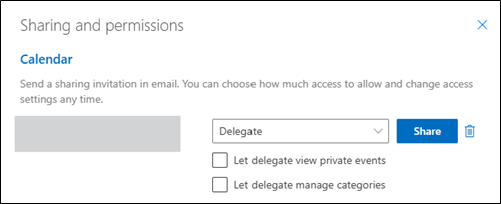
Выберите уровень доступа Представитель, чтобы в дополнение к разрешениям уровня "Редактор" пользователь получал приглашения на собрания и отвечал на них от вашего имени. Чтобы разрешить делегату просматривать события в календаре, которые вы пометили как частные, установите флажок " Разрешить делегату просматривать частные события". Чтобы разрешить делегату управлять категориями, установите флажок Разрешить делегату управлять категориями.
Примечание
Элементы календаря, помеченные как частные, защищены. Большинство пользователей, которым предоставлен доступ к календарю, смогут видеть только время частных элементов, но не смогут видеть тему, расположение и другие сведения. Исключение применяется, если вы установите флажок Разрешить делегату просматривать частные события.
После добавления пользователя, которому нужно предоставить общий доступ к календарю, и выбора соответствующего разрешения, выберите "Поделиться". Если вы решили не предоставлять общий доступ к календарю прямо сейчас, выберите  ".
".
Пользователь, которому вы предоставили доступ к календарю, получит по электронной почте соответствующее уведомление. Когда он нажмет кнопку Принять в приглашении, ваш календарь будет добавлен в его список календарей.
После предоставления пользователю разрешения делегата для вашего календаря, в диалоговом окне Общий доступ и разрешения отображаются дополнительные параметры, которые позволяют настроить обработку приглашений на собрания и ответов на них. Если у вас несколько делегатов, необходимо сделать это для каждого из них.
В окне Делегаты в разделе Отправлять приглашения и ответы на них выберите одно из следующих значений:
-
Только представителю. Приглашения на собрания и ответы на них отправляются только вашим представителям.
-
Делегировать и отправить мне копию Приглашения на собрания и ответы отправляются вам и вашим представителям. Параметр принятия или отклонения приглашения на собрание видят только ваши делегаты, а отправленное вам уведомление будет отображаться как обычное сообщение электронной почты. Вы по-прежнему можете ответить на собрание, открыв элемент календаря и ответив.
-
И мой представитель, и я Приглашения на собрания и ответы отправляются как вам, так и вашим представителям. Как вы, так и делегаты можете ответить на приглашение.
Если вы решите не предоставлять кому-либо доступ к календарю, в разделе "Делегаты" выберите "" для пользователя, которому вы больше не хотите выступать в качестве представителя.
Отмена общего доступа к календарю
Если вы хотите отменить общий доступ к календарю для пользователя, удалите его разрешения с помощью Outlook в Интернете.
- В новом Outlook в области навигации выберите Calendar.
- На вкладке "Главная" выберите "Общий доступ к Calendar".
По умолчанию основной календарь называется "Календарь". Если вы создали другие календари, можно выбрать один из них. Удалить разрешения из календарей, принадлежащих другим пользователям, невозможно.
-
" рядом с пользователем, которому нужно прекратить общий доступ к календарю.
Этот человек будет удален из списка пользователей, которым предоставлен доступ к календарю. Если пользователь находится в вашей организации, ваш календарь будет удален из его списка календарей. Если пользователь находится за пределами вашей организации, его копия вашего календаря не удаляется, но больше не будет синхронизироваться с вашим календарем и не получать обновления.
Назначение пользователя моим делегатом в классической версии Outlook
Представитель автоматически получает разрешение «Отправлять от имени». По умолчанию он может читать только приглашения на собрания и ответы, адресованные руководителю. Представителю не предоставляется разрешение на чтение других сообщений в папке "Входящие".
- В классической версии Outlook на вкладке "Файл" выберите "Параметры> учетной записии делегировать доступ".
В диалоговом окне нажмите кнопку "Добавить".
Если кнопка "Добавить " не отображается, возможно, отсутствует активное подключение между Outlook и Exchange. Состояние подключения отображается в строке состояния Outlook.
Введите имя человека, которого вы хотите назначить своим делегатом, или выполните поиск и выберите имя в списке результатов поиска.
Примечание
Представитель должен быть включен в глобальный список адресов (GAL) Exchange вашей организации.
Выберите "Добавить", а затем нажмите кнопку "ОК".
В диалоговом окне Права представителя можно принять параметры разрешений по умолчанию или задать настраиваемые уровни разрешений для доступа к папкам Exchange.
Если представителю требуется разрешение для работы только с приглашениями на собрания и ответами на них, достаточно принять параметры разрешений по умолчанию, таких как Представитель получает копии сообщений о моих встречах. Можно не предоставлять разрешение на доступ к папке Входящие (оставить значение Нет). Приглашения на собрания и ответы на них будут отправляться непосредственно в папку Входящие представителя.
Примечание
По умолчанию представителю предоставляется доступ на уровне Редактор (может просматривать, создавать и изменять элементы) к папке Календарь руководителя. Когда представитель отвечает на приглашение на собрание от имени руководителя, делегирующего права доступа, приглашение автоматически добавляется в папку Календарь руководителя.
Чтобы отправлять представителю уведомления об изменении его разрешений, установите флажок Автоматически отправлять представителю сообщение о его правах.
При необходимости установите флажок Представителю доступны частные разделы.
Важно
Этот параметр влияет на все папки Exchange. Это распространяется на все папки "Почта", "Контакты", "Calendar", "Задачи", "Заметки" и "Журнал". Невозможно предоставить доступ к конфиденциальным элементам только в указанных папках.
Нажмите кнопку ОК.
Примечание
- В сообщениях, отправляемых с разрешением «Отправлять от имени», в поле От включаются как имя представителя, так и имя делегирующего. При отправке сообщения с разрешениями "Отправить как" отображается только ваше имя.
- После того как вы добавите кого-либо в качестве делегата, он сможет добавить ваш почтовый ящик Exchange в свой профиль Outlook. Инструкции см. в статье "Управление элементами почты и календаря другого пользователя".
К началу страницы
Изменение разрешений представителя
- В классической версии Outlook на вкладке "Файл" выберите "Параметры> учетной записии делегировать доступ".
Выберите имя делегата, для которого требуется изменить разрешения, затем выберите "Разрешения".
Примечание
Если вы хотите удалить все разрешения на делегированный доступ, не выбирайте "Разрешения", а выберите "Удалить " и пропустите остальные шаги.
Изменение разрешений для всех папок Outlook, к которым имеет доступ делегат.
Чтобы отправлять представителю уведомления об изменении его разрешений, установите флажок Автоматически отправлять представителю сообщение о его правах.
Примечание
Если нужно отправить представителю копии полученных приглашений на собрания и ответов, предоставьте ему права доступа на уровне Редактор (может просматривать, создавать и изменять элементы) к папке Календарь и установите флажок Представитель получает копии сообщений о моих встречах.
К началу страницы
Изменение прав доступа представителя к частным разделам
Если вы назначили делегату разрешения на доступ к вашим папкам Outlook, вы можете скрыть личные сведения во встречах, собраниях, задачах и контактах. Откройте каждый элемент и в группе "Теги " выберите "Частное".
Чтобы предоставить представителю доступ к частным элементам, выполните указанные ниже действия.
- В классической версии Outlook на вкладке "Файл" выберите "Параметры> учетной записии делегировать доступ".
- Выберите имя представителя, для которого вы хотите изменить доступ к вашим личным встречам, затем выберите "Разрешения".
- Установите флажок Представителю доступны частные разделы.
Важно
Не стоит полагаться на функцию "Закрытые", чтобы запретить другим пользователям доступ к сведениям о ваших встречах, контактах и задачах. Чтобы другие люди не могли читать элементы, помеченные как частные, не предоставляйте им разрешение рецензента (может читать элементы) на папку "Calendar", "Контакты" или "Задачи".
К началу страницы
Любому пользователю в организации можно предоставить права делегата или редактора для вашего календаря. Редакторов можно назначать своему основному календарю (который называется "Календарь") или другим календарям, которые вы создали. Делегатов можно назначать только основному календарю. Пользователям вне организации предоставить такие права доступа нельзя.
Назначение редактора без прав делегирования
В Outlook в Интернете в области навигации выберите Calendar.
На вкладке "Главная" выберите "Общий доступ к Calendar".
На странице Общий доступ и разрешения введите имя или адрес электронной почты пользователя, которому вы хотите предоставить доступ к календарю. Хотя вы можете предоставить общий доступ к календарю нескольким пользователям, вы можете добавить только одного человека за раз.
Добавив пользователя, которому нужно управлять календарем, откройте раскрывающийся список рядом с его именем и выберите нужный ему уровень доступа.
Выберите значение Может вносить изменения, чтобы предоставить разрешение на изменение календаря.
- Варианты Может просматривать сведения о моей занятости, Может просматривать названия и расположения и Может просматривать все сведения позволяют пользователям просматривать ваш календарь, но не дают прав на внесение изменений. Доступ для пользователей из-за пределов организации ограничен этими параметрами.
Назначение представителя
Делегат может не только редактировать ваш календарь, но и планировать собрания и отвечать на них от вашего имени.
В Outlook в Интернете в области навигации выберите Calendar.
На вкладке "Главная" выберите "Общий доступ к Calendar".
На странице "Общий доступ и разрешения" введите имя или адрес электронной почты пользователя, которому нужно предоставить общий доступ к календарю, и назначьте делегированный доступ. Хотя вы можете предоставить общий доступ к календарю нескольким пользователям, вы можете добавить из Outlook в Интернете только одного человека.
Добавив пользователя, которому нужно управлять календарем, откройте раскрывающийся список рядом с его именем и выберите нужный ему уровень доступа.
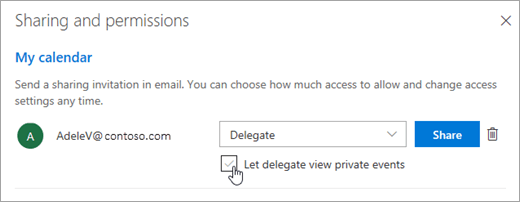
Выберите уровень доступа Представитель, чтобы в дополнение к разрешениям уровня "Редактор" пользователь получал приглашения на собрания и отвечал на них от вашего имени. Чтобы разрешить делегату просматривать события в календаре, которые вы пометили как частные, установите флажок для проверки Разрешить делегату просматривать частные события.
Примечание
Элементы календаря, помеченные как частные, защищены. Большинство пользователей, которым предоставлен доступ к календарю, смогут видеть только время частных элементов, но не смогут видеть тему, расположение и другие сведения. Исключение применяется, если вы установите флажок Разрешить делегату просматривать частные события.
После добавления пользователя, которому нужно предоставить общий доступ к календарю, и выбора соответствующего разрешения, выберите "Поделиться". Если вы решили не предоставлять общий доступ к календарю прямо сейчас, выберите ".
Пользователь, которому вы предоставили доступ к календарю, получит по электронной почте соответствующее уведомление. Когда он нажмет кнопку Принять в приглашении, ваш календарь будет добавлен в его список календарей.
После предоставления пользователю разрешения делегата для вашего календаря, в диалоговом окне Общий доступ и разрешения отображаются дополнительные параметры, которые позволяют настроить обработку приглашений на собрания и ответов на них. Если у вас несколько делегатов, необходимо сделать это для каждого из них.
В окне Делегаты в разделе Отправлять приглашения и ответы на них выберите одно из следующих значений:
-
Только представителю. Приглашения на собрания и ответы на них отправляются только вашим представителям.
-
Делегировать и отправить мне копию Приглашения на собрания и ответы отправляются вам и вашим представителям. Параметр принятия или отклонения приглашения на собрание видят только ваши делегаты, а отправленное вам уведомление будет отображаться как обычное сообщение электронной почты. Вы по-прежнему можете ответить на собрание, открыв элемент календаря и ответив.
-
И мой представитель, и я Приглашения на собрания и ответы отправляются как вам, так и вашим представителям. Как вы, так и делегаты можете ответить на приглашение.
Если вы решите не предоставлять кому-либо доступ к календарю, в разделе "Делегаты" выберите "" для пользователя, которому вы больше не хотите выступать в качестве представителя.
Отмена общего доступа к календарю
Если вы хотите прекратить общий доступ к календарю для какого-либо пользователя и удалить его разрешение, выполните следующие действия:
- В Outlook в Интернете в области навигации выберите Calendar.
- На вкладке "Главная" выберите "Общий доступ к Calendar".
По умолчанию основной календарь называется "Календарь". Если вы создали другие календари, можно выбрать один из них. Удалить разрешения из календарей, принадлежащих другим пользователям, невозможно.
-
" рядом с пользователем, которому нужно прекратить общий доступ к календарю.
Этот человек будет удален из списка пользователей, которым предоставлен доступ к календарю. Если пользователь находится в вашей организации, ваш календарь будет удален из его списка календарей. Если пользователь находится за пределами вашей организации, его копия вашего календаря не удаляется, но больше не будет синхронизироваться с вашим календарем и не получать обновления.
Outlook.com предназначен для личных учетных записей, например Outlook.com или Hotmail.com. Когда вы делитесь календарем в Outlook.com, единственным вариантом является назначение разрешения на просмотр или изменение пользователю, с которым вы делитесь доступом.
Назначение разрешений на изменение
- В Outlook.com в области навигации выберите Calendar.
- На вкладке "Главная" выберите "Общий доступ к Calendar".
- На странице Общий доступ и разрешения введите имя или адрес электронной почты пользователя, которому вы хотите предоставить доступ к календарю. Хотя вы можете предоставить общий доступ к календарю нескольким пользователям, вы можете добавить только одного человека за раз.
- Добавив пользователя, которому нужно предоставить доступ к календарю, откройте раскрывающийся список рядом с его именем и выберите нужный ему уровень доступа.
-
Выберите "Может редактировать", чтобы предоставить этому пользователю разрешение на внесение изменений в ваш календарь. Затем выберите "Поделиться". Человек, которому вы предоставили доступ, получит по электронной почте приглашение принять и просмотреть календарь.
См. также
Предоставление общего доступа к календарю Outlook другим пользователям
