
Для создания письма в Outlook.com достаточно просто нажать кнопку "Создать", ввести сообщение и щелкнуть "Отправить". Вы также можете ответить на полученное письмо с помощью команд "Ответить" и "Ответить всем" или переадресовать сообщение другим людям, нажав кнопку "Переслать".
Примечание
Если вам не удается отправить сообщение из своей учетной записи Outlook.com, см. статью Не получается отправить сообщение через Outlook.com.
Создание и отправка сообщения электронной почты
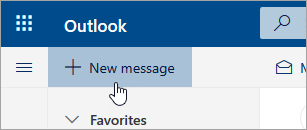
Вверху страницы нажмите кнопку Создать сообщение.
В поле Кому введите имя или адрес электронной почты получателя.
Примечание
При нажатии кнопки "Кому" или "Копия" во время создания нового электронного письма у некоторых клиентов не отображаются списки контактов. Нам известно об этой проблеме. Чтобы выбрать имена, просто начните вводить текст в строке "Кому" или "Копия" и увидите связанные контакты.
Введите краткое описание сообщения в строке Добавьте тему.
Чтобы вложить файл, щелкните Вложить.
Дополнительные сведения о вложении файлов в сообщение см. в статье Добавление изображений или вложения файлов в сообщения электронной почты в Outlook.Введите текст сообщения и нажмите кнопку Отправить.
Планирование отправки электронной почты с помощью команды Отправить позже
Мы развертываем функцию отправить позже , которая позволяет отложить отправку сообщения электронной почты и выбрать дату и время отправки сообщения электронной почты.
- Создайте сообщение электронной почты как обычно
- Выберите Действия отправки
 , а затем — Отправить позже.
 - Выберите дату и время, на которые нужно запланировать отправку сообщения
- Нажмите кнопку Отправить.
Примечание
- Сообщение будет оставаться в папке "Черновики " или "Отправленные" (в зависимости от устройства) до тех пор, пока оно не будет отправлено. Сообщение можно редактировать или удалить в любой момент до наступления момента отправки. После редактирования необходимо еще раз выбрать Отправить>отправить позже .
- При планировании отправки сообщения не обязательно находиться в сети.
Пересылка сообщения
Примечание
- Одновременно можно переслать только одно сообщение.
- При пересылке сообщения исходный текст остается в почтовом ящике, а копия отправляется новым получателям.
- Выберите в списке сообщение, которое вы хотите переадресовать.
- В правом верхнем углу области сообщений выберите
 или
или  , а затем — Переадресация.
 - Введите сообщение и нажмите кнопку Отправить.
Ответ на сообщение электронной почты
Выберите в списке сообщение, на которое вы хотите ответить.
В правом верхнем углу области сообщений выберите
 или
или  или , а затем выберите Ответитьили Ответить всем.
Введите ответ и нажмите кнопку Отправить.
Примечание
По умолчанию при ответе на сообщение соответствующая беседа не отображается. Чтобы отобразить исходное сообщение электронной почты или изменить его тему, выберите
в нижней части области сообщений.
Добавление получателей копии и скрытой копии
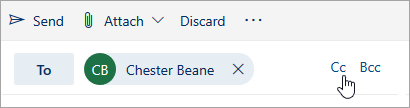
Чтобы добавить получателей копии или скрытой копии, выберите Копия или СК справа от поля Кому.
Примечание
Имена, указанные в поле "СК", не видны другим получателям сообщения.
Удаление черновика сообщения
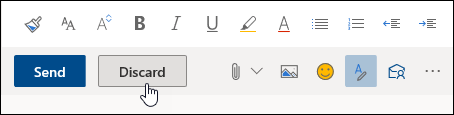
- Чтобы удалить черновик, нажмите кнопку Отменить в нижней части области сообщений.
Советы по переадресации писем и ответам на них
Ответить и ответить всем
При ответе на сообщение в строке темы появится сообщение RE: добавлено. Исходное сообщение добавляется под новым сообщением.Примечание
Файлы, вложенные в исходное сообщение, не отправляются вместе с ответом.
Переслать
При пересылке сообщения в строку темы добавляется префикс FW:, чтобы оповещать получателя о получении пересылаемого сообщения. Исходное сообщение включается в пересылаемое сообщение вместе с файлами, вложенными в исходное сообщение. Вы можете изменить текст пересылаемого сообщения или добавить и удалить все вложения перед отправкой.Изменение строки темы
При ответе на сообщение электронной почты или пересылке его можно изменить тему сообщения. Просто удалите существующую строку темы и введите новую.
Есть дополнительные вопросы?

|
Чтобы получить поддержку в Outlook.com, нажмите здесь или выберите Справка в строке меню и введите запрос. Если вам не удастся решить проблему самостоятельно, прокрутите страницу вниз до надписи Все еще нужна помощь? и выберите Да. Если описанные выше действия не работают или не удается выполнить вход, коснитесь или щелкните здесь. |
|---|---|

|
Дополнительные сведения о вашей учетной записи и подписках Майкрософт см. в статье Справка по выставлению счетов по учетной записи &. |

|
Чтобы получить справку и устранить неполадки с другими продуктами и службами Майкрософт, введите свою проблему здесь. |

|
Опубликуйте вопросы, следите за обсуждениями и поделитесь своими знаниями в Outlook.com Сообществе. |
См. также
Отправка сообщения с псевдонима или другого адреса
Управление сообщениями электронной почты с помощью правил в Outlook
Добавление изображений или вложение файлов в сообщения электронной почты в Outlook