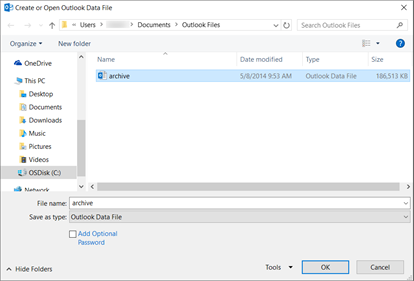
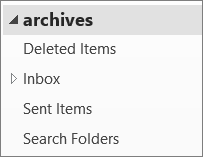
Файлы Outlook Data Files (PST) или Personal Storage Tables содержат сообщения пользователей Outlook и другие элементы Outlook, такие как контакты, встречи, задачи, заметки и записи в журнале. Вы также можете использовать файл данных Outlook для резервного копирования сообщений или хранить старые элементы локально на компьютере, чтобы уменьшить размер почтового ящика.
В настоящее время для Outlook Files данных доступны разные уровни поддержки в зависимости от используемой версии Outlook. Чтобы определить, какую версию Outlook вы используете, найдите слово "Outlook " на верхней панели приложения. Если отображается только значок Outlook, вы используете классический Outlook. Если название продукта находится рядом со значком Outlook, вы используете новый Outlook.
Поддержка файла данных Outlook (PST) в новом Outlook
В PST-файле можно перемещать, копировать и удалять сообщения электронной почты и папки. Вы также можете перетаскивать электронные письма между почтовым ящиком и PST-файлами. Последнее обновление теперь включает возможность экспорта сообщений электронной почты, календарей, контактов и задач из почтового ящика в PST-файл.
Мы планируем выпустить поддержку массового импорта почты, Calendar и контактов из PST-файла в почтовый ящик. Мы также уберем из приложения требование о том, что для использования PST в новом Outlook пользователям необходима установка классического Outlook. После этого дальнейшие инвестиции не планируются.
Дополнительные сведения см. в статье Экспорт писем, контактов и элементов календаря в Outlook с помощью PST-файла.
Открытие файла данных Outlook (PST) в новом Outlook
Можно открывать PST-файлы, читать в них сообщения электронной почты и выполнять поиск в PST-файлах.
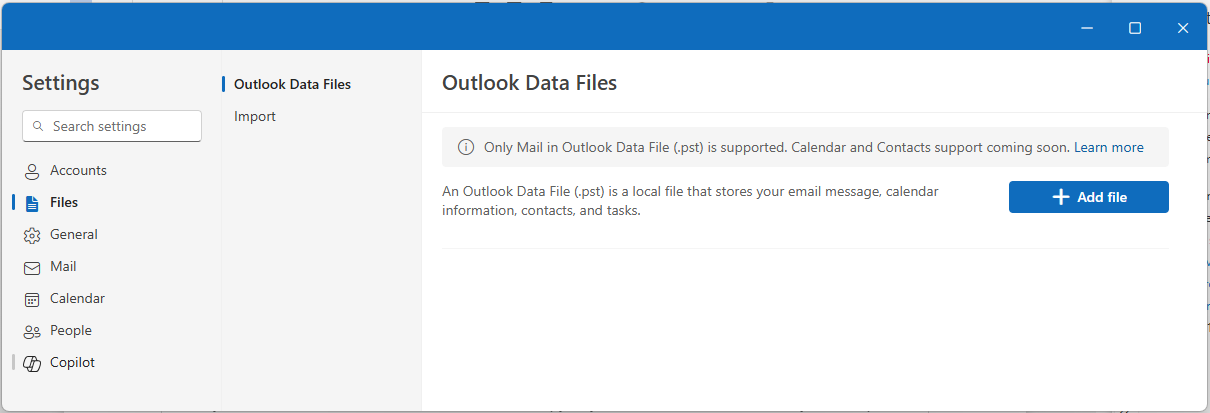
- Чтобы открыть файл данных Outlook (PST), перейдите в раздел "Параметры
 >" Files>"Данные Outlook" Files.
- Выберите "Добавить файл".
- Выберите PST-файл и нажмите кнопку "Открыть".
Требования
Чтобы открыть PST-файлы в новом Outlook, обратите внимание на следующие требования:
Для открытия PST-файлов в новом Outlook необходимо также установить классический Outlook. Обе версии должны иметь одинаковую архитектуру: 32-разрядную (x86) или 64-разрядную (x64).
| Если у вас... | Вам нужно... |
|---|---|
| 64-разрядный компьютер | 64-разрядная классическая версия Outlook и 64-разрядная новая версия Outlook |
| 32-разрядный компьютер | 32-разрядная классическая версия Outlook и 32-разрядная версия нового Outlook |
Важно
Перед установкой другой версии Outlook — 32-разрядной (x86) или 64-разрядной (x64) — необходимо удалить предыдущую версию. Дополнительные сведения см. в статье "Выбор 64- или 32-разрядной версии Office".
Примечание
Новое приложение Outlook для Windows автоматически обновляется до версии, соответствующей архитектуре компьютера (64- или 32-разрядной). Дополнительные сведения см . в разделе Управление обновлениями в новом Outlook для Windows.
Учетная запись, используемая в новом Outlook, должна иметь подписку на Microsoft 365.
- Если вы используете подписку в учетной записи Майкрософт со сторонним адресом электронной почты, например Gmail или Yahoo, см. статью "Подключение подписки, приобретенной с помощью учетной записи Майкрософт, к Outlook".
В версии нового Outlook для ARM не поддерживается Files данных Outlook (PST).
Новый Outlook не может находиться в безопасном режиме или режиме восстановления.