Примечание
Для использования шифрования у учетной записи должна быть соответствующая подписка на Microsoft 365 для коммерческих организаций.
Сравните все планы Microsoft 365.
Цифровая подпись, прикрепленная к сообщению электронной почты, обеспечивает еще один уровень безопасности, обеспечивая получателю гарантию того, что вы , а не самозванца, подписали содержимое сообщения электронной почты. Цифровая подпись, которая включает сертификат и открытый ключ, исходит из вашего цифрового идентификатора. И этот цифровой идентификатор служит вашей уникальной цифровой меткой и сигнализирует получателю о том, что содержимое не было изменено при передаче. Для дополнительной конфиденциальности вы также можете зашифровать сообщения электронной почты.
В чем разница между цифровой подписью и стандартной подписью?
Цифровая подпись не совпадает с сигнатурой, которую вы обычно включаете в исходящее сообщение. Любой пользователь может скопировать подпись электронной почты, которая, по сути, является настраиваемым закрывающим приветствием. Но сообщение с цифровой подписью может прийти только от владельца цифрового идентификатора, используемого для его подписи. Цифровой идентификатор обеспечивает проверку подлинности отправителя, тем самым помогая предотвратить незаконное изменение сообщения.
Получение цифрового идентификатора от центра сертификации для использования в новом Outlook
Вам потребуется получить цифровой идентификатор (сертификаты), выданный независимым центром сертификации. Однако в вашей организации могут быть политики, требующие другой процедуры. Обратитесь за информацией к администратору сети.
Импорт или экспорт цифрового идентификатора (сертификатов) в новом Outlook
Прежде чем импортировать цифровой идентификатор (сертификаты), необходимо уже иметь цифровой идентификатор и знать, где он находится на вашем устройстве. Используйте следующие инструкции для импорта или экспорта цифрового идентификатора в новом Outlook.
Импорт цифрового идентификатора
- Выберите Параметры>Почта > S/MIME.
- В разделе Цифровые идентификаторы (сертификаты) выберите Импорт , чтобы импортировать цифровой идентификатор.
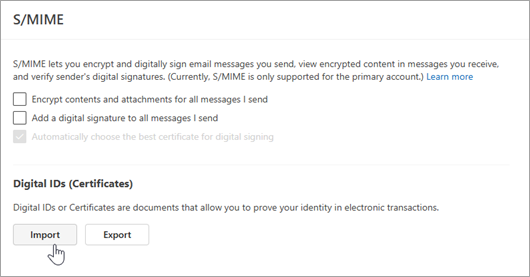
- Нажмите кнопку Обзор , чтобы найти цифровой идентификатор и введите пароль, который вы использовали при экспорте сертификата в этот файл.
- Чтобы экспортировать цифровой идентификатор, щелкните Экспорт в параметрах S/MIME. Чтобы защитить эту информацию, необходимо ввести пароль. Если конкретный сертификат не отображается в списке, возможно, он не был помечен как экспортируемый во время создания.
Экспорт цифрового идентификатора
- Чтобы экспортировать цифровой идентификатор, выберите Параметры Почта>> S/MIME.
- Нажмите Экспорт.
- В области Экспорт цифрового идентификатора выберите Обзор , чтобы найти идентификатор.
- Введите пароль для защиты этой информации. Если вы не видите в списке какой-либо конкретный сертификат, возможно, он не был помечен как экспортируемый на момент создания.
Цифровая подпись одного сообщения
- В сообщении на вкладке Параметры в разделе Дополнительные параметры выберите Цифровая подпись этого сообщения.
Если кнопка "Подписать сообщение" не отображается, возможно, у вас нет цифрового идентификатора, настроенного для цифровой подписи сообщений, или он не активен для вас.
- Compose сообщение, а затем отправьте его.
Цифровая подпись всех сообщений в новом Outlook
Выберите Параметры почты>> S/MIME
Выберите Добавить цифровую подпись для всех отправляемых сообщений. Если этот параметр недоступен, это означает, что администратор управляет этим параметром от вашего имени.
Примечание
Параметры в новом Outlook и Outlook в Интернете синхронизируются. Это означает, что любые изменения, внесенные в новый Outlook, будут отражены в Outlook в Интернете и наоборот.
В классической версии Outlook можно:
Получение цифрового идентификатора от центра сертификации
Вам потребуется получить цифровой идентификатор, выданный независимым центром сертификации.
Однако в вашей организации могут быть политики, требующие другой процедуры. Обратитесь за информацией к администратору сети.
В начало
Импорт, экспорт и удаление цифрового идентификатора в классической версии Outlook
Перед импортом цифрового идентификатора необходимо иметь цифровой идентификатор или экспортировать его из другого расположения. Следуйте этим инструкциям, чтобы импортировать и экспортировать цифровой идентификатор в классической версии Outlook.
На вкладке Файл выберите Параметры>Центра управления безопасностью.
В разделе Центр управления безопасностью Microsoft Outlook выберите Параметры центра управления безопасностью.
На вкладке Безопасность электронной почты в разделе Зашифрованная электронная почта выберите Параметры.
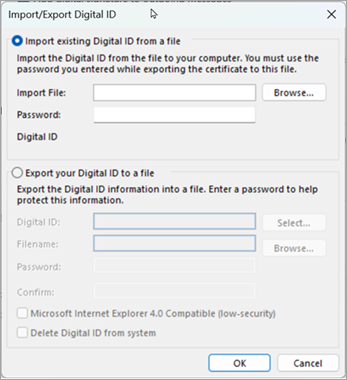
В разделе Цифровые идентификаторы (сертификаты) выберите Импорт и экспорт.
Чтобы импортировать цифровой идентификатор, выберите Обзор , чтобы найти профиль безопасности. Вам потребуется ввести пароль, который вы использовали при экспорте сертификата в этот файл.
Чтобы экспортировать цифровой идентификатор, нажмите переключатель рядом с пунктом Экспорт цифрового идентификатора в файл. Чтобы защитить эту информацию, необходимо ввести пароль.
Чтобы удалить цифровой идентификатор, установите флажок рядом с пунктом Удалить цифровой идентификатор из системы.
Нажмите кнопку ОК.
В начало
Указание цифрового идентификатора для использования в классической версии Outlook
Вы можете использовать несколько цифровых идентификаторов: один для цифровой подписи, который во многих областях может иметь юридическое значение, а другой — для шифрования.
На вкладке Файл выберите Параметры>Центра управления безопасностью.
В разделе Центр управления безопасностью Microsoft Outlook выберите Параметры центра управления безопасностью.
На вкладке Безопасность электронной почты в разделе Зашифрованная электронная почта выберите Параметры.

Примечание
Если у вас есть цифровой идентификатор, параметры использования цифрового идентификатора настраиваются автоматически. Если вы хотите использовать другой цифровой идентификатор, выполните остальные действия, описанные в этой процедуре.
В разделе Параметры безопасности выберитеСоздать.
В поле Имя параметров безопасности введите имя.
В списке Формат шифрования выберите S/MIME. В зависимости от типа сертификата можно выбрать безопасность Exchange .
Рядом с полем Сертификат подписи выберите Выбрать, а затем выберите сертификат, действительный для цифровой подписи.
Примечание
Чтобы узнать, предназначен ли сертификат для цифровой подписи и шифрования, в диалоговом окне Выбор сертификата выберите Просмотреть сертификат. Соответствующий сертификат для криптографического обмена сообщениями (например, цифровая подпись) может быть следующим: "Защищает сообщения электронной почты".
Установите флажок Отправить эти сертификаты с подписанными сообщениями проверка, если вы не будете отправлять и получать подписанные сообщения только в вашей организации.
Примечание
Выбранные параметры становятся стандартными при отправке криптографических сообщений. Если вы не хотите, чтобы эти параметры использовались по умолчанию для всех криптографических сообщений, снимите флажок Параметр безопасности по умолчанию для этого формата криптографических сообщений проверка.
В начало
Чтобы отправлять и получать зашифрованные сообщения электронной почты, отправитель и получатель должны поделиться своими цифровыми удостоверениями друг с другом.
- Откройте сообщение с цифровой подписью, как указано в списке сообщений значком подписи.
- Выберите и удерживайте (или щелкните правой кнопкой мыши) имя в поле От , а затем выберите Добавить в контакты Outlook.
- Если у вас уже есть запись для этого человека, выберите и удерживайте (или щелкните правой кнопкой мыши) его имя в поле От. Выберите Изменить контакт, а затем нажмите кнопку Сохранить & Закрыть.
В начало
- На панели навигации выберите People.
- Выберите имя пользователя, а затем на вкладке Контакт выберите Сертификаты.

В начало
Цифровая подпись одного сообщения в классической версии Outlook
В сообщении на вкладке Параметры в группе Шифровать выберите Подписать.
Если кнопка "Подписать сообщение " не отображается, сделайте следующее:
- В сообщении выберите Параметры.
- В группе Дополнительные параметры нажмите
 в правом нижнем углу.
- Выберите Параметры безопасности, а затем установите флажок Добавить цифровую подпись в это сообщение проверка.
- Нажмите кнопку OK, а затем — Закрыть.
Если кнопка "Подписать сообщение " не отображается, возможно, у вас нет цифрового идентификатора, настроенного для цифровой подписи сообщений. Для установки цифровой подписи необходимо выполнить следующие действия.
- В меню Файл выберите Параметры>Центра управления безопасностью.
- В разделе Центр управления безопасностью Microsoft Outlook выберите Параметры >центра управления безопасностьюEmail Безопасность
- Выберите Импорт и экспорт , чтобы импортировать цифровой идентификатор из файла на компьютере.
Compose сообщение, а затем отправьте его.
В начало
Цифровая подпись всех сообщений в классической версии Outlook
На вкладке Файл выберите Параметры>Центра управления безопасностью.
В разделе Центр управления безопасностью Microsoft Outlook выберите Параметры центра управления безопасностью.
На вкладке безопасность Email в разделе Зашифрованная почта выберите поле Добавление цифровой подписи в исходящие сообщения проверка.
При наличии можно выбрать один из следующих вариантов:
- Если вы хотите, чтобы получатели, у которых нет безопасности S/MIME, могли читать сообщение, установите флажок Отправить сообщение с подписью текста при отправке подписанных сообщений проверка. По умолчанию этот флажок установлен.
- Чтобы убедиться, что сообщение с цифровой подписью было получено без изменений предполагаемыми получателями, установите флажок Запросить получение S/MIME для всех подписанных сообщений S/MIME проверка. Вы можете запросить уведомление о том, кто открыл сообщение и когда оно было открыто. При отправке сообщения, использующего запрос на получение возврата S/MIME, эти сведения о проверке возвращаются в виде сообщения, отправленного в папку "Входящие".
Чтобы изменить дополнительные параметры, например выбрать один из нескольких сертификатов для использования, выберите Параметры.
Нажмите кнопку ОК в каждом открытом диалоговом окне.
В начало
Особые случаи: получение цифрового идентификатора для отправки сообщений с помощью Microsoft Exchange
Чтобы получить Exchange Server цифровой идентификатор( например, через службу управления ключами), администратор учетной записи Exchange должен иметь безопасность, запущенную на сервере, и предоставить вам специальный пароль, который называется маркером. Дополнительные сведения см. в разделе администратора Exchange.
На вкладке Файл выберитеПункт управления безопасностью>параметров>
В разделе Центр управления безопасностью Microsoft Outlook выберите Параметры центра управления безопасностью.
На вкладке Безопасность электронной почты в разделе Цифровые идентификаторы (сертификаты) выберите Получить цифровой идентификатор.
Выберите Настроить безопасность для меня в ОК Exchange>.
В поле Имя цифрового идентификатора введите свое имя.
В поле Токен введите специальный пароль, назначенный администратором Exchange.
В диалоговом окне Пароль безопасности Microsoft Office Outlook введите другой пароль для цифрового идентификатора, а затем снова введите пароль в поле Подтверждение .
Примечание
Вы получите сообщение в папке "Входящие" от администратора Exchange, в котором требуется ввести пароль, созданный на этом шаге.
В появившемся диалоговом окне введите пароль, установите флажок Запомнить пароль для проверка, а затем введите количество минут, в течение которых Outlook запомните пароль.
В появившемся сообщении Корневое хранилище сертификатов выберите Да.
В начало
Получите цифровой идентификатор от центра сертификации для использования в Outlook в Интернете
Вам потребуется получить цифровой идентификатор, выданный независимым центром сертификации. Однако в вашей организации могут быть политики, требующие другой процедуры. Обратитесь за информацией к администратору сети.
Цифровая подпись одного сообщения в Outlook в Интернете
- В сообщении на вкладке Параметры в разделе Дополнительные параметры выберите Цифровая подпись этого сообщения.
- Compose сообщение, а затем отправьте его.
Цифровая подпись всех сообщений в Outlook в Интернете
Выберите Параметры почты>> S/MIME
Выберите Добавить цифровую подпись для всех отправляемых сообщений. Если этот параметр недоступен, это означает, что администратор управляет этим параметром от вашего имени.
Примечание
Параметры в новом Outlook и Outlook в Интернете синхронизируются. Это означает, что любые изменения, внесенные в Outlook в Интернете, будут отражены в новом Outlook и наоборот.
См. также
Проверка цифровой подписи в подписанном сообщении электронной почты
Поиск служб цифровой идентификации или цифровой подписи
Открытие зашифрованных и защищенных сообщений
Отправка зашифрованных сообщений электронной почты S/MIME или Microsoft Purview в Outlook
Настройка Outlook для использования шифрования S/MIME
Сведения о защите и защите сообщений электронной почты в Outlook
