Вы можете добавить границу к слайду для добавленного элемента оформления в презентации. Хотя в PowerPoint нет определенного инструмента для добавления границы, существует несколько способов выполнения задачи: создать простую границу с помощью контура фигуры или использовать поиск изображений Bing для поиска и вставки границы.
Создание простой границы с помощью контура фигуры
Перейдите на вкладку Вставка , а затем выберите раскрывающееся меню Фигуры .

Выберите фигуру в категории Прямоугольники.
Чтобы нарисовать фигуру до нужного размера, поместите курсор в левый верхний угол. Удерживайте левую кнопку мыши и перетащите курсор в правый нижний.
Чтобы исключить цвет фона, выберите фигуру, перейдите на вкладку Формат фигуры , а затем выберите раскрывающееся меню Заливка фигуры . Выберите Нет заливки.

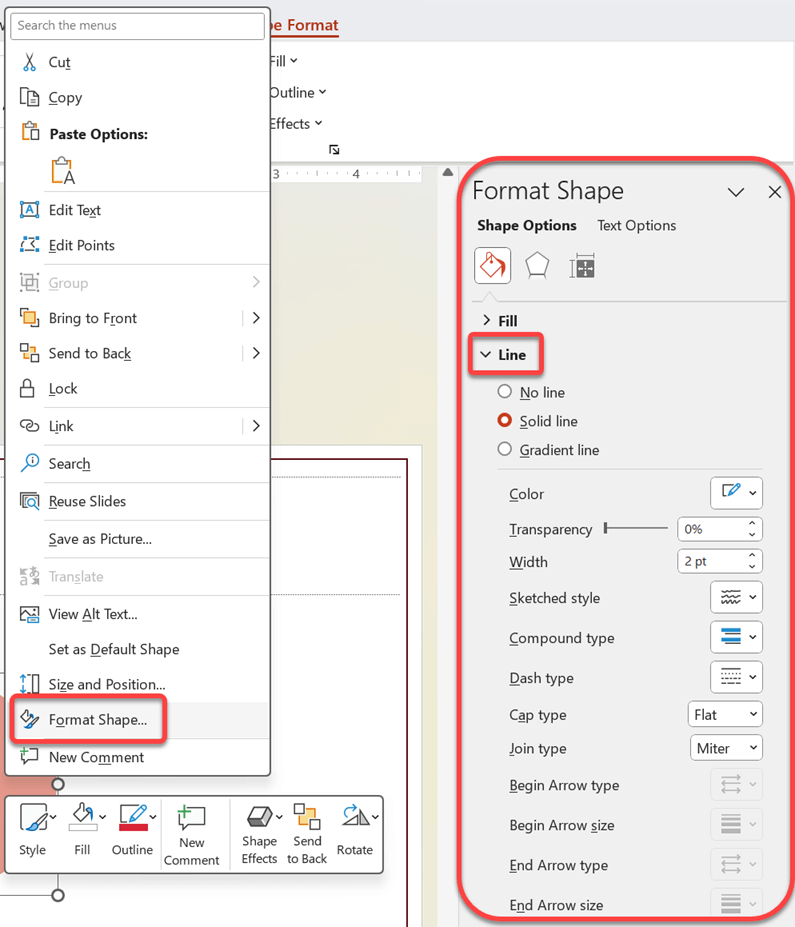
(Необязательно) Щелкните правой кнопкой мыши границу и выберите пункт Формат фигуры. С помощью области Формат фигуры справа настройте внешний вид линии границы.
Вставка границы с помощью поиска изображений Bing
Вы также можете найти новую границу для использования в презентации. PowerPoint использует поиск изображений Bing для поиска и скачивания границ. Вы можете искать новые изображения границ, если вы подключены к Интернету.
На слайде, где вы хотите добавить границу, щелкните Вставить>рисунки>из Интернета.
Введите фразу для поиска, например линии границы или границы с цветами, в поле поиска изображений Bing, а затем нажмите клавишу ВВОД.

Выберите изображение границы и нажмите кнопку Вставить , чтобы добавить его на слайд.
Примечание
В результатах поиска изображений Bing выводятся рисунки, доступные по лицензии Creative Commons. Дополнительные сведения см. в разделе Добавление картинки в файл.
См. также
Добавление границы к странице
Создание простой границы с помощью контура фигуры
Нажмите кнопку Вставка и откройте раскрывающееся меню Фигуры .

Выберите фигуру в категории Прямоугольники.
Чтобы нарисовать фигуру до нужного размера, поместите курсор в левый верхний угол. Удерживайте левую кнопку мыши и перетащите курсор в правый нижний.
( Вкладка Формат доступна на ленте после выбора фигуры, щелкнув ее.)

Чтобы удалить цвет фона, откройте вкладку Формат и щелкните раскрывающееся меню Заливка фигуры. Выберите вариант Нет заливки.

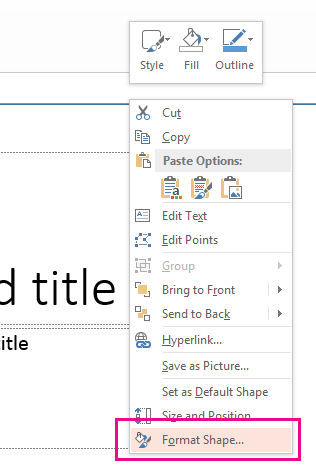
(Необязательно) Щелкните правой кнопкой мыши границу и выберите пункт Формат фигуры. С помощью области Формат фигуры справа настройте внешний вид линии границы.

Вставка границы с помощью поиска изображений Bing
Вы также можете найти новую границу для использования в презентации. PowerPoint использует поиск изображений Bing для поиска и скачивания границ. Вы можете искать новые изображения границ, если вы подключены к Интернету.
На слайде, где нужно добавить границу, щелкните Вставить>изображения в Интернете.
Введите фразу для поиска, например линии границы или границы с цветами, в поле поиска изображений Bing, а затем нажмите клавишу ВВОД.

Выберите изображение границы и нажмите кнопку Вставить , чтобы добавить его на слайд.
Примечание
В результатах поиска изображений Bing выводятся рисунки, доступные по лицензии Creative Commons. Дополнительные сведения см. в разделе Добавление картинки в файл.
См. также
Удаление обрамления страницы
Создание простой границы с помощью контура фигуры
Выберите нужный слайд и нажмите кнопку Вставить>фигуры>Прямоугольники.
Совет
Чтобы добавить границу на все слайды, внесите изменения в Образец слайдов.
Щелкните слайд и нарисуйте мышью прямоугольник таким образом, чтобы он заполнял почти весь слайд.
На вкладке Формат фигуры щелкните Формат области.

В области Параметры фигуры справа в разделе Заливка выберите вариант Нет заливки.

В области Формат фигуры в разделе Линия выберите цвет и тип линии.

Использование изображений Bing для создания более сложной границы
Найдите границы слайдов в Bing.
Важно
Bing предоставляет доступ к тысячам лицензированных образов Creative Commons в Интернете. Помните, что вы несете ответственность за соблюдение прав собственности других лиц, включая авторские права.
Щелкните нужное изображение, удерживая клавишу CTRL, и выберите вариант Сохранить изображение как, чтобы скачать его.
В PowerPoint щелкните Конструктор>формат фона.

В области Формат фона справа нажмите кнопку Заливка>рисунка или заливки текстуры.
В разделе Источник рисунка нажмите кнопку Вставка, найдите скачавленную границу, и нажмите кнопку Вставить.
Если скачанный рисунок не помещается на слайд, задайте для всех значений смещения в области Формат фона ноль процентов (0 %).
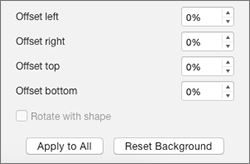
Чтобы использовать эту границу на всех слайдах, нажмите кнопку Применить ко всем.
См. также
Поворот и отражение надписи, фигуры, объекта WordArt или рисунка
Обрезка рисунка в Office
Создание простой границы с помощью контура фигуры
Нажмите кнопку Вставка и откройте раскрывающееся меню Фигуры .

Выберите фигуру в категории Прямоугольники.
На слайде рисуется небольшой прямоугольник по умолчанию.
Чтобы исключить цвет внутри фигуры, перейдите на вкладку Фигура и выберите раскрывающееся меню Заливка фигуры . Выберите вариант Нет заливки.
(Вкладка Фигура доступна на ленте после выбора фигуры, щелкнув ее.)

На вкладке Фигура выберите Контур фигуры и выберите нужный цвет для границы.

Снова выберите Контур фигуры . Используйте параметры Вес и Тире в нижней части меню, чтобы выбрать толщину и стиль линии для границы.
Перетащите маркеры на фигуру, чтобы размер и расположение границы на слайде.
Вставка границы с помощью поиска изображений Bing
Вы также можете найти новую границу для использования в презентации. PowerPoint использует поиск изображений Bing для поиска и скачивания границ. Вы можете искать новые изображения границ, если вы подключены к Интернету.
На слайде, где нужно добавить границу, щелкните Вставить>поиск рисунков>в Интернете.
Введите поисковую фразу, например границы линий или границы цветка, в поле Поиск, а затем нажмите клавишу ВВОД.
Выберите изображение границы и нажмите кнопку Вставить, чтобы добавить его на слайд.
Примечание
В результатах поиска изображений Bing выводятся рисунки, доступные по лицензии Creative Commons. Дополнительные сведения см. в разделе Добавление картинки в файл.
См. также
Удаление границы страницы
