

В этой статье рассматривается техническая сторона планирования задач Project в Project. People иногда приходят в замешательство, когда Project автоматически переносит задачу на другое время. Или они задаются вопросом, почему изменение, скажем, ограничения задачи привело к непредсказуемому перемещению других задач. Вот ваш шанс понять большое «Почему?» за мощным механизмом планирования Project.
Изложенный здесь материал может на первый взгляд показаться довольно сложным, но по мере его освоения вы станете более опытным руководителем проектов, а также научитесь лучше управлять датой окончания проекта.
В этой статье
- Роль даты начала проекта в календарном плане
- Роль связей задач в календарном плане
- Роль ограничений задач в календарном плане
- Роль типов задач в календарном плане
- Роль планирования с фиксированным объемом работ в календарном плане
- Роль ручного и автоматического планирования в календарном плане
- Роль запаса времени (или резерва времени) в календарном плане
- Роль крайних сроков в календарном плане
- Роль календарей в календарном плане
- Роль назначений ресурсов в календарном плане
- Получите дополнительные технические сведения о планировании Project
Роль даты начала проекта в календарном плане
Начало выполнения новой задачи, добавленной в календарный план, автоматически планируется на дату начала проекта. Так как задачи, добавляемые в календарный план, связываются с другими задачами, время начала задач изменяется, а завершение последней задачи определяет дату окончания проекта.
- Чтобы найти дату начала проекта или изменить ее на другую дату, выберите Проект, а затем — Сведения о проекте.
Конечно, есть исключения. Например, задачи не перемещаются вслед за другими задачами. Далее в этой статье мы подробнее рассмотрим планирование задач вручную и автоматически.
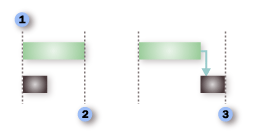
 При создании нового проекта сначала указывается дата его начала. При дальнейшем планировании этому времени будет соответствовать начало всех задач проекта, если не указано иное.
 Как для задач, запланированных вручную, так и для задач, запланированных автоматически, без применения зависимостей и ограничений к задачам, длительность проекта равна длительности самой длинной задачи. Другими словами, дата окончания проекта совпадает с датой окончания самой продолжительной задачи.
 Зависимости задач, такие как зависимость от завершения до начала между первой и второй задачами (как показано здесь), могут изменить дату окончания проекта.
Практически все проекты следует планировать на основе времени начала. Даже если известна дата, к которой должен быть завершен проект, планирование от даты начала обеспечивает максимальную гибкость.
Но в некоторых случаях может потребоваться планирование на основе даты окончания, когда:
- требуется определить дату начала проекта исходя из конкретной даты окончания проекта;
- Вы не знаете, когда начнется ваш проект (например, вы получаете работу из другого источника, которая может быть задержана).
- планирование на основе даты окончания требуется согласно вашей методологии управления проектами.
При работе с проектом, запланированным с даты окончания, обратите внимание на различия в том, как Project обрабатывает некоторые действия.
- При добавлении автоматически планируемой задачи Project автоматически назначает ограничение "Как можно позже" (КМП) для даты окончания задачи. Другие ограничения следует устанавливать только при необходимости (выберите задачу, а затем выберите "Сведения о задаче>").
- При перетаскивании отрезка диаграммы Ганта для изменения даты окончания задачи Project автоматически назначает ограничение "Окончание не позднее" (ОНП) для автоматически запланированной задачи.
- При изменении способа планирования задачи с планирования на основе даты начала на планирование на основе даты окончания все выравнивающие задержки и выравнивающие прерывания автоматически удаляются из запланированных задач и назначений. Задачи, запланированные вручную, не затрагиваются.
- Если для сокращения превышения доступности ресурсов в проекте используется автоматическое выравнивание, Project будет добавлять задержку выравнивания после задачи, а не перед задачей (Для проверки параметров выравнивания перейдите на вкладку "Ресурс" и выберите команду "Выровнять ресурс").
Роль связей задач в календарном плане
Связи задач (зависимости) — это отношения между задачами на основе времени их выполнения. Связывание задач создает зависимости задач. Длинная цепочка задач определяет продолжительность всего проекта и дату его окончания.
Совет по управлению проектами При связывании задач в проекте настраивается критический путь связей. Этот критический путь определяет завершение проекта. Узнайте больше о критическом пути.
| Тип связи | Пример | Описание |
|---|---|---|
| Окончание-начало (ОН) | 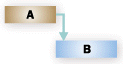
|
Зависимая задача (Б) не может начаться, пока не завершится задача (A), от которой она зависит. Например, если у вас есть две задачи, «Рытье фундамента» и «Заливка бетона», то задача «Заливка бетона» не может начаться до тех пор, пока не будет выполнена задача «Рытье фундамента». При связывании задач в Project по умолчанию используется тип связи "окончание-начало". Если не указан тип связи, предполагается связь "Готово-начальная". |
| Начало-начало (НН) |

|
Зависимая задача (B) не может начаться, пока не начнется задача, от которой она зависит (A). Зависимая задача может начаться в любой момент после того, как начнется задача, от которой она зависит. Тип связи SS не требует, чтобы обе задачи начинались одновременно. Например, если у вас есть две задачи, "Заливка бетона" и "Выравнивание бетона", то задача "Заливка бетона" не может начаться до тех пор, пока не начнется задача "Заливка бетона". |
| Окончание-окончание (ОО) |

|
Зависимая задача (Б) не может быть завершена, пока не будет выполнена задача, от которой она зависит (А). Зависимая задача может завершиться в любой момент после того, как завершится задача, от которой она зависит. Тип связи FF не требует, чтобы обе задачи выполнялись одновременно. Например, когда есть две задачи, "Проложить электропроводку" и "Проверить электроустановку", обе задачи должны быть завершены для проведения какой-либо проверки. |
| Начало-окончание (НО) |
|
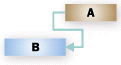
Зависимая задача (Б) не может быть завершена, пока не начнется задача, от которой она зависит (А). Зависимая задача может завершиться в любой момент после того, как начнется задача, от которой она зависит. Тип связи SF не требует, чтобы зависимая задача выполнялась одновременно с началом задачи, от которой она зависит. Этот тип связи редко используется в управлении проектами. Примером могут служить кровельные работы, когда есть две задачи: покрытие крыши дома и контроль выполнения задачи. В таком случае кровельные работы могут начаться, но до их завершения должно начаться проведение контроля за выполнением. |
Примечание о задачах, запланированных вручную: Когда вы связываете задачу, запланированную вручную, с другой задачей, Project учитывает тип связи и помещает задачу, запланированную вручную, относительно другой задачи. Например, следующая задача со ссылкой на FS отображается как начинающаяся после завершения предшественника. Однако следующая задача будет перемещена только после создания связи. Если предшественник позже изменит дату окончания, дата начала преемника останется неизменной.
Однако Project можно настроить таким образом, чтобы задача, запланированная вручную, не перемещалась при связывании с другой задачей.
- Выберите "Параметры>файла>" "Запланировать".
- Снимите флажок Обновлять задачи, назначенные вручную при редактировании связей .
Роль ограничений задач в календарном плане
Ограничения позволяют управлять датой начала или окончания автоматически запланированной задачи. Существует три типа ограничений:
- Гибкие ограничения: С этими ограничениями не связаны конкретные даты. Установка таких ограничений позволяет начинать задачи как можно раньше или как можно позже и заканчивать их до момента окончания всего проекта с учетом других ограничений и зависимостей задач в календарном плане.
- Полугибкие ограничения: Для этих ограничений требуется связанная дата, определяющая самую раннюю или самую раннюю дату начала и окончания задачи. Эти ограничения допускают завершение задачи в любое время, пока она удовлетворяет крайним срокам начала и окончания.
- Жесткие ограничения: Для этих ограничений требуется связанная дата, которая управляет датой начала или окончания задачи. Эти ограничения полезны, если в вашем календарном плане необходимо учесть внешние факторы, например, наличие оборудования или ресурсов, крайние сроки, вехи договоров, а также даты начала и окончания.
Совет по управлению проектами Почти во всех случаях используйте ограничение "Как можно скорее" (ASAP). Это дает механизму планирования максимальную гибкость в определении идеальной даты окончания вашего проекта.
Вот два способа быстрого просмотра ограничений задач.
- Чтобы просмотреть или изменить ограничение, выберите задачу и щелкните "Сведения о задаче>". Перейдите на вкладку "Дополнительно ", чтобы просмотреть поля "Тип ограничения" и "Дата ограничения ".
- Если условие не является ограничением ASAP или ALAP, связанный с ним графический индикатор будет отображаться в столбце "Индикатор " в любом представлении листа, например на диаграмме Ганта.
При ограничениях с умеренной гибкостью планирования задача не может начинаться или завершаться до или после заданной даты. Например, задача с ограничением "Начало не ранее" (SNET) на 15 июня и зависимостью FS от другой задачи может начаться 15 июня, если ее предшественница завершена до 15 июня (или позже, если ее предшественница завершается после 15 июня), но ее нельзя запланировать раньше 15 июня. Например, это может быть подходящим использованием ограничений, если у вас есть разрешение на строительство, которое действительно только на определенные даты. В таком случае можно использовать ограничения ННР или ОНП.
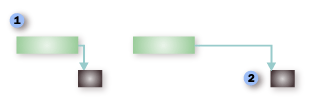
При установленном по умолчанию отношении "окончание-начало" и ограничении ASAP, применяемом к этим задачам, начало следующей задачи (второй) запланировано сразу после завершения предшествующей (первой).
При примененном ограничении SNET следующая задача не может начаться до даты ограничения, даже если (как показано здесь) предшествующая задача завершена до даты ограничения.
В указанной ниже таблице приводятся ограничения, используемые в приложении Project.
| Тип ограничения | Имя ограничения | Описание |
|---|---|---|
| Гибкое | Как можно позже (КМП) | Выполнение задачи планируется на как можно более позднее время с окончанием задачи до окончания проекта и без задержки последующих задач. Это ограничение накладывается на задачи по умолчанию, когда планирование осуществляется исходя из даты окончания проекта. С этим ограничением не задавайте даты начала и окончания задачи. |
| Гибкое | Как можно раньше (КМР) | Начало задачи планируется на как можно более раннюю дату. Это ограничение накладывается на задачи по умолчанию, когда планирование осуществляется исходя из даты начала проекта. Не вводите дату начала и окончания с этим ограничением. |
| Полужесткое | Начало не ранее (ННР) | Начало задачи планируется на определенную дату или более позднее время. Используйте это ограничение, чтобы задача не начиналась раньше указанной даты. |
| Полужесткое | Окончание не ранее (ОНР) | Окончание задачи планируется на определенную дату или более позднее время. Используйте это ограничение, чтобы задача не была завершена до определенной даты. |
| Полужесткое | Начало не позднее (ННП) | Начало задачи планируется на определенную дату или более раннее время. Используйте это ограничение, чтобы задача не запускалась после указанной даты. |
| Полужесткое | Окончание не позднее (ОНП) | Окончание задачи планируется на определенную дату или более раннее время. Используйте это ограничение, чтобы задача не была завершена после определенной даты. |
| Жесткое | Фиксированное окончание (ФО) | Окончание задачи планируется на определенную дату. Намечает раннюю, плановую и позднюю даты окончания по введенной дате и привязывает задачу к календарному плану. |
| Жесткое | Фиксированное начало (ФН) | Начало задачи планируется на определенную дату. Намечает раннюю, плановую и позднюю даты начала по введенной дате и привязывает задачу к календарному плану. |
По умолчанию ко всем задачам в проекте, запланированном с даты начала, применяется ограничение ASAP. Аналогично, по умолчанию ко всем задачам в проекте, запланированному с даты окончания, применяется ограничение ALAP.
Жесткие ограничения обычно замещают все зависимости задач и ограничивают задачу определенной датой. Например, задача с ограничением MSSO на 30 сентября и зависимостью ФС от другой задачи всегда будет запланирована на 30 сентября, независимо от того, завершится ли ее предшественник раньше или позже. Такое поведение можно изменить. Выберите "Параметры > файла>" "Расписание" и установите флажок "Задачи всегда будут соблюдать свои ограничения".
Роль типов задач в календарном плане
Типы задач применяются только к автоматически запланированным задачам; Они бывают трех видов: фиксированные единицы, фиксированная работа и фиксированная длительность. Исходя из типа задачи приложение Project определяет поведение параметров длительности, трудозатрат и единиц ресурсов при создании календарного плана для вашего проекта.
Каждый из типов задач влияет на планирование при редактировании одного из трех элементов, как описано в следующей таблице:
| Тип задачи | Если изменить объем ресурсов | Если изменить длительность | При изменении трудозатрат |
|---|---|---|---|
| С фиксированным объемом ресурсов | Пересчитывается длительность. | Пересчитываются трудозатраты. | Пересчитывается длительность. |
| С фиксированными трудозатратами | Пересчитывается длительность. | Пересчитывается объем ресурсов. | Пересчитывается длительность. |
| С фиксированной длительностью | Пересчитываются трудозатраты. | Пересчитываются трудозатраты. | Пересчитывается объем ресурсов. |
- Чтобы изменить тип задачи, выберите задачу, выберите«Сведения озадаче>» и перейдите на вкладку «Дополнительно».
Примеры
Рассмотрим задачу с фиксированным объемом ресурсов, которая имеет одну единицу ресурсов с полной занятостью, доступную в течение 8 часов в день. Вы настроили задачу с 10-дневной длительностью и 80 часами трудозатрат.
- Если в выполнении данной задачи сможет дополнительно участвовать еще один ресурс с полной занятостью, приложение Project пересчитает длительность этой задачи. Теперь задаче назначены две единицы с 5-дневной длительностью и 80 часами работы.
- Если на завершение задачи отводится 8, а не 10 дней, приложение Project пересчитает трудозатраты. Теперь длительность задачи составляет 8 дней, на ее выполнение требуется 64 часа работы и 1 единица ресурсов.
- Если для выполнения этой задачи потребуется еще 20 часов дополнительных трудозатрат, приложение Project пересчитает длительность задачи. Теперь задача содержит 100 часов работы, длительность 12,5 дней и одну единицу ресурса.
Далее рассмотрим ту же самую задачу, но с фиксированными трудозатратами. Это означает, что задача может содержать только указанное количество трудозатрат: не больше и не меньше. В данном примере задача имеет одну единицу ресурса с полной занятостью, доступную каждый день в течение 8 часов, длительность задачи составляет 10 дней, а трудозатраты — 80 часов.
- Если в выполнении данной задачи сможет дополнительно участвовать еще один ресурс с полной занятостью, приложение Project пересчитает длительность этой задачи. В результате задаче будет назначено две единицы ресурса, ее длительность составит 5 дней, а трудозатраты — 80 часов.
- Если на завершение отводится 8, а не 10 дней, то приложение Project пересчитает количество единиц ресурсов задачи. Для выполнения задачи за 8 дней при 80 часах трудозатрат ей необходимо назначить 1,25 единиц ресурсов. Та единица ресурса, которая назначена задаче в данный момент, размещена на 125%. Для обеспечения дополнительных 25% размещения необходимо назначить еще один ресурс.
- Если для выполнения этой задачи потребуется еще 20 часов дополнительных трудозатрат, приложение Project пересчитает длительность задачи. Теперь задача содержит 100 часов работы, длительность 12,5 дней и одну единицу ресурса.
Наконец, рассмотрим ту же самую задачу с фиксированной длительностью. Это означает, что задача должна быть завершена в течение указанного периода времени. В данном примере задача имеет один ресурс с полной занятостью, доступный в течение 8 часов ежедневно, 10-дневную длительность и рассчитана на 80 часов трудозатрат.
- Если в выполнении данной задачи сможет дополнительно участвовать еще один ресурс с полной занятостью, приложение Project пересчитает трудозатраты, назначенные каждому ресурсу. Когда задаче назначался только один ресурс, для выполнения задачи на него приходилось 80 часов трудозатрат. Если назначить задаче еще один ресурс, то для завершения задачи в 10-дневный срок при общих 80 часах трудозатрат каждому ресурсу будет отведено по 40 часов трудозатрат. При добавлении дополнительной единицы ресурса также будет пересмотрено размещение обеих единиц, которое теперь составит по 50% трудозатрат для каждой, что позволяет использовать оставшиеся 50% трудозатрат для других задач.
- Если на завершение задачи отводится 8, а не 10 дней, приложение Project пересчитает трудозатраты. Теперь длительность задачи составляет 8 дней, на ее выполнение требуется 64 часа работы и 1 единица ресурсов.
Если окажется, что задача потребует 20 дополнительных часов работы, Project пересчитывает единицы ресурсов задачи, чтобы дополнительную работу можно было выполнить в течение 10-дневного срока. Теперь задача будет иметь 100 часов трудозатрат, длительность 10 дней и 1,25 единиц ресурса. Единица ресурса, выделенная в данный момент на задачу, выделяется из расчета 125%. Для обеспечения дополнительных 25% размещения необходимо назначить еще один ресурс.
Примечание
Поскольку назначения затратных ресурсов не имеют значений для трудозатрат или единиц, эти значения не пересчитываются при изменении даты начала или окончания задачи. Даты также не пересчитываются для назначения затратных ресурсов, поскольку невозможно изменить работу или единицы.
В следующей таблице приведены важные моменты о типах задач, которые следует помнить.
| Советы и подсказки | Описание |
|---|---|
| Будьте внимательны при планировании задач с фиксированным объемом работ | Если в списке "Тип задачи" выбрано "Фиксированные трудозатраты", вы не сможете изменить параметр "Объем работ". Фиксированные рабочие задачи не имеют гибкой трудовой ценности и поэтому всегда ориентированы на усилия. Дополнительные сведения о задачах, ориентированных на фиксированный объем работ. |
| Добавьте столбец для изменения типа задач | Можно просматривать и изменять тип всех задач непосредственно в представлении путем вставки поля Тип. Выделите столбец справа от того места, куда хотите вставить новый, нажмите меню "Вставка " и выберите пункт "Столбец". В списке Имя поля выберите Тип. |
| Суммарные задачи всегда фиксированной длительности | Суммарные задачи всегда имеют фиксированную длительность, так как их даты начала и окончания определяются подзадачами. |
| Используйте отступы (а не типы задач) для создания структуры | Для изменения иерархической структуры задачи или подзадачи, как части структуры проекта, необходимо переместить задачу на уровень выше или на уровень ниже вместо изменения типа задачи. |
| Не путайте ограничения задач, например КМР, с типами задач | Если необходимо ввести ограничения на способы вычисления приложением Project дат начала и окончания выполнения задач, необходимо установить ограничение задачи, а не тип задачи. |
Роль планирования с фиксированным объемом работ в календарном плане
Планирование всех задач после назначения им ресурсов осуществляется в соответствии с такой формулой (подразумевается тип задач по умолчанию с фиксированным объемом ресурсов):
Duration = Work / Units
- Установив тип задачи, можно выбирать, какую часть уравнения вычислять в приложении Project. Когда задаче назначаются или из нее изымаются люди, приложение Project исходя из количества назначенных ресурсов удлиняет или сокращает ее длительность, но не изменяет объем трудозатрат в рамках всей задачи. Это называется планированием, управляемым усилиями. Как правило эта функция отключена. Чтобы включить эту функцию, выберите «Параметры > файла>» «Расписание» и установите флажок «Новые задачи определяются усилиями».
Несмотря на то, что планирование с фиксированным объемом работ возможно для большинства сценариев, тем не менее, для точного отражения происходящего в конкретной задаче при назначение или изымании ресурсов может потребоваться изменение этого правила. Например, может потребоваться просмотреть увеличение суммарных трудозатрат при вовлечении дополнительного количества людей для выполнения конкретной задачи.
- Выберите задачу, нажмите "Сведения о задаче>", а затем откройте вкладку "Дополнительно".
- Снимите флажок "С учетом усилий ".
Примечание
Вы не можете удалить планирование с фиксированным объемом работ из задач с фиксированным объемом работ . Фиксированные рабочие задачи не имеют гибкой трудовой ценности и поэтому всегда ориентированы на усилия.
Осуществляя планирование с фиксированным объемом работ, необходимо учитывать указанные ниже сведения.
| Советы и подсказки | Описание |
|---|---|
| Трудозатраты не применяются к первому назначенному ресурсу | Расчетное планирование с фиксированным объемом работ может выполняться только после того, как задаче будут назначены первые ресурсы. После назначения первых ресурсов значение трудозатрат не изменится, вне зависимости от того, добавляются новые ресурсы к этой задаче или изымаются из нее. |
| Будьте внимательны при планировании задач с фиксированным объемом ресурсов | Если назначенная задача относится к типу Фикс. объем ресурсов, назначение дополнительных ресурсов сокращает длительность задачи. |
| Будьте внимательны при планировании задач с фиксированной длительностью | Если назначенная задача относится к типу Фикс. длительность, назначение дополнительных ресурсов уменьшает ценность отдельной единицы ресурса. |
| Будьте внимательны при планировании задач с фиксированным объемом ресурсов | Если назначенная задача относится к типу Фикс. трудозатраты, назначение дополнительных ресурсов сокращает длительность задачи. |
| Некоторые задачи можно настроить на основе усилий | Суммарные задачи и вставленные проекты невозможно перевести в режим "Усилия". |
Роль ручного и автоматического планирования в календарном плане
Понимание различий между задачами, запланированными вручную, и автоматически запланированными задачами является ключом к пониманию планирования проекта в Project.
Как правило, вы можете управлять расписанием, запланированным вручную. При добавлении задачи в расписание она остается на месте. Однако это не всегда лучший способ составления расписания, особенно когда проекты становятся все более сложными, и вы можете захотеть использовать автоматически планируемые задачи, чтобы воспользоваться преимуществами мощного механизма планирования Project.
Рассмотрим приведенный ниже рисунок. На нем изображены два различных типа задач: первые две задачи запланированы вручную, а последние две — автоматически.
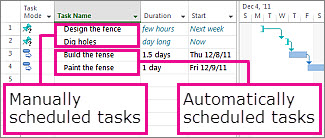
Для задач, запланированных вручную, длительность представляет собой текстовое значение и число. Если длительность выражена текстовым значением, дата начала не задается автоматически приложением Project, а отрезок диаграммы Ганта отображается только частично, что говорит о неточности календарного плана задачи на этом этапе.
Для автоматически запланированной задачи длительность представляет собой числовое значение с добавленной единицей времени, например "12ч" для длительности двенадцать часов. По определению, автоматически запланированные задачи с допустимой длительностью, датами начала и окончания (и, следовательно, отрезками) автоматически отрисовываются в Project.
Иногда бывает немного сложнее разобраться со сведениями, которые вы предоставляете для задач, запланированных вручную. Для рисования отрезков задачи, запланированной вручную, достаточно трех значений: длительности, даты начала и окончания. Если для задачи, запланированной вручную, задано два из этих значений, третье значение будет вычислено Project автоматически, а задача останется запланированной вручную. Поэтому следите за такого рода «непредвиденным» поведением со стороны Project.
Примечание
По умолчанию используются задачи, запланированные вручную. Руководители проектов, привыкшие к автоматическому планированию в предыдущих версиях Project, могут отключить функцию планирования вручную для конкретных задач или для всего проекта. В некоторых проектах, особенно в сложных, эту работу можно поручить мощному механизму планирования Project. Чтобы изменить все задачи, которые будут автоматически планироваться, выберите «Новые задачи: автоматическое планирование » в нижней части окна приложения Project.
Задачи, запланированные вручную
Задачу, запланированную вручную, можно поместить в любое место календарного плана, и Project не изменит ее расположение. Эта новая функция обеспечивает больше гибкости и контроля над планированием и управлением календарным планом.
Почему вас это должно волновать? Ну, иногда графики проектов часто бывают очень неформальными. Они начинаются с простых списков дат из сообщений электронной почты, встреч с заинтересованными лицами или разговоров в коридоре. Менеджеры проектов очень часто не имеют полной информации о рабочих элементах. Например, они могут знать только о том, когда необходимо начать задачу, но не о ее длительности, пока не получат оценку от участников своей команды. Кроме того, они могут знать, сколько времени займет та или иная задача, но не знать, что ее нельзя будет начать, пока не получат утверждения от руководителя ресурсов.
При ручном планировании задач нужно учитывать следующие моменты.
- Вы никогда не останетесь в неведении: У задач, запланированных вручную, есть собственные индикаторы и отрезки задач, которые помогают отличать их от "классических" задач, запланированных автоматически.
- Все возможно: Если задача находится в режиме ручного планирования, столбцы " Начало", " Окончание" и "Длительность " могут быть пустыми или содержать текстовые значения в дополнение к понятным датам.
- Переключение режимов планирования: Вы можете переключать задачу с ручного планирования на автоматическое. Но при этом следует соблюдать осторожность. При изменении режима планирования задачи с ручного на автоматический приложению Project придется провести перерасчеты. Если длительность задачи равна "две недели", Project обычно устанавливает предполагаемую длительность "1 день?", если для задачи задано автоматическое планирование. В конце концов, не стоит рассчитывать, что Project распознает срок "две недели" как 14 дней.
- Контроль проскальзывания: Если задачу, запланированную вручную, приходится откладывать из-за проскальзывания, ее последователи не будут автоматически перемещаться. Руководители проектов могут принять решение сохранить исходные даты, если их ресурсы могут продолжить работу в соответствии с планом, или отложить последующие задачи, если существуют жесткие зависимости.
- Результаты, обусловленные усилиями: Задачи, запланированные вручную, невозможно настроить на усилия. Длительность задачи, запланированной вручную, не меняется при назначении ей или удалении дополнительных ресурсов. Дополнительные сведения см. далее в этой статье.
В указанной ниже таблице приводятся способы определения и использования атрибутов Project для ручного и автоматического планирования задач.
| Предмет | Запланировано вручную | Автоматическое планирование |
|---|---|---|
| Продолжительность | Может принимать числовые, текстовые или числовые значения, например "14d" или "twonights". Не используется в Project для планирования проекта, если длительность значения не имеет узнаваемого формата. | Можно использовать только числа, представляющие продолжительность времени и единицы, например "14d" или "2 месяца". |
| Работа | Можно использовать только числа, представляющие продолжительность времени и единицы, например "14d" или "2 месяца". | Можно использовать только числа, представляющие продолжительность времени и единицы, например "14d" или "2 месяца". |
| Ресурсы | Могут назначаться задачам. Календари ресурсов не используются для планирования задач в Project. | Могут назначаться задачам. Используется Project для определения оптимального расписания. Изменит длительность задач, если для задач задано ограничение усилий, в отличие от задач, запланированных вручную. |
| Дата начала | Может быть числом, датой или текстом, например "14 дн" или "две недели". Не используется в Project для планирования проектов, если значение не является распознаваемым форматом длительности. | Только данные в формате даты. Но в Project также можно использовать значения "сегодня" и "завтра", сохраняемые для автоматически запланированных задач. |
| Дата окончания | Может быть датой или текстовой информацией, например "30 января" или "Ожидается в ближайшее время". Не используется в Project для планирования проекта. | Только данные в формате даты. Но в Project также можно использовать значения "сегодня" и "завтра", сохраняемые для автоматически запланированных задач. |
| Ограничения | Игнорируются в Project. | Используется Project для определения оптимального расписания. |
| Зависимости (связи) | Можно использовать, но не изменит расписание задачи. Однако план выполнения задач пересматривается при первом применении связи задач. | Может быть использована и изменит расписание задачи. |
| Календари проектов и ресурсов | Игнорируются в Project | Используется Project для определения оптимального расписания. |
Задачи, запланированные автоматически
Использование автоматически запланированных задач — стандартный способ планирования задач в Project. Автоматическое планирование обеспечивает четко структурированный систематический подход к управлению планированием проектов. На основе введенных пользователем значений, например длительности задачи, запланированных трудозатрат, количества ресурсов, а также сведений об ограничениях, приложение Project вычисляет наиболее ранние и поздние даты выполнения задач для создания оптимального календарного плана.
Планирование проекта в Project осуществляется на основе указанных ниже сведений.
- Проект в целом.
- Сроки выполнения отдельных рабочих операций ("задач"), необходимых для завершения проекта.
- Количество ресурсов, требуемое для выполнения этих задач (при необходимости).
При изменении каких-либо сведений о проекте после создания плана можно обновить задачи и ресурсы, а приложение Project внесет в календарный план соответствующие изменения.
Для каждой задачи можно указать все или некоторые из таких параметров:
- длительность;
- зависимости задач;
- ограничения.
На основании этих сведений Project рассчитывает даты начала и окончания каждой задачи.
Вы можете указать ресурсы в проекте, а затем назначить их задачам, чтобы указать, какой ресурс отвечает за выполнение каждого назначения. Это не только помогает планировать ресурсы проекта, но также позволяет вычислять необходимое количество машин и используемых материалов. После ввода ресурсов планирование задач в дальнейшем уточняются в соответствии с такими сведениями о ресурсах:
- трудозатраты;
- единицы;
- Рабочее и нерабочее время, введенное в календари
Другие элементы, такие как время опережения и задержки ссылок, типы задач, доступность ресурсов и управляющий ресурс, могут влиять на планирование; Таким образом, понимание влияния этих элементов поможет вам соблюдать и корректировать свой график по мере необходимости.
Примечание
Project рассчитывает длительность автоматически запланированных задач на основе определений единиц длительности (выборпараметров>файла>,расписание). Как и в обычном календаре, год начинается с января, а неделя — с воскресенья или понедельника. При вычислении единиц длительности в Project по умолчанию один день соответствует 8 часам, одна неделя — 40 часам, а один месяц — 20 рабочим дням. При вводе даты начала и окончания задач без указания времени начала и окончания в Project по умолчанию используются значения "08:00" для времени начала и "17:00" — для времени окончания.
Изменение режимов планирования задач
Вы можете изменить планирование задачи с автоматического на ручное (выберите пункт "Параметры>файла>","Расписание"). При смене режимов задач учитывайте следующее:
- Для задачи, для которой включено автоматическое планирование, длительность и даты будут установлены в соответствии с настройками Project по умолчанию. Например, Project может заменить запланированную вручную задачу длительностью "Пара недель" на задачу по умолчанию "1 день?" Для задачи с введенной вручную датой начала "завтра" начнется она на дату начала проекта, а затем она будет изменена на автоматически запланированную задачу.
- Длительность и даты задачи с измененным на вручную сохранены. Но при этом значения длительности и дат могут быть представлены любым числом, текстом или датой.
Роль запаса времени (или резерва времени) в календарном плане
Запас времени (также известный как резерв времени) позволяет определять те задачи, сроки которых можно сдвигать, не изменяя при этом дату окончания проекта. Вам может понадобиться просмотреть задачи, которые в настоящее время могут проскальзывать, не затрагивая критический путь (полный резерв), или задачи, которые могут проскальзывать, не затрагивая задачу, к которой они подключены (свободный резерв).
Вот два способа просмотра запаса времени в проекте.
- В диаграмме Ганта выберите «Формат диаграммы Ганта», затем установите флажок «Временной резерв ». Запас времени отобразится в виде тонкой линии в конце или в начале отрезков диаграммы Ганта.
- Перейдите в представление "Подробная диаграмма Ганта". Выберите "Просмотр>дополнительных представлений" и нажмите "Подробные сведения о диаграмме Ганта". Нажмите Применить. Теперь вернитесь к диаграмме Ганта и выберите "Расписание таблиц>".
Вот несколько моментов, о которых следует помнить о float:
| Советы и хитрости | Описание |
|---|---|
| С осторожностью применяйте жесткие ограничения | Если задача, ограниченная датой, имеет предшественника, который завершается слишком поздно, чтобы последователь мог приступить к работе в дату, указанную в ограничении, возможен отрицательный резерв. Отрицательный временной резерв еще больше ограничивает дату окончания проекта. |
| Крайние сроки изменяют общий резерв времени | Крайние сроки могут повлиять на суммарный временной резерв задач. При установлении крайнего срока до окончания суммарного временного резерва задач, суммарный временной резерв пересчитывается исходя из крайнего срока, а не из даты позднего окончания задачи. Задача становится критической, если величина суммарного временного резерва достигает нуля. |
Роль крайних сроков в календарном плане
Даты крайних сроков обычно не влияют на планирование задач. Они используются для указания целевой даты, которую нельзя пропустить, не устанавливая при этом ограничение задачи, которое могло бы повлиять на планирование в случае изменения приоритетных задач. Задача с крайним сроком запланирована так же, как и любая другая, но когда задача завершается после установленного срока, Project отображает индикатор задачи, уведомляющий вас о том, что задача не намечена.
Чтобы просмотреть или изменить крайний срок задачи, выберите задачу и нажмите "Сведения о задаче>". На вкладке "Дополнительно " используйте поле "Крайний срок ".
Крайние сроки могут повлиять на суммарный временной резерв задач. При установлении крайнего срока до окончания суммарного временного резерва задач, суммарный временной резерв пересчитывается исходя из крайнего срока, а не из даты позднего окончания задачи. Задача становится критической, если величина суммарного временного резерва достигает нуля.
Вы можете устанавливать крайние сроки для суммарных задач и отдельных задач. Если крайний срок суммарной задачи конфликтует с любой из подзадач, индикатор крайнего срока уведомляет о том, что пропущен крайний срок одной из подзадач.
Однако даты крайних сроков могут повлиять на планирование задач, если установить дату крайнего срока для задачи с ограничением ALAP. Дата окончания задачи планируется на дату крайнего срока, даже если она может быть завершена после наступления крайнего срока в результате запаздывания предшествующей ей задачи.
Роль календарей в календарном плане
Календари определяют стандартное рабочее и нерабочее время, например выходные и праздники, для проекта.
Примечание
Даты задач, запланированных вручную (если они введены) не изменяются в зависимости от изменений в календарях проектов или ресурсов.
Календари проектов применяются для определения доступности ресурсов, а также для указания способов планирования назначенных ресурсов и способа планирования задач. Для планирования задач используются календари проектов и задач, а также календари ресурсов (при наличии назначенных ресурсов).
Календари переопределяют параметры друг друга следующими способами:
- Календарь проекта планирует задачу при ее создании.
- При добавлении к задаче ресурса календарь ресурсов управляет планированием задачи.
- Если вы добавляете календарь задачи к задаче и устанавливаете для параметра календаря значение Планирование пропускает календари ресурсов в поле "Сведения о задаче ", календарь задачи контролирует планирование и игнорирует расписание любых ресурсов, назначенных задаче.
Для работы с календарями выберите "Проект", а затем " Изменить рабочее время".
| Тип календарей | Описание |
|---|---|
| Базовые календари | Служат основой для остальных типов календарей. Кроме того, базовый календарь можно выбрать в качестве календаря проекта, а также применить его к задачам в качестве календаря задач или часов по умолчанию в календаре ресурсов. С помощью одного из базовых календарей можно настроить собственный базовый календарь. В приложении Project предусмотрены три вида базовых календарей. Календарь Standard Календарь Standard является календарем по умолчанию для проекта и основой для календарей ресурсов. Он является основой календарей ресурсов и отображает традиционное рабочее расписание: с понедельника по пятницу с 8:00 до 17:00, с часовым перерывом. 24-часовой календарь 24-часовой календарь отображает расписание, в котором нет нерабочего времени. Круглосуточный календарь может использоваться в случае планирования ресурсов и задач на разные смены в течение суток либо в случае непрерывной работы оборудования. Календари с ночной сменой Календарь ночной смены отражает расписание смен на кладбище с вечера понедельника до утра субботы с 23:00 до 8:00 с часом перерыва. |
| Календари проектов. | В них указывается стандартное рабочее и нерабочее время по всему проекту. Если календари ресурсов или календари задач не используются, задачи по умолчанию планируются на рабочее время в календаре проекта. |
| Календари ресурсов | Обычно формируются на основе календаря проекта при создании ресурса. При изменении рабочего или нерабочего времени для определенного ресурса или набора ресурсов убедитесь, что ресурсы запланированы только на время их доступности для работы. При изменении рабочего или нерабочего времени в календаре ресурсов, назначенном для задачи, выполнение задачи планируется на рабочее время, указанное в календаре ресурсов. Кроме того, это может повлиять на дату окончания задачи. Ресурсы могут либо наследовать нерабочее время от базового календаря, либо переопределять это время с помощью параметров нерабочего времени в календаре ресурса. |
| Календари задач. | Могут использоваться для определения рабочего времени по задачам, которые находятся за пределами рабочего времени календаря. Календарь задач создается так же, как и другие календари. Если задаче назначен календарь задач, а для ресурса, назначенного задаче, установлено другое рабочее время в его календаре ресурсов, выполнение задачи планируется на время совмещения рабочего времени в обоих календарях. Однако вы можете настроить задачу таким образом, чтобы календари ресурсов игнорировались, и запланировать выполнение задачи на нерабочее время ресурса. Если для задачи не указан календарь задач, для ее планирования используется календарь проекта. |
Роль назначений ресурсов в календарном плане
Если задачам проекта не назначены ресурсы, в Project создается календарный план исходя из длительностей, зависимостей задач, ограничений, а также данных календарей проекта и задач. При назначении ресурсов задачи также планируются в соответствии с календарями ресурсов и единицами назначения, что обеспечивает более точное планирование.
Примечание
Календари ресурсов не влияют на задачи, запланированные вручную. Когда ресурс назначен задаче, запланированной вручную, планирование задачи не изменяется.
Назначение — это связь определенной задачи с определенным ресурсом, который отвечает за выполнение задачи. Задаче можно назначить несколько ресурсов. Задачам можно назначить трудовые, материальные и стоимостные ресурсы. В отличие от трудовых ресурсов, назначение материальных или стоимостных ресурсов задаче не влияет на планирование задач.
Например, в проекте есть задача "Разработка спецификаций". У вас также есть инженерный ресурс, Шон. Если вы назначите Шона задаче «Разработка спецификаций », планирование этой задачи будет зависеть от календаря ресурсов и единиц назначения Шона, а также от информации о задаче, такой как длительность, зависимости задач, ограничения и календари.
После назначения ресурсов задачам проекта в Project можно выполнить планирование на основе сведений о задаче, а также рассчитать сведения календарного плана с помощью указанных ниже дополнительных сведений о ресурсах и назначениях.
| Атрибут или параметр ресурса | Описание |
|---|---|
| Работа | Объем работы или сверхурочной работы, назначенной ресурсу, и то, как эта работа распределяется во времени. Распределение трудозатрат во времени может также зависеть от профиля загрузки. |
| Единицы назначения | Число единиц назначений для ресурса задачи, т. е.: с частичной занятостью, с полной занятостью или несколько единиц. |
| Тип задачи | Тип задачи, который влияет на то, как изменяется расписание при пересмотре существующего назначения. Существует три типа задач: с фиксированным объемом ресурсов, с фиксированной длительностью и с фиксированными трудозатратами. |
| Фиксированный объем работ | Если задача обусловлена усилиями, то есть при добавлении или удалении ресурсов работа остается постоянной для задачи и перераспределяется между ресурсами. При назначении дополнительных ресурсов для задачи с фиксированным объемом ресурсов длительность задачи сокращается. Узнайте больше о параметре, ориентированном на усилия. |
| Календари | Календари ресурсов. В Project назначенные ресурсы планируются на основе рабочего и нерабочего времени, указанного в календарях ресурсов. |
| Профиль загрузки | Профили загрузки дают возможность доработать план во время работы ресурсов над задачами, например на этапе расширения отдела. В представлении "Использование задач " щелкните правой кнопкой мыши имя ресурса, назначенного задаче, а затем выберите предопределенный шаблон работы в списке "Контур работ ". Затем можно вручную настроить часы в повременной части любого представления. |
Чтобы назначить ресурсы задачам, перейдите на вкладку "Ресурс " и выберите " Назначить ресурсы".