

Project не включает предустановленные праздники, но вы можете добавить их в любой календарь, чтобы работа не была запланирована на дни, когда ваша организация не работает.
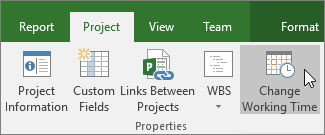
Выберите "Изменение рабочего временипроекта>".
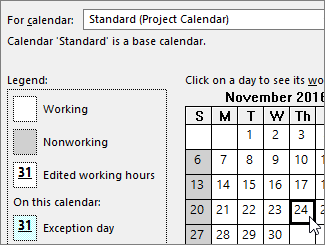
Выберите календарь в списке Для календаря , а затем выберите дату праздника в календаре.
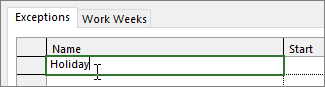
На вкладке Исключения введите название праздника, а затем нажмите клавишу ВВОД.
Даты начала и окончания заполняются с учетом значений, выбранных в календаре, а соответствующие дни помечаются как нерабочие.Если этот праздник повторится во время проекта (особенно, если проект длится дольше года), выберите праздник и нажмите «Подробности».

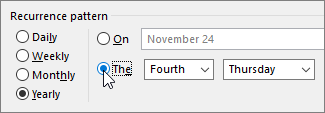
В разделе Расписание повторения укажите, как часто повторяется праздник.
Совет
Вы также можете задать пределы повторения, если праздник проходит только несколько раз.
Нажмите кнопку "ОК", чтобы вернуться в диалоговое окно "Изменение рабочего времени", а затем снова нажмите кнопку "ОК".
Теперь все задачи, которым назначены ресурсы, будут планироваться на праздники, обычно путем удлинения количества дней, необходимое для выполнения задачи.
Совет
Нужно преобразовать в выходные дни в рабочие? Для этого измените рабочие дни в календаре проекта.
Как еще можно использовать календари?
Project позволяет настраивать расписание с использованием нескольких календарей. Если вы понимаете, как календари взаимодействуют друг с другом, вам будет проще спланировать влияние на даты проекта. Вот еще несколько статей, которые, возможно, будут полезны для создания более точной картины рабочих и нерабочих дней в организации:
ПРОЕКТЫ
Настройка рабочих дней и рабочего времени для проекта
Создание нового базового календаря
ЗАДАЧИ
Создание календаря для задачи
РЕСУРСЫ
Создание уникального расписания для определенного ресурса
Добавление времени отпуска для ресурса
Изменение доступности ресурса без использования календаря
Совет
Если календарь больше не нужен, его можно удалить.