Выбор шаблона
Откройте приложение Publisher и выберите категорию открыток.
- В Publisher 2016 и Publisher 2013 щелкните Встроенные>поздравительные открытки или Открытки с приглашением.
- В Publisher 2010 выберите вариант Открытки или Приглашения в списке шаблонов.
Просмотрите готовые образцы. Чтобы открыть увеличенное изображение понравившейся открытки, щелкните ее.
В разделах Настройка и Параметры можно изменить множество элементов макета перед открытием публикации.
В разделе Настройка выберите нужную цветовую и шрифтовую схемы.
В этом же разделе Настройка выберите нужный блок бизнес-информации или создайте новый.
В разделе Параметры выберите нужный размер страницы, например Половина листа, сгиб сбоку или Четверть листа, сгиб сверху.
В разделе Параметры также выберите нужный макет.
Примечание
Если вы хотите настроить шаблон, загруженный с сайта Office Online, нужно сначала открыть публикацию.
Нажмите кнопку Создать.
Если вам не понравилось оформление, можно найти дополнительные шаблоны карта и приглашений в Microsoft Create.
Персонализация открыток
Внесение значительных изменений в макет
Может потребоваться внести изменения, влияющие на всю публикацию. Например, может потребоваться попробовать другие цветовые или шрифтовые схемы. Такие изменения можно внести в любое время, но лучше всего это сделать перед вставленным текстом и рисунками.
Выполните одно из указанных ниже действий.
- Чтобы попробовать другую цветовую схему, выберите нужный вариант на вкладке Макет страницы. При наведении указателя мыши на цветовые схемы вы сразу увидите, как будет выглядеть приветствие карта при выборе цветовой схемы.

- Чтобы попробовать другую шрифтовую схему, на вкладке Макет страницы нажмите кнопку Шрифты и выберите нужный вариант.

- Чтобы изменить размер страницы, на вкладке Макет страницы нажмите кнопку Размер и выберите другой размер.
Дополнительные сведения см. в статье Изменение размера страницы, размера бумаги и ориентации страницы.
К началу страницы
Работа с рисунками
Дополнительные сведения о работе с рисунками см. в статье Советы по работе с изображениями.
Замена замещающих рисунков собственными
Щелкните правой кнопкой мыши рисунок-заполнитель и выберите команду Изменить рисунок>Изменить рисунок.
В диалоговом окне "Вставка рисунков" щелкните ссылку "Обзор", чтобы выбрать рисунок на компьютере или в локальной сети, либо поищите рисунки на сайте Office.com или с помощью Bing.

Примечание
Вставка рисунков с сайта Office.com и с помощью Bing в Publisher 2010 не поддерживается. Чтобы вставить рисунок, который вы нашли в Интернете, его нужно сначала скачать на компьютер.
Если нужно, сделайте то же самое для других рисунков в публикации.
Добавление нового рисунка
На вкладке Вставка в группе Иллюстрации нажмите одну из кнопок (например, Рисунки или Изображения из Интернета).
Выберите рисунок на компьютере либо найдите его на сайте Office.com или с помощью Bing, а затем нажмите кнопку Вставить.
Примечание
Вставка рисунков с сайта Office.com и с помощью Bing в Publisher 2010 не поддерживается. Чтобы вставить рисунок, который вы нашли в Интернете, его нужно сначала скачать на компьютер.
К началу страницы
Работа с текстом
Чтобы заменить замещающий текст другим, просто выделите его и введите нужное сообщение.
Добавление нового текста
- На вкладке Вставка нажмите кнопку Добавление надписи.
- Наведите указатель на место в открытке, где должен находиться угол текста, а затем щелкните и растяните прямоугольник по диагонали, пока не получите нужный размер. Щелкните внутри прямоугольника, а затем введите и отформатируйте текст.
Замена замещающего текста подписью
- На вкладке Макет страницы нажмите кнопку Параметры.

- В списке Раздел выберите нужную категорию сообщения. В списке Имеющиеся сообщения выберите нужное сообщение, просмотрите обе части сообщения в области справа, а затем нажмите кнопку ОК.

Печать и завершение создания открытки
В приложении Publisher открытки настраиваются для печати на листах определенного размера. Например, если вы выбрали макет, который предназначен для бумаги формата Letter, после печати открытки лист потребуется сложить дважды.

1. Когда вы просматриваете открытку перед печатью, она выглядит так, как показано на рисунке 1.
2. Напечатанная на цветном принтере открытка в развернутом виде выглядит так, как показано на рисунке 2.
3. На этапе 3 вы складываете открытку пополам сверху вниз.
4. На этапе 4 вы складываете открытку по вертикали.
Печать открытки
Когда открытка будет выглядеть так, как вы хотите, сохраните ее.
Нажмите кнопку Печать файла>, а затем в разделе Параметры убедитесь, что выбран соответствующий формат, например сбоку, четверть листа, сбоку, половину листа или Брошюра, сбоку.
Примечание
Эти варианты доступны только в том случае, если размер страницы публикации меньше размера бумаги, настроенного для печати публикации.
В области предварительного просмотра можно увидеть, как будет выглядеть напечатанная публикация. При необходимости измените параметры печати, например число копий, и нажмите кнопку Печать.
Приобретите стопку карточек для печати поздравительных открыток нужного размера. Обычно пакет со стопкой карточек содержит и конверты. Перед печатью на специальной или дорогой бумаге напечатайте одну или две пробные открытки на обычной бумаге, чтобы убедиться в том, что печать публикации выполняется правильно.
К началу страницы
Выбор шаблона
Запустите издателя, а затем в списке Типы публикаций щелкните Карточки приглашений или Карточки приглашений.
Просмотрите готовые образцы, сгруппированные по темам, и выберите нужный шаблон.
Если найти подходящий макет не удается, попробуйте поискать его на сайте Microsoft Office Online. Для этого воспользуйтесь полем Поиск шаблонов над списком доступных шаблонов.
Важно
Для поиска шаблонов Publisher на сайте Office Online необходимо подключиться к Интернету.
В разделах Настройка и Параметры можно изменить многие элементы макета перед открытием публикации. Выполните одно из указанных ниже действий.
В разделе Параметры выберите нужную цветовую и шрифтовую схемы.
В этом же разделе Настройка выберите нужный блок бизнес-информации или создайте новый.
В разделе Параметры выберите нужный размер страницы, например Половина листа, сгиб сбоку или Четверть листа, сгиб сверху.
В разделе Параметры также выберите нужный макет.
Примечание
- Если вы хотите настроить шаблон, загруженный с сайта Office Online, нужно сначала открыть публикацию.
- Для некоторых открыток со сгибом сбоку настроен только один макет. При выборе одного из таких вариантов настроить размер страницы и другие параметры макета невозможно.
Нажмите кнопку Создать.
Персонализация открыток
Внесение значительных изменений в макет
Может потребоваться внести изменения, влияющие на всю публикацию. Например, может потребоваться попробовать другие цветовые или шрифтовые схемы. Такие изменения можно внести в любое время, но лучше всего это сделать перед вставленным текстом и рисунками.
Выполните одно из следующих действий:
Чтобы попробовать другую цветовую схему, в области задач Форматирование публикации выберите пункт Цветовые схемы, а затем — нужный вариант.
Чтобы попробовать другую шрифтовую схему, в области задач Форматирование публикации выберите пункт Шрифтовые схемы, а затем — нужный вариант.
Чтобы изменить размер страницы, в области задач Форматирование публикации выберите раздел Параметры, а затем — команду Изменить размер страницы. В диалоговом окне Параметры страницы выберите нужный размер страницы.
Большинство готовых макетов открыток предназначены для печати на листах формата Letter, которые складываются вчетверо. Однако вам может потребоваться выполнить печать на двух сторонах листа, который вдвое меньше формата Letter.
Как изменить размер страницы на половину формата Letter?
- В диалоговом окне Параметры страницы нажмите кнопку Дополнительно.
- В диалоговом окне Пользовательский размер страницы введите название для своего размера страницы. Например, введите Половина формата Letter.
- В разделе Параметры в списке Сгиб страницы выберите пункт Половина листа, сгиб сбоку.
- В разделе Страница измените ширину на 10,8 см, а высоту — на 14 см.
- В области Просмотр убедитесь в том, что страница и лист имеют нужные размеры, после чего нажмите кнопку OK.
Дополнительные сведения см. в статье Изменение размера страницы, размера бумаги и ориентации страницы.
Чтобы добавить бизнес-информацию, выберите в меню Вставить пункт Бизнес-информация, а затем перетащите нужный элемент из области задач Бизнес-информация на страницу публикации.
Чтобы изменить бизнес-информацию, в области задач Бизнес-информация выберите пункт Изменить бизнес-информацию. Дополнительные сведения см. в статье Создание, изменение и удаление деловых сведений.
К началу страницы
Работа с рисунками
Дополнительные сведения о работе с рисунками см. в статье Советы по работе с изображениями.
Замена замещающих рисунков собственными
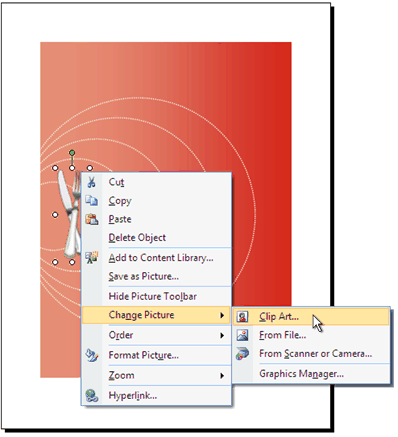
Щелкните правой кнопкой рисунок-заполнитель, в контекстном меню выберите команду Изменить рисунок, а затем выберите источник нового рисунка.
Совет
Если вы не видите элемент Изменить рисунок при щелчке правой кнопкой мыши, щелкните замещающий рисунок один раз, пока не увидите белые круги вокруг рамки рисунка. Щелкните рисунок еще раз, пока не увидите серые круги с x в них, окружающие сам рисунок, а затем щелкните его правой кнопкой мыши.
Если нужно, сделайте то же самое для других рисунков в публикации.
Добавление нового рисунка
В меню Вставить наведите указатель на пункт Рисунок, а затем выберите источник нового рисунка.
Нажмите кнопку Вставить.
Выполните одно из следующих действий:
- Чтобы изменить положение рисунка, перетащите его.
- Чтобы изменить размер рисунка, наведите указатель мыши на один из угловых маркеров и перетащите его.
- Чтобы изменить цвета рисунка, щелкните его правой кнопкой мыши, выберите в контекстном меню пункт Формат рисунка, откройте вкладку Рисунок и выберите команду Перекрасить.
Если вы уже создали набор бизнес-информации, включающий логотип, то вы можете быстро добавить логотип в поздравительную открытку. В меню Вставить выберите пункт Бизнес-информация, а затем в области задач Бизнес-информация дважды щелкните элемент Эмблема.
К началу страницы
Работа с текстом
Дополнительные сведения о работе с текстом см. в разделе Добавление текста в publisher.
Замена замещающего текста собственным
Если набор бизнес-информации уже создан, сведения о вашей организации и ее логотип будут автоматически подставлены в область текста заполнителя.
Примечание
Замещающий текст в шаблонах, скачанных из Office Online, не заменяется автоматически бизнес-информацией. Чтобы заменить заполнители, адреса и логотипы своей бизнес-информацией, нажмите кнопку  для элемента бизнес-информации, например название компании или адрес, а затем щелкните Обновить из набора бизнес-данных. (Кнопка смарт-тега отображается, когда вы щелкаете текст или логотип.)
Выделите замещающий текст и введите свои данные.
Настройте размер текста. Выполните одно из следующих действий:
- Чтобы размер текста не изменялся автоматически по размеру надписи, не связанной с другими надписями, щелкните надпись, выберите пункт Автоподбор ширины текста в меню Формат и щелкните Без автоподбора.
- Чтобы настроить размер текста вручную, выделите текст и выберите значение в списке Размер шрифта на панели инструментов Форматирование.
Дополнительные сведения о размещении текста в надписях см. в статье Включение и отключение автоподгонки.
Добавление нового текста
- В меню Вставить выберите пункт Текстовое поле.
- Наведите указатель на место в открытке, где должен находиться угол текста, и перетаскивайте его по диагонали, пока рамка не примет нужный размер.
- Щелкните внутри поля и введите текст.
Замена замещающего текста подписью
В области задач Параметры приглашения в разделе Предлагаемые варианты надписей щелкните команду Выбрать вариант надписи.
В списке Раздел выберите нужную категорию сообщений.
В списке Имеющиеся сообщения выберите нужное сообщение, а затем просмотрите две части сообщения.
Примечание
Если вы используете шаблон, который скачали с сайта Office Online, или изменили размер или формат страницы (например, вместо сгиба сбоку выбрали сгиб сверху), варианты надписей будут недоступны.
К началу страницы
Печать и завершение создания открытки
В приложении Publisher открытки настраиваются для печати на листах определенного размера. Например, если вы выбрали макет, который предназначен для бумаги формата Letter, после печати открытки лист потребуется сложить дважды.
1. Когда вы просматриваете открытку перед печатью, она выглядит так, как показано на рисунке 1.
2. Напечатанная на цветном принтере открытка в развернутом виде выглядит так, как показано на рисунке 2.
3. На этапе 3 вы складываете открытку пополам сверху вниз.
4. На этапе 4 вы складываете открытку по вертикали.
Печать открытки
Когда открытка будет выглядеть так, как вы хотите, сохраните ее.
В меню Файл выберите команду Печать, а затем откройте вкладку Параметры публикации и бумаги.
В разделе Параметры печати проверьте, правильно ли выбран формат, например Четверть листа, сгиб сбоку, Половина листа, сгиб сбоку или Брошюра, сгиб сбоку.
Примечание
Эти варианты доступны только в том случае, если размер страницы публикации меньше размера бумаги, настроенного для печати публикации.
Чтобы увидеть, как будет выглядеть напечатанная публикация, нажмите кнопку Предварительный просмотр. Затем можно произвести все необходимые настройки перед печатью.
Внесите изменения в параметры печати, например число копий, и нажмите кнопку Печать.
Совет
Приобретите стопку карточек для печати поздравительных открыток нужного размера. Обычно пакет со стопкой карточек содержит и конверты. Перед печатью на специальной или дорогой бумаге напечатайте одну или две пробные открытки на обычной бумаге, чтобы убедиться в том, что печать публикации выполняется правильно.
К началу страницы
