
Большинство клиентов ценят, что их помнят в магазинах и ресторанах, что они часто — не только для того, чтобы их называли по имени, но и чтобы быть известными по их предпочтениям. Например, их можно приветствовать одним из следующих вариантов:
"Помните, как вы попросили нас сообщить вам, когда придут новые образцы? Они здесь, и у нас они в вашем любимом цвете!"
"Я спас ваш любимый стол для вас, и лосось, который вы пользовались так много в последний раз, в специальном меню сегодня".
Зачем персонализировать?
Клиенты обычно любят, чтобы их помнили и помогали — если не по какой-либо другой причине, потому что они получают то, что они хотят быстрее таким образом. Такое личное внимание формирует лояльность клиентов. Когда магазины и рестораны внимательно отслеживают интересы клиентов, клиенты обычно отвечают, возвращая и тратя там больше времени и денег.
Рассылки могут работать так же. Когда вы включаете в рассылку содержимое, которое отвечает конкретным интересам ваших клиентов, клиенты с большей вероятностью будут обращать внимание и реагировать на них.
Сбор необходимых сведений о клиентах
Очевидно, что отслеживание интересов и характеристик отдельных клиентов может быть сложной задачей. Вы должны собрать информацию, сохранить ее в форме, которую можно легко получить, и отфильтровать ее по характеристикам, которые будут иметь смысл для вашего бизнеса и которые помогут вам максимально эффективно использовать ваши почтовые инвестиции. Чем точнее можно определить клиентов, которые разделяют общие интересы, тем больше вероятность окупаемость ваших инвестиций.
Microsoft Office Publisher может помочь. Вы можете ввести данные клиента в базу данных, созданную непосредственно в Microsoft Publisher или в других программах, таких как Excel, Outlook, Outlook с диспетчером контактов и Access. Вы также можете использовать списки, которые вы покупаете, например списки из Microsoft List Builder.
После сбора информации вы можете проанализировать ее, чтобы выяснить, что общего у ваших лучших клиентов, группировать клиентов по их сходствам и персонализировать свои рассылки, чтобы привлечь внимание к их конкретным интересам.
Настройка файла данных
Адреса и личная информация, которые вы добавляете в публикации, должны поступать откуда-то. Поэтому первым шагом в подготовке к массовой рассылке является создание файла данных, содержащего контактную информацию о ваших клиентах. Для файла данных можно использовать лист Microsoft Office Excel, таблицу Microsoft Office Word, базу данных Microsoft Office Access или даже папку Контактов Microsoft Office Outlook. Список рассылки будет создан на основе этого файла данных.
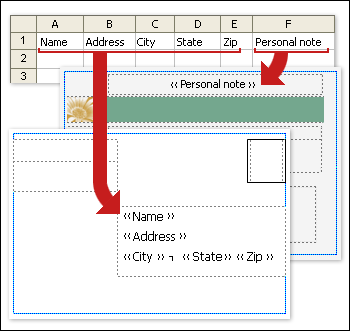
При настройке файла данных учитывайте следующие моменты (при чтении списка см. следующий рисунок, на котором показаны столбцы на листе Excel и поля слияния на двух сторонах открытки):
- Типы сведений в столбцах Каждый столбец в файле данных соответствует одной части информации, которую вы хотите добавить в публикацию. Например, если вы хотите добавить адрес клиента и личную заметку к каждой копии открытки, которую вы печатаете, в файле данных должны быть столбцы для имени, адреса улицы, города, штата, почтового индекса и личной записки.
- Одна запись на строку Каждая строка в файле данных содержит сведения, которые передаются в одну копию публикации. Например, вся информация в строке 2 листа Excel передается на открытку, которую вы отправляете клиенту 1, вся информация в строке 3 передается на открытку, которую вы отправляете клиенту 2, и т. д.
- Добавление полей в публикацию Чтобы использовать сведения, которые содержатся в файле данных, следует поместить поля в публикацию — по одному полю для каждого элемента информации, который вы хотите отображать. Например, если вы хотите напечатать имя, адрес улицы, город, штат, почтовый индекс и личную записку на каждой копии открытки, публикация открытки должна содержать поле для каждого из этих фрагментов информации.
Совет
Если вы хотите объединить изображения в публикации, которые планируется отправить, файл данных должен содержать столбец, содержащий данные имени файла рисунка. Каждая строка в этом столбце должна содержать имя файла определенного рисунка, например Firstphoto.jpg. Если рисунки находятся не в той же папке, что и источник данных, добавьте путь к каждому рисунку.
Добавление блока адресов и приветствия
Как отпечатанный блок адреса в бюллетене (а не наклейка с соответствующей почтой) и приветствие, включающее имя клиента, являются простыми методами персонализации, которые указывают на то, что ваша рассылка предназначена специально для каждого получателя.
Добавление блока адресов с именем, адресом и другими сведениями
На вкладке Рассылки в группе Запись & Вставка полей щелкните Блок адресов.
В диалоговом окне Вставка блока адреса выберите элементы адреса, которые вы хотите включить, а затем нажмите кнопку ОК.
Примечание
Если имена полей данных в источнике данных не совпадают с именами полей, которые издатель использует для блока адресов, может потребоваться нажать кнопку Сопоставить поля в диалоговом окне Вставка блока адресов . В диалоговом окне Подбор полей выберите в раскрывающихся списках поля из источника данных, которые соответствуют полям Publisher.
Добавление строки приветствия
На вкладке Рассылки в группе Запись & Вставка полей щелкните Строку приветствия.
В диалоговом окне Вставка строки приветствия выберите формат строки приветствия, формат имени и последующие знаки препинания. Или введите новую запись в каждом текстовом поле.
Введите текст, который должен отображаться в случаях, когда издатель не может интерпретировать имя получателя, например, если источник данных не содержит имени или фамилии получателя, а только название компании.
Нажмите кнопку ОК.
Примечание.
Если имена полей данных в источнике данных не совпадают с именами полей, которые издатель использует для строки приветствия, может потребоваться нажать кнопку Сопоставить поля в диалоговом окне Строка приветствия . В диалоговом окне Подбор полей выберите в раскрывающихся списках поля из источника данных, которые соответствуют полям Publisher.
Добавление рисунка в адрес
Вы можете добавить фотографию или фотографию в адресный блок, а также в любую область публикации. Изображение может быть различным в соответствии с интересами бренда клиента, возрастом, полом или другими полями данных, которые вы отслеживаете.
- В публикации щелкните место, где нужно вставить поле слияния для рисунка (например, рядом с адресным блоком).
- На вкладке Рассылки в группе Написать & Вставить поля щелкните Рисунок>Вставить поле рисунка.
- В диалоговом окне Вставка поля рисунка выберите поле, соответствующее сведениям о фотографии в файле данных, и нажмите кнопку ОК.
Издатель вставляет поле слияния в рамке рисунка в публикацию в выбранной точке вставки. Вы можете изменить размер или переместить рамку рисунка.
Добавление заметок и гиперссылок
Если вы настроили файл данных для хранения соответствующих персональных сведений о клиентах, как описано в разделе Советы по спискам рассылки, вы можете использовать собранные сведения для доставки содержимого, предназначенного специально для ваших клиентов. Доставка содержимого, соответствующего интересам клиентов, является мощной формой персонализации. Например, вы можете:
- Настройка отдельных рассылки по полу Объявляйте новую линейку продуктов только мужчинам или только женщинам, включив пол каждого клиента ("мужской" или "женский") в список рассылки, а затем отфильтруйте по каждому полу или просто отфильтруйте список по разным записям в поле Title ("Mr." и "Ms."). Вы можете добавить URL-адрес (в печати) или ссылку непосредственно на веб-страницу (в сообщении электронной почты) для каждого пола, в котором описаны их параметры. Для этого добавьте соответствующий URL-адрес к каждой записи в столбце, указанном для этой цели.
-
Сосредоточьтесь на получателях определенного возраста Уведомляйте клиентов о продуктах или услугах, которые подходят для жизненного этапа этих клиентов (например, планирование выхода на пенсию в двадцатые годы по сравнению с планированием выхода на пенсию в пятидесятые годы), собирая даты рождения ваших клиентов в качестве года рождения (например, "1945").
Если вы хотите предложить рекламный подарок всем клиентам, чей день рождения приходится на текущий месяц, вы можете получить даты рождения как месяц, день, год (например, "1 января 2008 г."). - Использование журнала покупок Отправляйте специальные объявления тем, кто сделал последние крупные покупки, или уведомляйте клиентов, когда у вас есть новые модели их любимых брендов. Если вы отслеживаете конкретные покупки, вы можете отсортировать файл данных, чтобы определить историю покупок торговой марки при получении новой партии продуктов или сообщить им о связанных продуктах, которые приобрели другие клиенты ("Клиенты, которые купили ваш товар, также нашли этот элемент полезным").
Добавление личной заметки
Вы можете отправить настраиваемое текстовое сообщение каждому сегменту клиентов, который разделяет общие интересы. Для этого добавьте поле (или столбец) в файл данных, содержащий эти сообщения, а затем добавьте соответствующее сообщение в каждую запись (или строку). Вы можете связать определенное сообщение с клиентами того же пола, имеющими тот же возраст или дату рождения или которые сделали покупки за последние шесть месяцев. Дополнительные сведения о подготовке списка рассылки см. в разделе Советы по спискам рассылки.
Щелкните текстовое поле в публикации, в котором должны отображаться персонализированные сведения. Кроме того, можно щелкнуть Рисовать текстовое поле на вкладке Главная , а затем перетащить прямоугольник нужного размера.
- Если текст в текстовом поле уже есть и вы хотите заменить его, выделите его.
- Если в текстовом поле уже есть текст, и вы хотите сохранить его, поместите курсор туда, куда нужно вставить персонализированное сообщение.
В области задач Слияние щелкните соответствующее поле слияния в списке области задач.
Добавление персонализированной гиперссылки
Вы можете добавить гиперссылку, которая указывает клиентам на веб-страницу, которая касается их конкретных интересов или атрибутов. Вы можете добавить имена клиентов или другие поля данных в текст гиперссылки, чтобы сделать ее действительно личной.
На вкладке Рассылки в группе Запись & Вставка полей нажмите кнопку Вставить персонализированную гиперссылку.
В диалоговом окне Вставка персонализированной гиперссылки введите текст, который вы хотите отобразить, и адрес веб-сайта, на который должны перейти получатели при щелчке гиперссылки.
Если вы хотите использовать поле данных в отображаемом тексте, щелкните отображаемый текст, а затем в поле списка справа щелкните поле данных, которое нужно вставить.
Примечание
При вставке поля данных можно указать замещающий отображаемый текст и веб-адрес для всех пустых записей, соответствующих вставленному полю данных. Выберите поля Использовать текст по умолчанию для пустых записей и Использовать гиперссылку по умолчанию для пустых записей проверка при необходимости, а затем введите замещающий текст и веб-адрес.