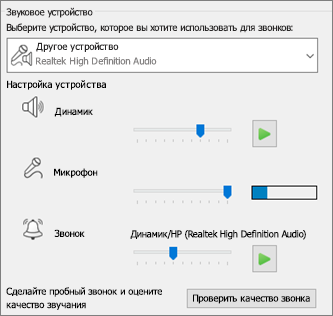
Настройка звукового устройства
- В меню "Показать
 " выберите:
Инструменты>"Параметры звукового устройства". - В разделе Звуковое устройство выберите нужное устройство и настройте параметры.
-
Динамик — выберите "Воспроизвести
 " и переместите ползунок для регулировки громкости.
 - Микрофон — проговорите что-нибудь в микрофон, чтобы проверить громкость речи: перетаскивайте ползунок, пока индикатор не будет заполняться наполовину.
-
Звонок — выберите "Воспроизвести " и перетащите ползунок для регулировки громкости.
- Настройте параметры звука и нажмите кнопку ОК.
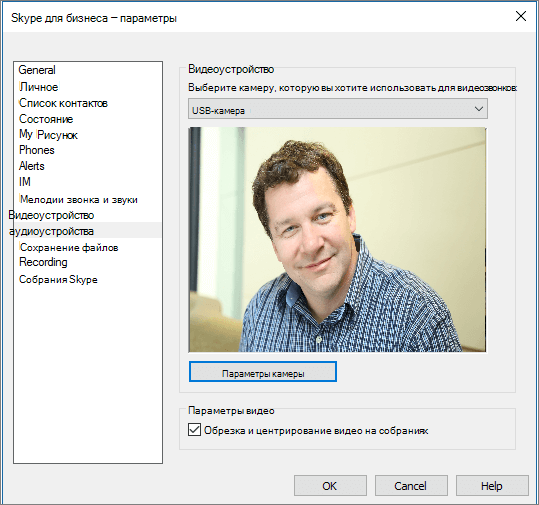
Настройка видеоустройства
- В меню "Показать " выберите:
Инструменты>"Настройки видеоустройства". - В разделе Видеоустройство выберите нужную камеру.
- Измените положение камеры так, чтобы вы находились в центре области предварительного просмотра.
- Если вы хотите настроить параметры видеопроцессора или камеры, нажмите кнопку Параметры камеры.
- Чтобы вас было лучше видно во время видеоконференций, установите флажок Обрезать и центрировать мое видео на собраниях.
- Нажмите кнопку ОК.