Совместный доступ к рабочему столу или программе
В окне беседы выполните указанные ниже действия.
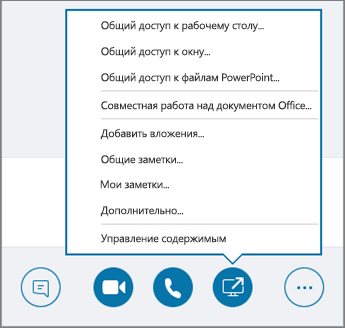
- Выберите Общий доступ к
 и выберите параметр:
- Выберите пункт Демонстрация рабочего стола, чтобы показать содержимое вашего рабочего стола.
- Выберите пункт Демонстрация окна и дважды щелкните программу или окно, которые хотите показать.
Появится вкладка Сейчас демонстрируется и желтая рамка вокруг демонстрируемого содержимого.
- По завершении выберите команду Остановить демонстрацию.
Отправка файла в мгновенном сообщении
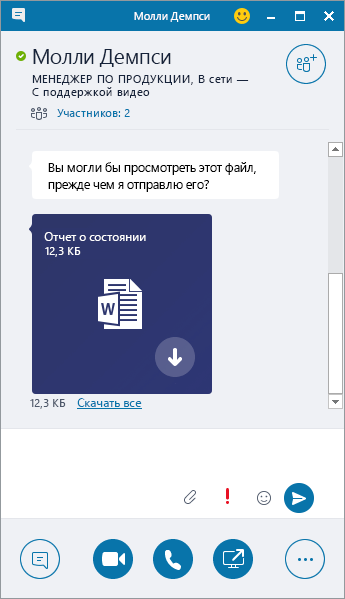
- Перетащите файл из проводника в окно беседы либо
- скопируйте файл или изображение, которое нужно отправить, и вставьте его в окне беседы.
Каждый участник беседы получит уведомление, которое он может принять или отклонить.
Отправка файла не во время беседы
- Выберите контакты в списке контактов.
- Перетащите файл на выбранные контакты.
Выбранные контакты получат уведомление, которое они могут принять или отклонить.
Изменение состояния присутствия
Ваше состояние присутствия устанавливается автоматически в соответствии с вашим календарем Outlook. Чтобы изменить его вручную, выполните указанные ниже действия.
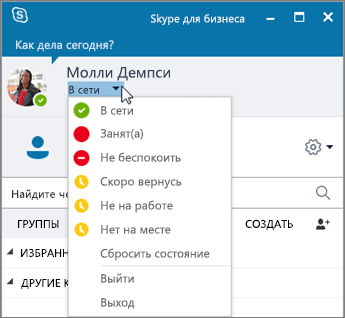
- Щелкните стрелку состояния под своим именем.
- Выберите нужный индикатор присутствия.
- Чтобы отменить выбранное состояние или чтобы ваше состояние в Skype для бизнеса снова обновлялось автоматически, выберите команду Сбросить состояние.
Дополнительные сведения см. в статье Изменение состояния присутствия в Skype для бизнеса.
Присоединение к собранию Skype для бизнеса
Присоединиться к собранию в Skype для бизнеса можно несколькими способами.
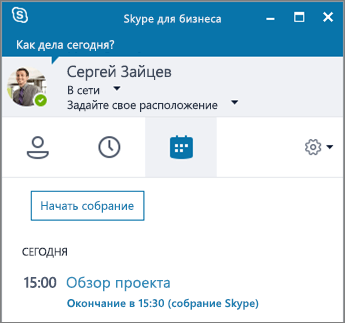
- В окне Skype для бизнеса щелкните значок Собрания, а затем дважды щелкните нужное собрание.
- Выберите команду Присоединиться к собранию Skype в приглашении на собрание Outlook.
- Выберите команду Присоединиться по сети в напоминании о собрании в Outlook.
Планирование собрания Skype для бизнеса
В Outlook или Outlook Online выполните указанные ниже действия.
- Откройте календарь Outlook.
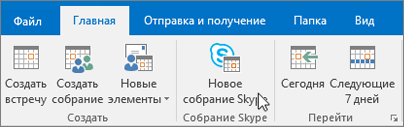
- Выберите Главная>Новое собрание Skype.
- Заполните приглашение на собрание.
Совет
Прежде чем отправлять приглашение, настройте параметры – например, кто может присоединяться к собранию напрямую, а кому придется ждать в виртуальном зале ожидания. Дополнительные сведения см. в разделе Настройка собрания Skype для бизнеса в Outlook.