

Если много ваших файлов SharePoint или Microsoft Teams удалено, перезаписано, повреждено или заражено вредоносными программами, можно восстановить сразу всю общую библиотеку документов до предыдущей версии. Восстановление отменит все действия, выполненные с файлами и папками за последние 30 дней.
Если была удалена вся библиотека, см . статью Восстановление элементов в корзине сайта SharePoint. Если вы хотите исправить ошибки с отдельными файлами по одному, можно восстановить удаленные элементы или восстановить предыдущую версию элемента. Файлы в OneDrive можно восстановить из OneDrive.
Восстановление библиотеки до предыдущего времени
Перейдите в библиотеку документов SharePoint, которую нужно восстановить. (В Microsoft Teams на вкладке Files в верхней части канала выберите Дополнительно>открыть в SharePoint.)
Выберите Параметры
 >Восстановите эту библиотеку.
Примечание
Если вы не видите команду "Восстановить эту библиотеку " в параметрах, у вас либо нет разрешения, либо вы просматриваете классическую библиотеку.
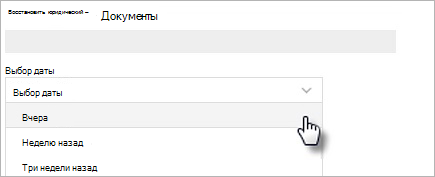
На странице "Восстановление" выберите дату из раскрывающегося списка, например "Вчера", или выберите настраиваемые дату и время.
Используйте диаграмму активности и веб-канал активности для просмотра последних действий, которые нужно отменить.
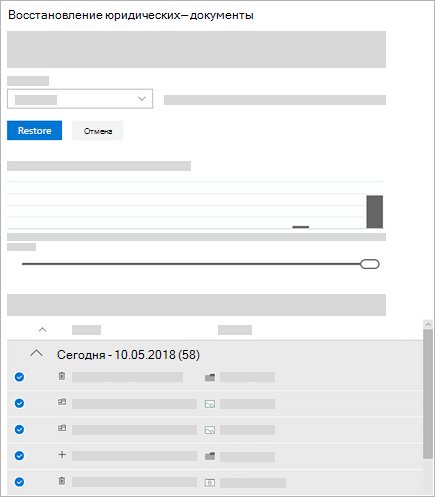
На диаграмме ежедневной активности отображается количество действий с файлами за каждый день в течение последних 30 дней. Она предоставляет обзор того, что происходило с библиотекой с течением времени, и помогает выявить любые необычные действия, например случаи заражения файлов вредоносными программами.
В канале действий отображаются отдельные операции с файлами и папками в обратном хронологическом порядке. Можно прокрутить окно вниз, чтобы просмотреть предыдущие дни, или переместить ползунок под диаграммой ежедневной активности, чтобы быстро перейти к определенному дню.Если используются настраиваемые дата и время, выберите самое раннее действие, которое нужно отменить. При выборе действия все остальные действия, произошедшие после этого, выбираются автоматически.
Когда вы будете готовы восстановить библиотеку, выберите "Восстановить ", чтобы отменить все выбранные действия.
Ваша библиотека будет восстановлена до состояния, в котором она была до первого действия, которое вы выбрали. Если вы передумаете восстанавливать, вы можете выбрать "Восстановить эту библиотеку ", чтобы отменить восстановление, выбрав действие восстановления, которое вы только что выполнили.
Ограничения и устранение неполадок
- Только администраторы сайта могут запустить восстановление. Все посетители библиотеки увидят уведомление во время восстановления.
- Для восстановления файлов используется журнал версий и корзина. Если журнал версий отключен, вы не сможете восстановить файлы до предыдущей версии. Сведения о параметрах управления версиями см. в статье Включение и настройка управления версиями для списка или библиотеки.
- Удаленные файлы невозможно восстановить после удаления из корзины семейства веб-сайтов (путем удаления вручную или путем очистки корзины).
- Если вы повторно загрузите файл или папку после их удаления, операция восстановления для этих файлов или папок будет пропущена.
- Если некоторые файлы или папки нельзя восстановить, будет создан файл журнала для фиксации ошибок. Имя файла начинается с "RestoreLog", за которым следует идентификатор (например, RestoreLog-e8b977ee-e059-454d-8117-569b380eed67.log). Чтобы устранить любые возможные проблемы, вы можете поделиться файлом журнала с нашей службой поддержки.
- Операция "Восстановить эту библиотеку " доступна только для современного интерфейса в SharePoint и не может использоваться для восстановления всей удаленной библиотеки. Если была удалена вся библиотека, см . статью Восстановление элементов в корзине сайта SharePoint.