
Важно
Начиная с июня 2018 г. возможность "Канал новостей" будет недоступна для новых клиентов Microsoft 365. В это время веб-канал компании также будет настроен только для чтения для существующих клиентов. Для новостных решений мы рекомендуем использовать новости команды, информационные сайты и/или Yammer.
Если вы подписаны на людей, вы увидите их беседы в вашей ленте новостей. Подписка на людей также позволяет вам получать обновления об их действиях в зависимости от параметров в их профилях. Например, вы можете получать обновления, когда люди начинают подписываться на документ, сайт, тег или пользователя. Кроме того, вы можете получать уведомления, если им нравятся публикации в каналах новостей и когда у них отмечаются события, например дни рождения, юбилеи или смена должности.
Примечание
Если у вас есть Yammer в вашей версии Microsoft 365, информация, приведенная в этой статье, не применима. Вместо этого мы рекомендуем вам подписаться на людей в Yammer. Подробные сведения см. в статье "Добро пожаловать в Yammer".
В этой статье
Преимущества подписки на людей
Подписка на людей — это социальная, общественная деятельность, в том смысле, что она обычно приводит вас к открытию других важных людей и информации. Например, элемент новостной ленты, опубликованный кем-то, на кого вы подписаны, может содержать упоминание другого человека, имеющего отношение к вашей работе. Затем вы можете посетить профиль этого человека и решить начать следить за ним или от нее. Предположим, что пользователь, на которого вы подписаны, начал следить за документом, и в результате вы получаете обновление об этом действии в своей ленте новостей. Если вы затем начнете следить за документом, люди, которые следят за вами, будут получать обновления и открывать для себя этот документ.
Если вы умножите эти сценарии по всей организации, легко представить, как могут распространяться связи между людьми.
Способы начать подписываться на людей
Как правило, вы начинаете следить за людьми, выполняя свою повседневную работу. Вы также можете увидеть автоматические предложения людей, на которых можно подписаться. Наконец, если у вас на примете есть конкретные люди, на которых вы хотите подписаться, вы можете найти их.
Подписка на пользователей, публикующих сообщения в каналах новостей
Чтобы начать подписываться на пользователя, публикующего сообщения в канале новостей, щелкните ссылку "Подписаться на имя", которая отображается под публикацией:

Эта ссылка будет видна только для пользователей, на которых вы в данный момент не подписаны.
Подписка на людей, указанных в вашей ленте новостей
Вы можете начать подписываться на людей, которые появляются в вашем канале новостей в результате различных действий. Например, если кто-то упоминается в сообщении в канале новостей, вы можете выбрать его имя, чтобы перейти к его профилю, а затем выбрать "Подписаться на этого человека".
Поиск людей, на которых вы хотите подписаться, с помощью поиска
Вы можете искать людей напрямую по имени или людей, связанных с темой или ключевым словом.
Поиск пользователя по имени
Если вы знаете имя пользователя, на которого хотите подписаться, вы можете ввести его в поле поиска:

Если SharePoint находит нужного человека, вы можете открыть его выноску и нажать кнопку "Подписаться".
Поиск нескольких человек одновременно
Если вы хотите найти и начать подписываться на нескольких людей одновременно, это можно сделать в диалоговом окне "Подписаться на People".
- Щелкните "Канал новостей" в верхней части страницы.
- На странице канала новостей щелкните число над меткой "люди".
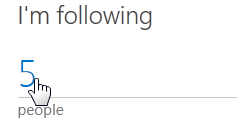
- Нажмите кнопку "Следовать" на странице People я слежу.
- В поле "Подписаться на People" введите имена людей, которых нужно добавить.
По мере ввода SharePoint выполняет поиск в списке людей в организации и отображает совпадения по мере их нахождения.
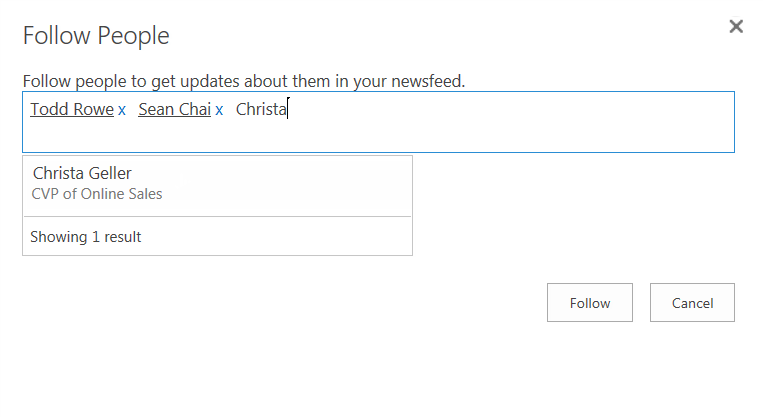
- Выберите каждого из них по имени.
- Закончив добавление пользователей в список, нажмите "Подписаться".
Поиск людей по условиям
Иногда вам может потребоваться найти сотрудников вашей организации, обладающих определенными знаниями, но вы еще не знаете, кого искать. В этом случае вы можете использовать слова, чтобы описать то, что вы ищете, и попросить SharePoint найти людей, обладающих этими знаниями.
- В меню навигации в поле поиска выберите пункт People.
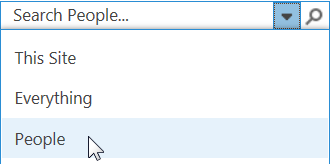
- Введите один или несколько терминов в поле поиска и нажмите клавишу ВВОД.
Поиск возвращает список людей, в профилях пользователей которых упоминаются эти термины. People, которые включили этот термин в качестве темы «Спросите меня о», имеют наивысший вес, за ними следуют люди, которые указывают термин как «Интерес».
Видеть, на кого вы подписаны и кто подписан на вас
Просмотр текущего списка людей, на которых вы подписаны:
- Щелкните "Канал новостей" в верхней части страницы.
- На странице канала новостей щелкните число над меткой "люди".
По умолчанию отображается список людей, на которых вы подписаны. Если вы хотите просмотреть список людей, которые следят за вами, нажмите «Мои подписчики».
Прекратить подписку на людей
Вы можете прекратить подписку на людей, когда захотите. Например, если вы переходите в новую команду или завершаете проект, новости об определенных людях могут стать для вас менее интересными. А если вы получаете много обновлений в своей ленте новостей, лишние обновления могут отвлекать.
- Перейдите к списку людей, на которых вы подписаны, как описано в предыдущем разделе.
Найдите пользователя, на которого вы хотите прекратить подписание, нажмите многоточие (...), чтобы открыть его выноску.

- В выноске нажмите кнопку Прекратить следовать.
Об обновлениях, которые вы получаете от людей, на которых вы подписаны
Подписка на пользователей позволяет видеть обновления только для тех действий, которыми они решили поделиться с вами. Поэтому вы можете вообще не получать обновления для некоторых пользователей, на которых вы подписаны, если они отключили возможность делиться новостями о своих действиях. Точно так же, когда люди подписаны на вас, они получают в свою ленту новостей только те сведения о действиях, о которых вы решили им поделиться.
Вы устанавливаете параметры для демонстрации своих действий в профиле.