Помимо перемещения или копирования файлов в SharePoint, вы также можете синхронизировать файлы SharePoint с приложением "Приложение синхронизации OneDrive".
Примечание
Если при попытке перемещения или копирования элементов вы не видите список других сайтов, ваша организация не разрешает перемещение или копирование между сайтами. Если вы являетесь администратором SharePoint или глобальным администратором организации, сведения о включении межсайтового копирования в Центре администрирования SharePoint см. в статье "Разрешение или запрет настраиваемых сценариев".
Выберите свою версию SharePoint на одной из вкладок ниже.
Шаг 1.
Выберите файлы или папки в библиотеке SharePoint, чтобы переместить или скопировать их.
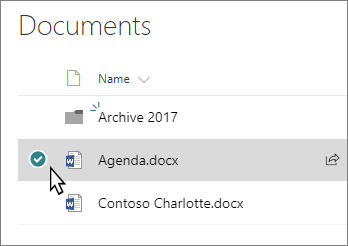
Шаг 2.
На панели команд вверху выберите "Переместить " или "Копировать".
Примечание
Если вы не видите кнопку " Переместить " или "Копировать" на панели команд, нажмите значок многоточия  (Еще), а затем выберите "Переместить " или "Копировать".
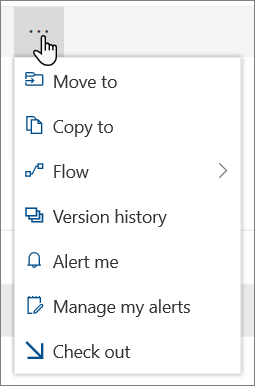
Шаг 3.
Выберите назначение в текущей библиотеке, OneDrive или на другом сайте SharePoint, затем выберите " Переместить" или "Копировать". Если сайта нет в списке, в нижней части списка сайтов слева выберите Другие места. (В настоящее время SharePoint Server 2019 поддерживает только текущую библиотеку.)
Шаг 4.
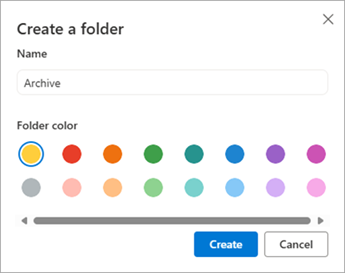
Если вы хотите переместить или скопировать файлы в новую папку, нажмите значок новой папки  " в правом верхнем углу, чтобы добавить новую папку. Введите имя папки и нажмите "Создать". Затем вы можете выбрать новую папку и выбрать "Переместить в нее" или "Копировать".
Примечание
- При использовании команды "Переместить" журнал документа копируется в новое место назначения. При использовании команды "Копировать в " с документами с журналом версий копируется только последняя версия. Чтобы скопировать более ранние версии, необходимо восстановить и скопировать каждую из них. Дополнительные сведения о управлении версиями см. в статье Включение и настройка управления версиями для списка или библиотеки.
- Сведения о перемещении файла из OneDrive на сайт SharePoint см. в статье о перемещении файлов и папок из OneDrive в SharePoint.
-
Операция "Переместить" завершится ошибкой, если вы пытаетесь перемещать документ между библиотеками, а в назначении применены принудительные уникальные значения.
- При перемещении файл продолжает отображаться в исходном каталоге, пока не будет полностью перемещен в место назначения, после чего он удаляется. После завершения перемещения файл остается в корзине исходных сайтов и подлежит обычному расписанию перезапуска, если пользователь не восстановит его из корзины.
- При перемещении или копировании файла в расположение с другими свойствами сохраняются только поддерживаемые свойства в новом расположении. Например, при перемещении файла из библиотеки документов со столбцом "Приоритет" в библиотеку документов, в которой его нет, сведения в столбце "Приоритет" будут потеряны.
- Значения управляемых метаданных, связанные с копируемым или перемещаемым файлом, не будут сохранены.
- Не рекомендуется перемещать записные книжки OneNote за пределы приложения OneNote.
-
Перемещение и копирование применяются для оптимальной работы в рамках ограничений SharePoint Online.
-
Параметр "Переместить" в настоящее время недоступен в библиотеке страниц сайта.
- Распространенные сценарии см. в этом блоге технического сообщества.
См. также
Работа с синхронизированными файлами в проводнике
Пользователи SharePoint Server по подписке могут столкнуться с другими возможностями, начиная с обновления компонентов SharePoint Server по подписке версии 22H2. Это обновление компонентов включено в общедоступное обновление для SharePoint Server по подписке за сентябрь 2022 г., а также во все будущие общедоступные обновления для SharePoint Server по подписке.
Копировать
Выберите элементы, которые требуется скопировать, а затем нажмите кнопку "Копировать". Или выберите для элемента пункт "Более >"Копировать в.

Примечание
Если вы используете классический интерфейс SharePoint, копирование в недоступно.
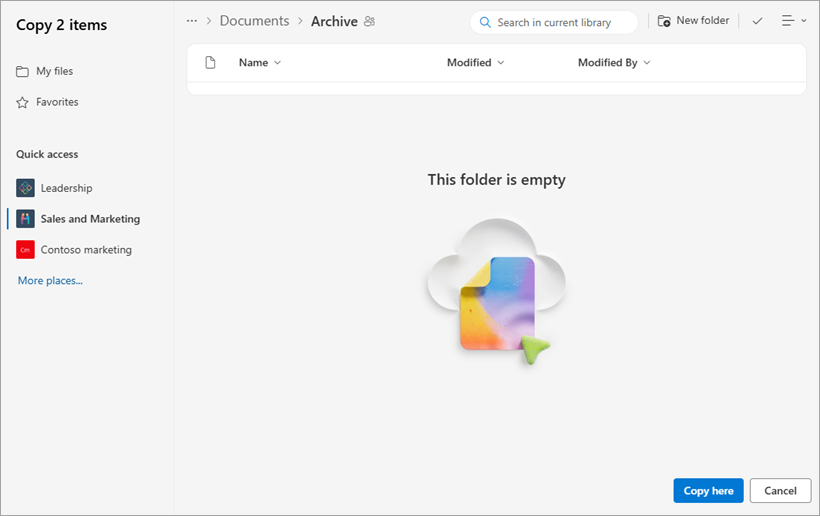
Найдите и выберите место, где нужно скопировать файлы или папки.
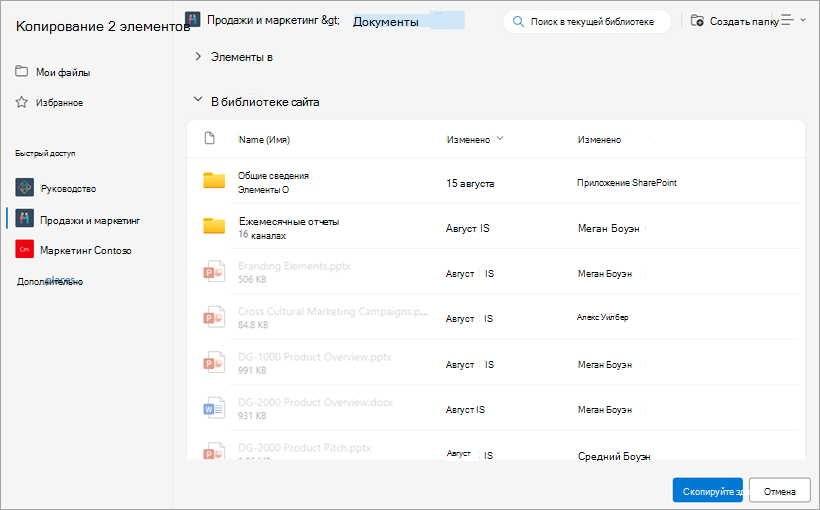
Чтобы создать новую папку для копирования файлов, выберите "Создать папку". В диалоговом окне "Создание папки " введите имя новой папки.
Если назначение правильное, выберите Копировать здесь.
Примечание
Вы можете скопировать до 500 МБ файлов и папок за один раз.
При использовании команды "Копировать в " с документами с журналом версий копируется только последняя версия. Чтобы скопировать предыдущие версии, необходимо восстановить и скопировать каждую из них. Дополнительные сведения о управлении версиями см. в статье Включение и настройка управления версиями для списка или библиотеки.
Если установлено обновление компонентов версии 22H2:
- Если администратор фермы настроил ферму на круг выпуска функций "раннего выпуска", вы также сможете выбрать целевое расположение в разных дочерних сайтах, разных семействах веб-сайтов и разных веб-приложениях.
- Если администратор фермы настроил ферму на круг выпуска функций "Standard", она будет поддерживать только предыдущее поведение копирования и перемещения файлов в пределах одной библиотеки документов. Фермы SharePoint Server по подписке по умолчанию находятся в круге выпуска компонентов "Выпуск Standard".
- Администраторы фермы SharePoint могут выбрать круг выпуска компонентов для своих ферм SharePoint Server по подписке, перейдя в раздел параметров > системы центра администрирования>.
Если установлено обновление компонентов версии 23H1 или любое более новое обновление компонентов, вы также сможете выбрать целевое расположение на разных дочерних сайтах, в разных семействах веб-сайтов и разных веб-приложениях. Эта функция будет включена независимо от того, настроил ли администратор фермы круг выпуска функций "Ранний выпуск" или "Выпуск Standard".
К началу страницы
Переместить
Выберите элементы, которые хотите переместить.
В верхней части страницы нажмите кнопку "Переместить". Если вы не видите пункт "Переместить в", в главном меню выберите пункт "Более>"Переместить в.

Примечание
Если вы используете классический интерфейс SharePoint**, перемещение в** недоступно.
Найдите и выберите место, куда нужно переместить файлы или папки в библиотеке документов. Можно также создать новую папку для перемещения в нее файлов, выбрав "Создать папку".
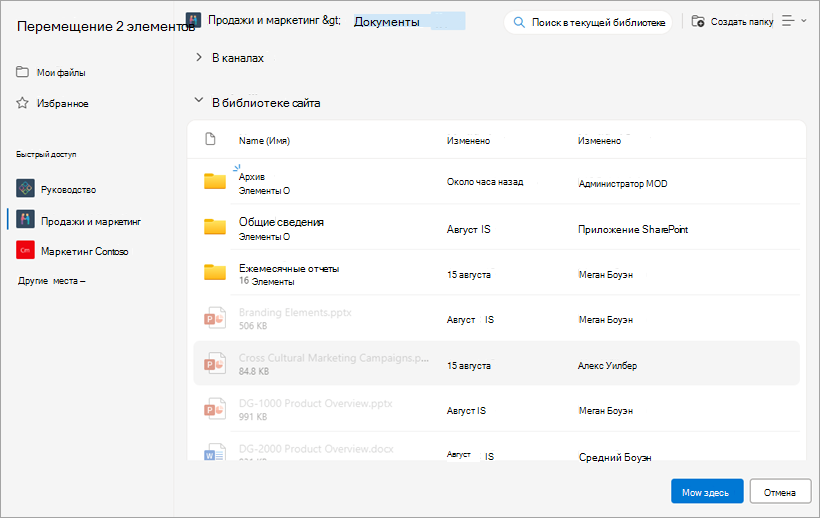
Если назначение верное, выберите Переместить сюда.
Примечание
Метаданные копируемого или перемещаемого файла сохраняются до тех пор, пока используется один и тот же банк терминов в исходном и конечном расположениях.
При выборе пункта "Переместить" журнал документа копируется в новое место назначения. Дополнительные сведения о управлении версиями см. в статье Включение и настройка управления версиями для списка или библиотеки.
Если установлено обновление компонентов версии 22H2:
- Если администратор фермы настроил ферму на цикл выпуска функций "Ранний выпуск", вы также сможете выбрать конечное расположение в разных библиотеках документов на том же сайте.
- Если администратор фермы настроил ферму на круг выпуска функций "Standard", она будет поддерживать только предыдущее поведение копирования и перемещения файлов в пределах одной библиотеки документов. Фермы SharePoint Server по подписке по умолчанию находятся в круге выпуска компонентов "Выпуск Standard".
- Администраторы фермы SharePoint могут выбрать круг выпуска компонентов для своих ферм SharePoint Server по подписке, перейдя в раздел параметров > системы центра администрирования>.
Если установлено обновление компонентов версии 23H1 или любое более новое обновление компонентов, вы также сможете выбрать конечное расположение в разных библиотеках документов на том же сайте. Эта функция будет включена независимо от того, настроил ли администратор фермы круг выпуска функций "Ранний выпуск" или "Выпуск Standard".
Копировать
Выберите элементы, которые хотите скопировать, и нажмите кнопку Копировать. Или выберите для элемента пункт "Более>"Копировать в.

Примечание
Если вы используете классический интерфейс SharePoint**, копирование в** недоступно.
В разделе "Выбор места назначения" выберите расположение, в которое вы хотите скопировать файлы или папки.
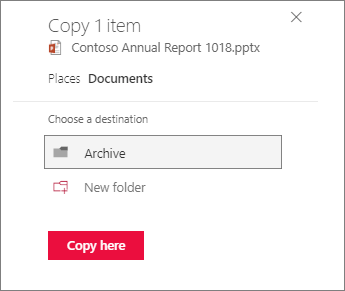
Чтобы создать новую папку для копирования файлов, выберите "Создать папку".
В текстовом поле введите имя новой папки.
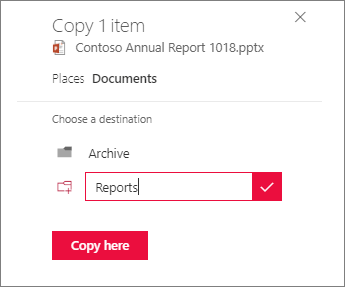
Установите флажок, а затем выберите "Копировать здесь".
Примечание
- Вы можете скопировать до 500 МБ файлов и папок за один раз.
- При использовании команды "Копировать в " с документами с журналом версий копируется только последняя версия. Чтобы скопировать предыдущие версии, необходимо восстановить и скопировать каждую из них. Дополнительные сведения о управлении версиями см. в статье Включение и настройка управления версиями для списка или библиотеки.
К началу страницы
Переместить
Выберите элементы, которые хотите переместить.
В главном меню в верхней части страницы выберите пункт "Переместить". Если вы не видите пункт "Переместить в", в главном меню выберите пункт "Более>"Переместить в.

Примечание
Если вы используете классический интерфейс SharePoint**, перемещение в** недоступно.
В области "Выбор назначения" выберите новое расположение в библиотеке документов, куда должны поместиться файлы, и нажмите кнопку "Переместить сюда".
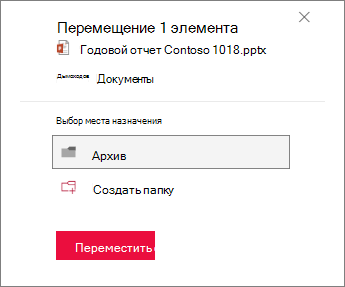
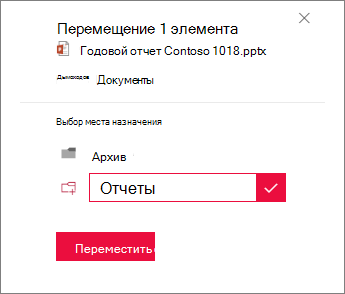
В области "Выбор конечной папки", чтобы добавить новую папку в библиотеку документов, можно также нажать кнопку " Создать папку " и переместить элемент в новую папку. В текстовом поле введите имя новой папки, установите флажок и выберите пункт "Переместить сюда".
К началу страницы

