

Создавайте папки в списке, если создание представления недостаточно для группировки контента или управления им в списках, созданных в Microsoft SharePoint, приложении Lists в Microsoft 365 или Teams.
Создание папки в списке похоже на создание библиотек SharePoint. Но в списках невозможно создать папку, пока владелец списка или пользователь с разрешениями на создание не включит возможность создания папки:
Включение возможности создания папки
- Перейдите в раздел "Параметры> списка""Дополнительные параметры>", "Папки".
- В разделе "Сделать доступной команду "Создать папку"? выберите Да.
- Нажмите кнопку ОК.
Создание папки в списке
По умолчанию для создания папки в списках Microsoft 365 используется команда "Создать папку ". Однако новая папка может быть недоступна, если владелец или администратор списка не включил эту функцию.
Перейдите на сайт SharePoint, содержащий список, куда нужно добавить папку.
Или в Microsoft Teams на вкладке Files в верхней части канала выберите Дополнительно > открыть в SharePoint.Выберите имя списка на панели быстрого запуска или выберите пункт "Параметры"
 , выберите "Содержимое сайта" и нажмите заголовок списка, в который нужно добавить папки.
Примечание
Ваш экран выглядит иначе, и вы используете SharePoint? Ваш администратор может настроить классический интерфейс SharePoint для библиотеки документов. Если да, см. статью Создание папки в списке классического интерфейса SharePoint.
На верхней панели инструментов нажмите кнопку "+ Создать ", а затем выберите "Папка" в раскрывающемся списке.

Примечание
Если команда + Создать папку не отображается, вы можете снова включить ее, указав как минимум разрешения владельца или разработчика. Выберите "Параметры
, выберите "Параметры списка", а затем выберите "Дополнительные параметры". В разделе "Папки" выберите "Да" для параметра "Сделать доступной команду "Создать папку". Затем обновите экран и повторите этот шаг.В диалоговом окне "Папка " введите имя папки в нужное поле и нажмите кнопку "Создать".

-
Примечание
Чтобы изменить имя папки, нажмите многоточие ..., а затем выберите команду "Изменить". Измените имя папки и нажмите кнопку Сохранить.
(Необязательно) Вы можете пригласить пользователей для совместного доступа к папке. Дополнительные сведения см. в статье Управление разрешениями для списка или библиотеки SharePoint.
Совет
Вместо папок рекомендуется использовать представления SharePoint, так как они позволяют фильтровать, группировать и сортировать содержимое различными способами. Если список длинный, оптимальным решением может оказаться сочетание представлений и папок. Сведения о создании представлений см. в статье "Создание, изменение и удаление представления списка или библиотеки".
Создание папки в списке классического интерфейса
Чтобы создать папку в классическом интерфейсе SharePoint, выполните указанные ниже действия.
Примечание
Если команда "Создать папку " недоступна, ее можно включить при наличии как минимум прав владельца или разработчика. На вкладке " Библиотека " нажмите кнопку " Параметры библиотеки", а затем выберите пункт "Дополнительные параметры". Убедитесь в том, что в разделе "Папка" для параметра Сделать команду "Создать папку" доступной выбран вариант Да.
Перейдите на сайт SharePoint со списком, в который необходимо добавить папку.
Выберите имя списка на панели быстрого запуска или нажмите кнопку "Параметры
 и выберите "Содержимое сайта", а затем нажмите заголовок списка, в который нужно добавить папки.
Примечание
Разработчики могут существенно изменить вид сайта и навигацию по нему. Если не удается найти какой-либо элемент интерфейса, например команду, кнопку или ссылку, обратитесь к администратору.
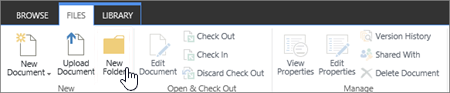
На ленте откройте вкладку "Элементы " и в группе " Создать " выберите команду "Создать папку".
Примечание
Если команда "Создать папку " недоступна, ее можно включить при наличии как минимум прав владельца или разработчика. На вкладке " Список " нажмите кнопку " Параметры списка", а затем выберите пункт "Дополнительные параметры". Убедитесь в том, что в разделе "Папка" для параметра Сделать команду "Создать папку" доступной выбран вариант Да.
Примечание
Чтобы изменить имя папки позже, выберите многоточие ... , выберите многоточие ... в диалоговом окне, а затем выберите команду Переименовать. Измените имя папки в поле "Имя " и нажмите кнопку "Сохранить".
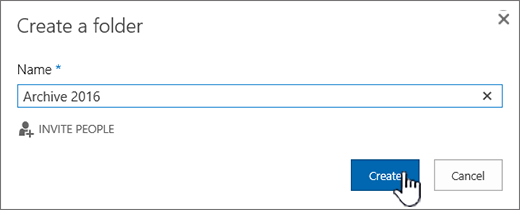
В диалоговом окне "Создание папки" введите имя папки в поле "Имя " и нажмите кнопку "Создать".
Другие статьи о папках и файлах
Перемещение или копирование папки, файла или ссылки в библиотеке документов
Создание папки в библиотеке документов SharePoint
Удаление папки из списка SharePoint
Удаление файла, папки или ссылки из библиотеки документов SharePoint
Оставьте комментарий
Была ли эта статья полезной? Отсутствует ли какой-либо контент? Если да, сообщите нам внизу этой страницы, чего не хватает или что сбивает с толку. Укажите свои версии SharePoint, ОС и браузера. С учетом вашего отзыва мы перепроверим сведения и, если нужно, допишем и обновим эту статью.