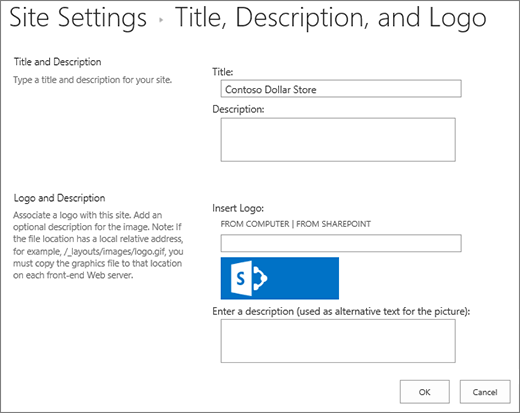
В этой статье рассмотрено, как изменить общий вид сайта SharePoint в качестве владельца сайта или пользователя с разрешениями на разработку. Вы можете быстро и легко настроить оформление сайта SharePoint в соответствии с вашим профессиональным стилем и фирменной символикой. Доступные варианты зависят от используемой версии SharePoint.
Найдите ссылку "Изменить внешний вид"
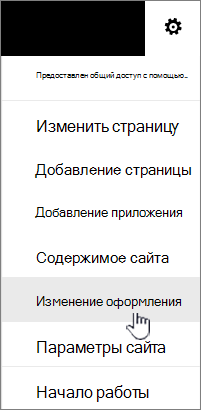
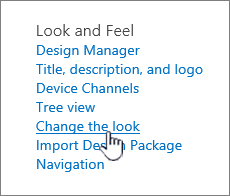
Выберите "Параметры в правом верхнем углу сайта SharePoint, а затем выберите "Изменить внешний вид".
Примечание
- Если вы не видите кнопку "Изменить внешний вид", возможно, у вас нет разрешения на управление этим параметром или вы используете классический интерфейс.
- Дополнительные сведения об разрешениях см. в статье "Уровни разрешений в SharePoint " или спросите у администратора.
- Чтобы изменить внешний вид сайтов SharePoint с классическим интерфейсом, перейдите сюда.
Изменение цветов сайта SharePoint с помощью темы
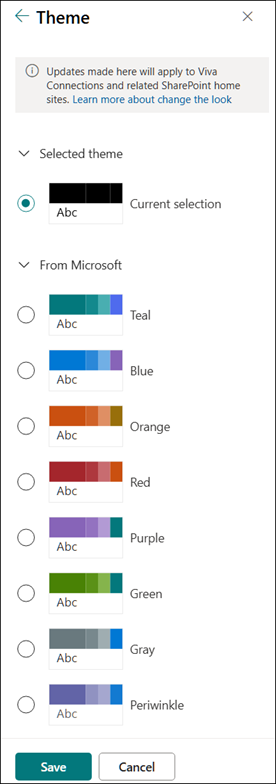
Выберите "Изменить темуоформления>".
|
Выберите нужный вид. Вы увидите предварительный просмотр вашего сайта с примененной темой. Выберите тему компании с утвержденной фирменной символикой для вашей компании или используйте один из классических дизайнов интерфейса. Вы можете выбрать одну из тем SharePoint по умолчанию и настроить ее по мере необходимости. Список основных цветов и цветов элементов зависит от выбранной темы SharePoint по умолчанию. Чтобы настроить цвета одной из тем SharePoint по умолчанию, выполните указанные ниже действия.
|
|---|
Примечание
- Ваш администратор может настроить для темы сайта отображение только списка тем, утвержденных компанией. В этом случае стандартные темы SharePoint отображаться не будут.
- Если вы обновляете тему дочернего сайта или ваш администратор настроил для сайтов классический интерфейс, следуйте инструкциям в разделе "Макеты классического интерфейса".
- В настоящее время невозможно изменить цвет фона сайта с помощью этого параметра. Администраторы SharePoint могут вносить изменения в темы, утвержденные компанией, как описано в разделе Темы SharePoint.
- Цвет кнопки зависит от цвета элементов темы сайта и не может быть изменен независимо от темы сайта.
- Узнайте, как настроить область заголовка страницы здесь.
- Сведения о создании и отправке темы компании см. в статье Темы сайта SharePoint.
- Дополнительные способы настройки сайта см. в статье "Настройка сайта SharePoint".
Настройка верхнего колонтитула сайта
Выберите "Изменить внешний вид>верхнего колонтитула".
Примечание
Минимальный и расширенный макеты заголовка будут временно удалены из панели "Изменить внешний вид " для пользователей GCC, GCC High, DoD, Gallatin и Sovereign clouds. Сайты с минимальным верхним колонтитулом автоматически перейдут на компактный верхний колонтитул, а сайты с расширенным макетом верхнего колонтитула автоматически перейдут на стандартный верхний колонтитул.
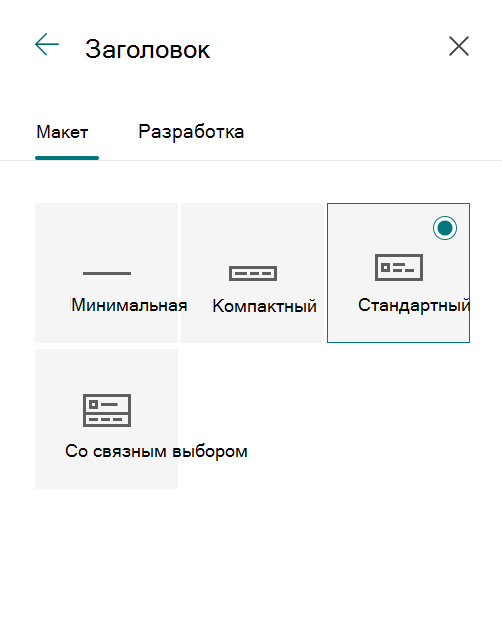
Выберите макет: (Компактный макет используется по умолчанию для всех современных сайтов):
Минимальный макет: уменьшенная высота со всем контентом в одной строке, включая небольшой логотип сайта, название сайта, навигацию сайта, действия и метки сайта.

Компактный макет: макет большей высоты, в котором используется полноразмерный логотип сайта с сохранением содержимого в одной строке.

Standard макет: макет с полноразмерным логотипом сайта и содержимым, разделенным на 2 строки.

Расширенный макет: наш самый большой макет с контентом, разделенным на 2 области содержимого с логотипом сайта, названием сайта и дополнительным фоновым изображением, отдельным от остального содержимого ниже.

Примечание
Если вы используете расширенный верхний колонтитул на центральном сайте, обозначенном как домашняя, навигация сайта будет заменена центральной панелью навигации.
На вкладке "Дизайн" в разделе "Фон" выберите цвет темы, чтобы изменить цвет фона заголовка сайта. Или загрузите изображение в качестве фона и настройте наложение, непрозрачность, фокальную точку для фонового изображения.

В разделе "Типография " измените шрифт заголовка сайта, выбрав его из списка доступных пакетов шрифтов:

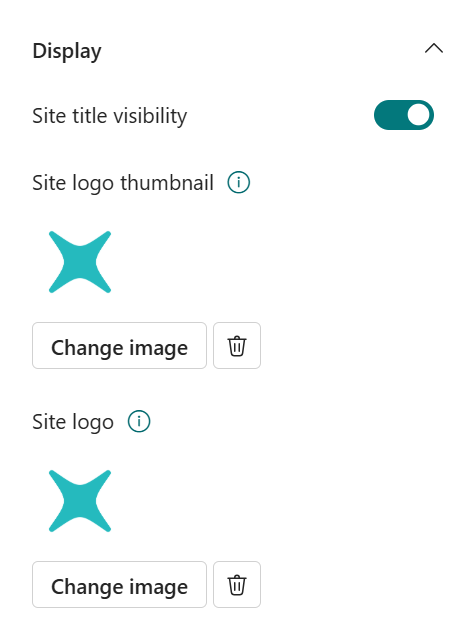
В разделе "Дисплей" выполните указанные ниже действия.
- Установите переключатель, чтобы установить видимость заголовка вашего сайта;
- Нажмите кнопку "Изменить", чтобы добавить эскиз логотипа сайта (логотип должен быть квадратным для использования по умолчанию в интерфейсах, требующих квадратных пропорций);
- Нажмите кнопку "Изменить", чтобы добавить логотип сайта. Если используется расширенный макет, выберите "Выравнивание логотипа сайта ".
Примечание
Чтобы убедиться, что значок отображается правильно, выберите тот, который находится в диапазоне от 64 x 64 пикселей до 192 x 64 пикселей (ширина x высота).
По завершении нажмите кнопку "Сохранить".
Изменение стиля навигации
Выберите "Изменить внешний вид>навигации".
В разделе "Ориентация" выберите "Горизонтальная " или "Вертикальная". Если выбрать "По горизонтали", можно выбрать один из следующих параметров:
Мегаменю
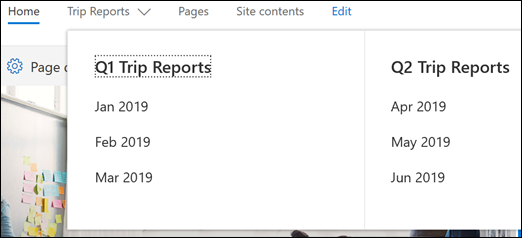
Каскадное

Примечание
- Megamenu не поддерживается на сайтах с включенными классическими функциями публикации.
- Инструкции по изменению ссылок навигации см. в статье "Настройка навигации на сайте SharePoint".
- Ссылки, добавленные на 3-й уровень при использовании стиля мегаменю, отображаются только в виде одного вертикального списка.
На вкладке "Конструктор" в разделе "Оформление текста" измените шрифт ссылок навигации, выбрав шрифт из списка доступных пакетов шрифтов:
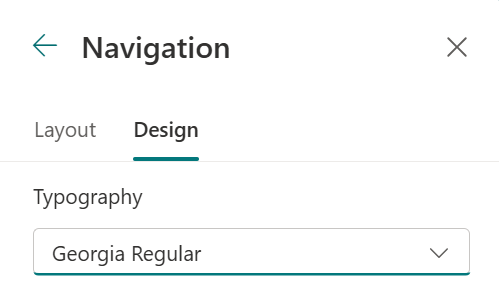
Нажмите "Сохранить", чтобы применить изменения.
Добавление нижнего колонтитула сайта
На сайте щелкните кнопку "
 а затем щелкните "Изменить внешний вид>нижнего колонтитула".
Примечание
- Если вы не видите пункт "Изменить внешний вид " в меню "Параметры ", возможно, у вас нет разрешения на управление этим параметром. Для получения дополнительных сведений ознакомьтесь со статьей Уровни разрешений в SharePoint или обратитесь к администратору.
- Функция нижнего колонтитула сайта доступна только на страницах информационного сайта. Они недоступны для страниц списков, библиотек и других страниц сайта.
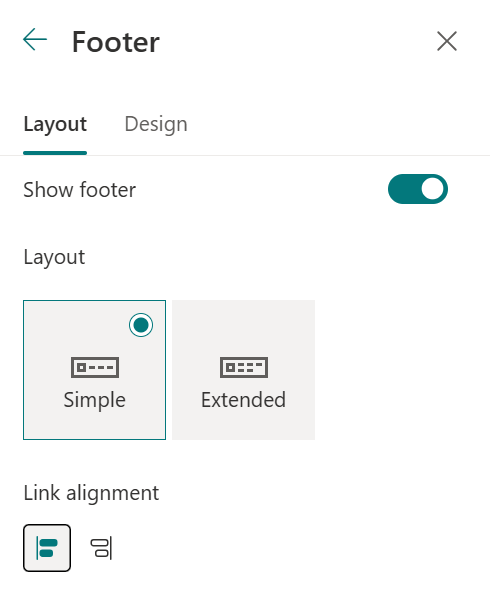
Переведите переключатель видимости нижнего колонтитула в положение "Вкл .", чтобы добавить нижний колонтитул на свой сайт.
Выберите макет:
Простая компоновка: Отображение одного уровня ссылок и подписей шириной до восьми столбцов.

Расширенная верстка: Отображение двух уровней ссылок и подписей шириной до восьми столбцов.

4. Изменение выравнивания ссылок нижнего колонтитула.
5. Нажмите кнопку "Загрузить", чтобы добавить изображение логотипа в нижний колонтитул. Размер изображения будет изменен автоматически.
6. Чтобы добавить имя для нижнего колонтитула, введите отображаемое имя.
7. Перейдите на вкладку "Дизайн", выберите цвет фона или добавьте изображение.

8. В разделе "Типография " измените шрифт имени нижнего колонтитула и ссылок, выбрав его из списка доступных пакетов шрифтов:
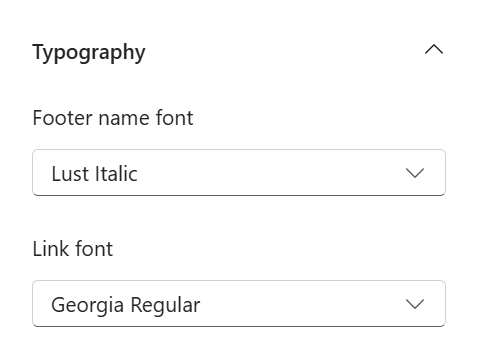
9. Нажмите кнопку Сохранить, чтобы сохранить изменения.
Изменение меток и ссылок нижних колонтитулов
После добавления нижнего колонтитула на сайт вы можете добавить в него ссылки или подписи. Выберите "Правка" в нижнем колонтитуле в левой части меню "Подписи и ссылки".
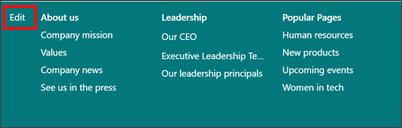
Дополнительные сведения о добавлении и изменении ссылок и меток см. в статье "Настройка навигации на сайте SharePoint". Можно добавить один уровень из восьми ссылок или меток.