
Существует несколько действий, которые можно выполнить для настройки SharePoint на сайте Microsoft 365 или SharePoint Server 2019. Их описания, а также ссылки на дополнительные сведения о том, как выполнить каждую задачу, приведены в разделах ниже.
Вы также можете скачать инфографику с общим обзором различных способов настройки сайта SharePoint.
Настройка темы
Вы можете изменить оформление сайта SharePoint, чтобы он соответствовал фирменной символике вашей организации. Перейдите в раздел "Параметры>".Измените внешний вид>Тема, чтобы выбрать тему.
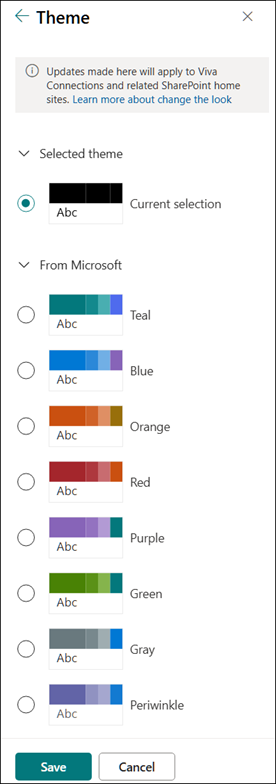
Дополнительные сведения о настройке темы сайта см. в статье Изменение оформления сайта SharePoint.
Настройка заголовка сайта
Вы можете изменить верхний колонтитул и логотип сайта SharePoint.
Примечание
Минимальный и расширенный макеты заголовка будут временно удалены из панели "Изменить внешний вид " для пользователей GCC, GCC High, DoD, Gallatin и Sovereign clouds. Сайты с минимальным верхним колонтитулом автоматически перейдут на компактный верхний колонтитул, а сайты с расширенным макетом верхнего колонтитула автоматически перейдут на стандартный верхний колонтитул.
Перейдите в раздел "Параметры>"Измените внешний вид>заголовка, чтобы внести изменения.
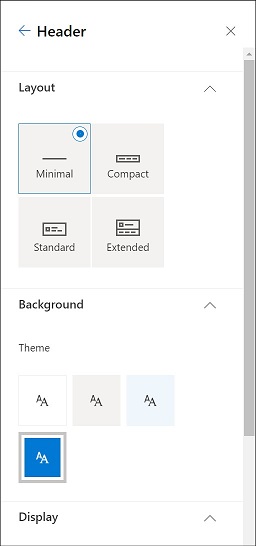
Рекомендации по изображениям для заголовка сайта
Помимо страниц, вы можете добавить в макет собственные логотипы или изображения. Ниже приведены рекомендации по размеру для этих элементов.
| Элемент | Описание | Рекомендации Ширина x высота в пикселях |
|---|---|---|
| Логотип сайта | Более крупный логотип, который может быть неквадратным и прозрачным в зависимости от загруженного дизайна. | 192 х 64 Формат: PNG, JPEG, SVG (SVG не допускается на сайтах, подключенных к группе) |
| Эскиз логотипа сайта | Квадратный эскиз логотипа, который используется, если логотип сайта не отправлен или в местах, где требуется квадратный формат. Этот элемент является обязательным. |
64 х 64 Формат: PNG, JPEG, SVG (SVG не допускается на сайтах, подключенных к группе) |
| Расширенная верстка логотипа сайта | Расширенный макет верхнего колонтитула имеет расширенную ширину логотипа сайта. | 300 x 64p Формат: JPEG, PNG, SVG |
| Фоновое изображение расширенного макета | Новое фоновое изображение, которое можно использовать с расширенным верхним колонтитулом. | 2560 х 164 Формат: JPEG, PNG |
Дополнительные сведения о настройке заголовка сайта см. в статье Изменение оформления сайта SharePoint.
Изменение логотипа
Один из способов настройки сайта SharePoint — изменение его логотипа.
Отправьте логотип своего сайта в разделе "Отображение", перейдя в раздел "Параметры""Изменение> внешнего вида >верхнего колонтитула".
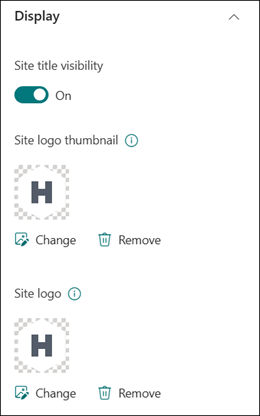
Дополнительные сведения об изменении логотипа сайта см. в статье Управление параметрами сайта SharePoint.
Изменение навигации
Вы можете добавлять ссылки в структуру навигации сайта и удалять их из нее.
Выберите "Изменить" в нижней части области навигации, затем добавьте ссылки, выбрав пространство между существующими ссылками. Внесите дополнительные правки, выбрав многоточие рядом с существующей ссылкой, чтобы настроить ее расположение, создать подссылки, изменить или удалить.
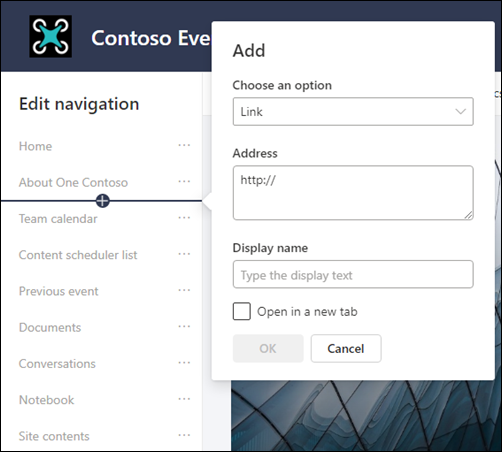
Дополнительные сведения об изменении структуры навигации сайта см. в статье Настройка навигации на сайте SharePoint.
Сведения о том, как изменить внешний вид структуры структуры навигации сайта, см. в статье Изменение внешнего вида сайта SharePoint.
Добавление нижнего колонтитула сайта
Вы можете добавить нижний колонтитул сайта и изменить ссылки навигации на страницах информационного сайта. Они недоступны для страниц списков, библиотек и других страниц сайта.
Примечание
Если вы не видите пункт "Изменить внешний вид " в меню "Параметры", возможно, у вас нет разрешения на управление этим параметром. Дополнительные сведения см. в статье "Уровни разрешений в SharePoint" или обратитесь к администратору.
Перейдите в раздел "Параметры>"Измените внешний вид>нижнего колонтитула, чтобы внести изменения.
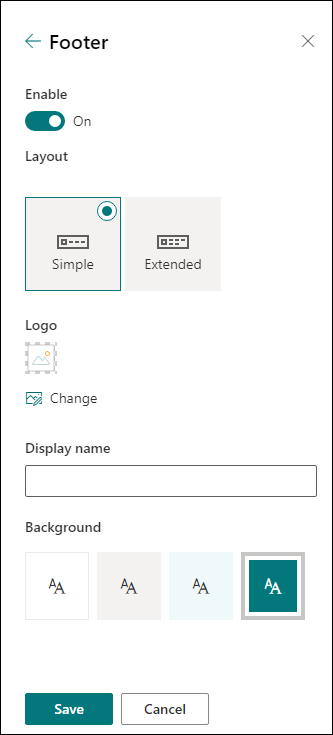
Дополнительные сведения о настройке темы сайта см. в статье Изменение оформления сайта SharePoint.
Добавление и изменение страниц
Вы можете создавать, изменять и настраивать страницы на сайте с помощью разнообразных и гибких макетов. Параметры макета раздела появятся во время редактирования. Их можно будет изменить в разделе "Свойства ", вызвав панель инструментов в правой части страницы во время редактирования.
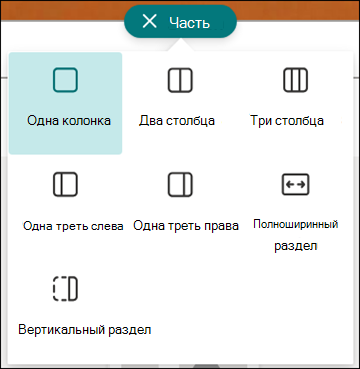
Дополнительные сведения см. в статье о добавлении разделов и столбцов на современную страницу SharePoint.
Добавление веб-частей
Веб-части предоставляют возможность добавлять качественный контент на сайт SharePoint.
Во время редактирования доступные веб-части можно добавлять непосредственно со страницы или с панели инструментов , вызвав панель инструментов в правой части страницы во время редактирования.
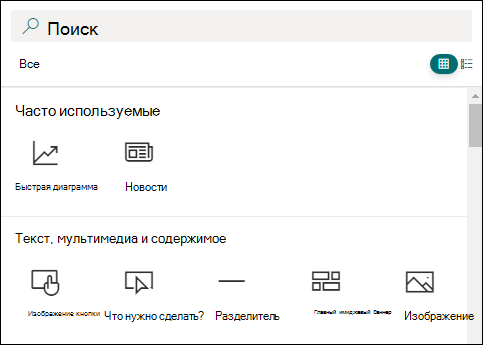
Дополнительные сведения о добавлении веб-частей см. в статье Использование веб-частей на страницах SharePoint.
Нужно создать сайт SharePoint?
Ознакомьтесь со следующей статьей, чтобы создать сайт в SharePoint.