

Администраторы SharePoint могут создавать центральные сайты в SharePoint в Microsoft 365. Чтобы создать центральный сайт, администратор SharePoint преобразует существующий сайт в центральный.
Центральный сайт связывает сайты на основе проекта, отдела, подразделения, региона и т. д. Связывание сайта с центральным сайтом упрощает поиск связанного контента, новостей и действий сайта на всех связанных сайтах. Получение максимальной отдачи от центральных сайтов требует некоторого первоначального планирования.
Используйте центральные сайты, когда это необходимо:
- Согласованное применение фирменной символики на нескольких связанных сайтах.
- Повышенная видимость коллекций связанного контента.
- Расширенные возможности поиска и навигации для содержимого, относящегося к определенным группам людей.
Примечание
Для выполнения этих действий у вас должен быть доступ на редактирование центрального сайта.
В этой статье:
- Изменение внешнего вида центрального сайта и связанных с ним сайтов
- Разрешения концентратора
- Управление потоками утверждения сопоставлений центральных сайтов
Изменение оформления
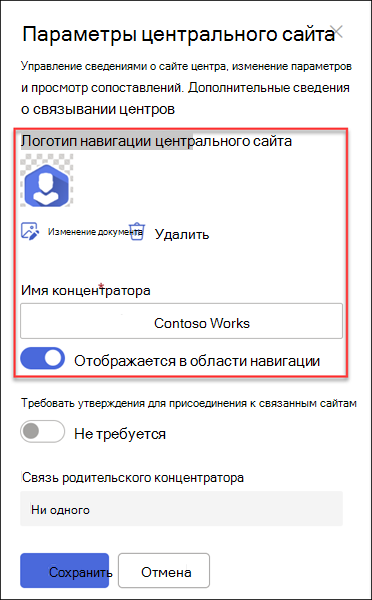
Измените имя и логотип центрального сайта.
Название и логотип центрального сайта отображаются на панели навигации центрального сайта, позволяя другим пользователям идентифицировать центральный сайт при подключении сайтов.

Вы можете изменить имя и логотип хаба, выполнив следующие действия.
-
Выберите параметры
 .
. - Выберите "Параметры центрального сайта".
- Вносите правки и сохраняйте изменения.
Совет
Имя центрального сайта можно скрыть, если выбран логотип
Изменение панели навигации
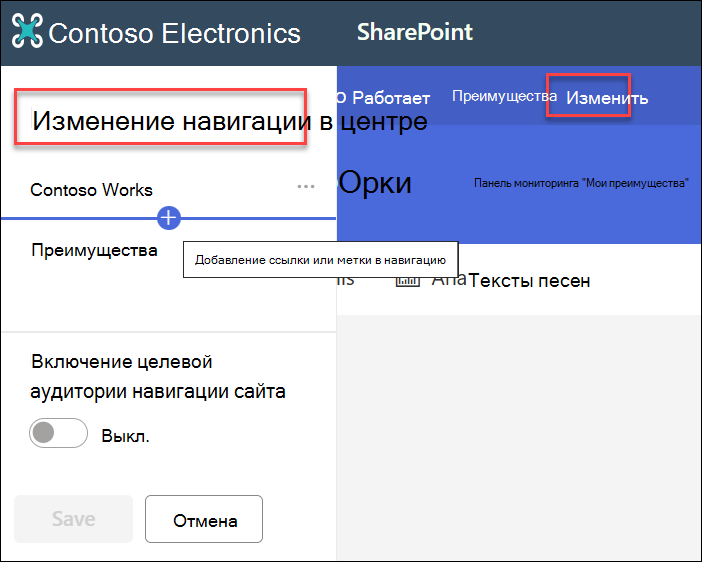
Чтобы обеспечить удобство поиска контента, настройте навигацию центрального сайта. Рассмотрите возможность использования мегаменю , чтобы повысить видимость контента.
- Нажмите кнопку Изменить.
- Чтобы добавить новую ссылку или верхний колонтитул меню, наведите указатель мыши между разделами меню, пока не появится знак "плюс".
- Чтобы изменить, переместить или удалить ссылки навигации, выберите многоточие.
- Вносите правки и сохраняйте изменения.
Изменение темы центрального сайта
Все сайты, связанные с центральным сайтом, наследуют тему центрального сайта.
-
Выберите параметры.
- Выберите "Изменить внешний вид".
- Выберите нужный вид. Откроется окно предварительного просмотра темы.
- Чтобы применить тему к сайту, нажмите "Сохранить".
Примечание
- Если тема сайта, преобразованного в центральный сайт, никогда не отличалась от темы по умолчанию, назначенной SharePoint в момент его создания, сайты, связанные с центральным сайтом, не наследуют тему центрального сайта.
- Классический интерфейс Сайты SharePoint, связанные с центральным сайтом, сохраняют свою исходную тему.
- Изменения, внесенные в тему, могут отобразиться не сразу.
Выбор оформления сайта для связанных сайтов
Связанные сайты — это отдельные сайты, подключенные к центральному сайту. Выберите оформление сайта , если он будет доступен администратором, чтобы применить его ко всем связанным сайтам. Дизайн сайта автоматически применяется к сайтам, которые присоединятся к центральному сайту в будущем.
-
Выберите параметры.
- Выберите Сведения о сайте.
- В раскрывающемся списке выберите нужный макет сайта.
- Нажмите кнопку Сохранить.
Примечание
Параметры оформления сайта задает ваш администратор.
Разрешения концентратора
Включите разрешения центрального сайта, чтобы синхронизировать разрешения сайтов, чтобы расширить доступ ко всем сайтам в концентраторе. Разрешения концентратора применяются к отдельным пользователям, группам Office 365 или группам безопасности, а также к посетителям связанных сайтов.
Сведения о синхронизации разрешений концентратора
- На данный момент при совместном использовании центра с другими пользователями их можно добавить только в качестве посетителей.
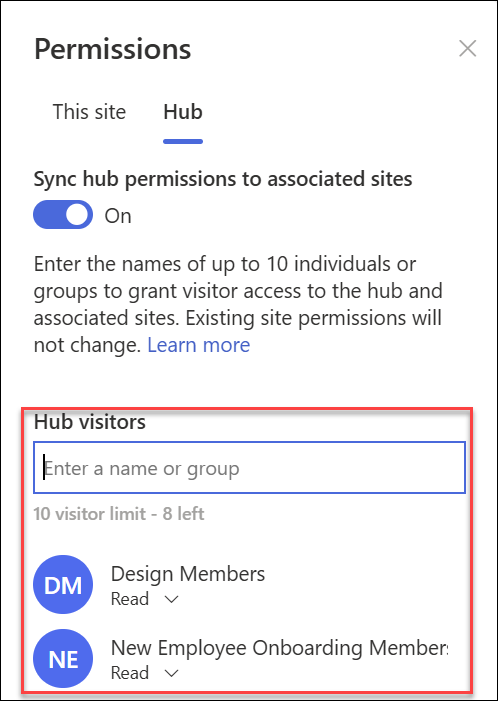
- Центральные сайты могут иметь до 10 посетителей при синхронизации со связанными сайтами. 10 посетителей могут быть отдельными лицами или Группы Microsoft 365. Рекомендуется использовать группы Microsoft 365 или группы безопасности.
- Связанным владельцам сайта не требуется синхронизировать разрешения сайта с разрешениями центрального сайта, чтобы связать его с центральным сайтом. Это позволяет сайтам, содержащим конфиденциальную информацию, оставаться связанными с концентратором, но не предоставлять доступ к ним всем.
- Существующие разрешения сайта не изменятся при синхронизации разрешений с разрешениями центрального сайта.
- Обновление разрешений центра может занять до 4 часов для отражения связанных сайтов после их посещения.
- Когда связанный сайт покидает центральный сайт, разрешения центрального сайта удаляются с сайта.
- Зрители будут по-разному видеть контент, новости и действия сайта на каждом сайте, связанном с центральным сайтом, в зависимости от разрешений, установленных владельцем сайта.
Настройка концентратора для синхронизации разрешений со связанными сайтами
-
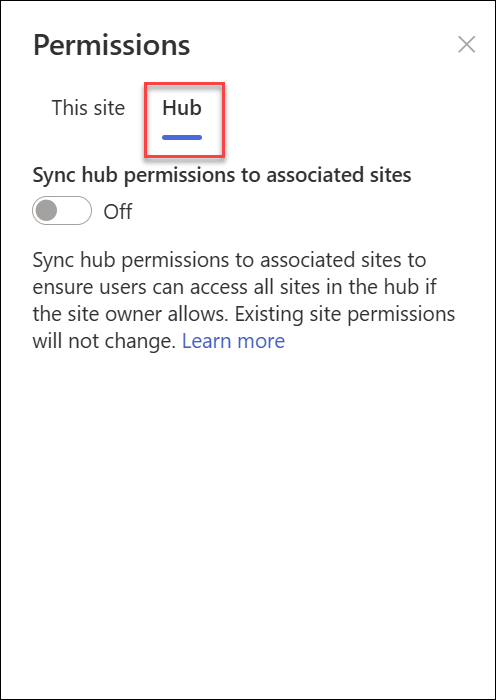
Выберите а затем разрешения для сайта
- Перейдите к сводке "Центр"
- Переведите переключатель в положение ВКЛ, чтобы автоматически синхронизировать разрешения центрального сайта с сайтами, связанными с центральным сайтом.
- Затем, чтобы предоставить доступ к этому центральному сайту, введите имена отдельных лиц или групп.
|
|
|---|
Управление процессами утверждения сопоставлений сайтов
Создание потока утверждения
Чтобы обеспечить организационную согласованность и защитить конфиденциальный контент, управляйте сайтами, связанными с центральными сайтами, с помощью стандартной процедуры утверждения. Создание потоков утверждения гарантирует, что новые сопоставления сайтов удовлетворяют стандартному набору критериев, определяемых владельцем центрального сайта перед присоединением к центральному сайту.
После того как администратор создал центральный сайт, владельцы центрального сайта могут создавать потоки утверждения сопоставлений сайтов и управлять ими в сведениях центрального сайта.
Чтобы создать новый поток утверждения:
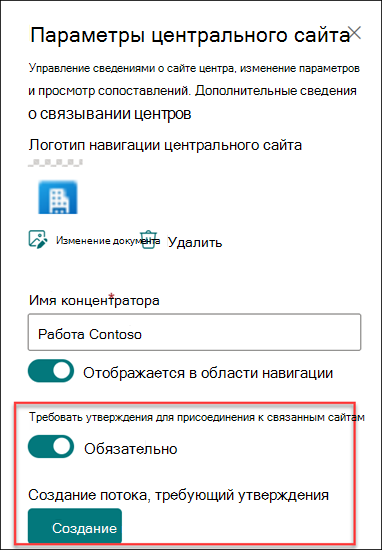
- Перейдите на центральный сайт и выберите "Параметры" , а затем выберите "Параметры центрального сайта".
- Переключите параметр "Требовать утверждения для присоединения связанных сайтов".
- Чтобы создать поток утверждения, выберите "Создать " в разделе "Создать поток, требующий утверждения".
4. Назовите свой поток.
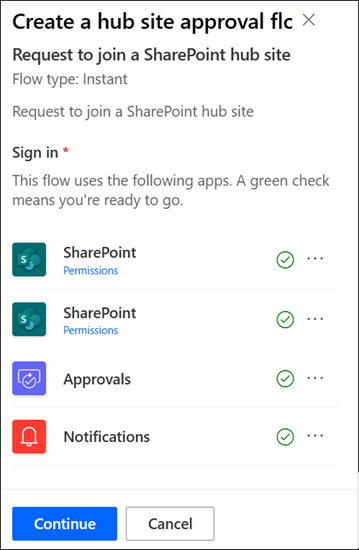
5. Возможно, потребуется выполнить вход в приложения, используемые потоком. Зеленая проверка означает, что вы готовы к работе. Нажмите кнопку Продолжить.
 ".
".
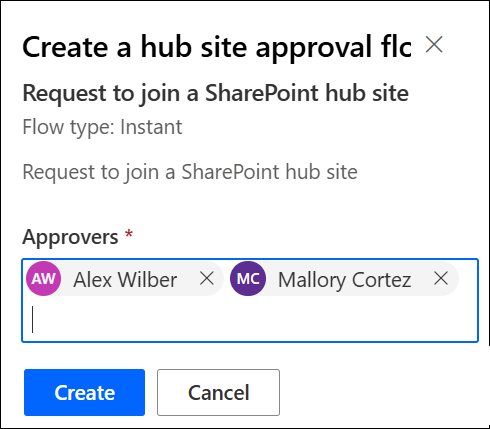
6. "Добавить утверждающих".
7. Нажмите кнопку Создать.
8. Нажмите кнопку Сохранить.
 .
.
Просматривайте сведения о потоке и управляйте ранее созданными потоками в параметрах центрального сайта.
Примечание
Потоки утверждения для сайтов, покидающих центральные сайты, отсутствуют.
Отключение потока утверждения
- Перейдите на центральный сайт, выберите , а затем выберите "Параметры центрального сайта".
- Переключите параметр "Требовать утверждения для присоединения связанных сайтов".
- После включения этого параметра новым сайтам не потребуется связывать утверждение с этим центральным сайтом. Ваш поток утверждения не будет удален.
Просматривайте сведения о потоке и управляйте ранее созданными потоками в параметрах центрального сайта.
Удаление потока утверждения
Когда вы отключаете поток утверждения, он не удаляется автоматически.
Удаление потока утверждения:
- Перейдите на центральный сайт и в левом углу панели навигации Microsoft 365 выберите значок средства запуска приложений .
- Чтобы перейти на веб-сайт Power Deutify , выберите приложение Power Automate . Если вы не нашли приложение Power Automate, выберите "Обзор всех ваших приложений", а затем прокрутите список и найдите его.
- Чтобы просмотреть все ранее созданные и активные потоки, выберите "Мои потоки".
- Выберите поток утверждения, а затем нажмите кнопку Удалить.
После удаления потока он окончательно удаляется из потока в Power Automate.
Подробнее о центральных сайтах SharePoint
Что такое центральный сайт SharePoint?