
Повышайте важные публикации с новостями SharePoint, чтобы сделать их более заметными и увеличить читательскую аудиторию в интерфейсах Viva Connections. Вы можете упорядочить продвигаемые новости, чтобы определить, какие из них будут отображаться первыми, а также установить дату окончания срока действия для продвижения отдельных публикаций.
Примечание
- Новости, которые были повышены, будут отображаться на панели мониторинга Viva Connections, на карте новостей (если были применены параметры по умолчанию или повышенные настройки) и в веб-канале.
- Улучшенные параметры новостей позволяют новой записи отображаться на видном месте в течение 4 дней.
- Вы можете повышать публику новостей только с новостных сайтов организации .
- Для каждого новостного сайта организации можно продвигать не более 10 новостных сообщений.
- У вас должны быть разрешения на редактирование новостного сайта организации, чтобы продвигать новостные публикации.
- Продвигаемые новостные посты будут отображаться в автодайджестах новостей и в веб-части "Новости".
Как работают ускоренные новости
Примечание
- С 1 сентября 2024 г. веб-канал веб-части Viva Connection и ссылка на новости с видео будут удалены и недоступны редакторам сайтов SharePoint для добавления на сайты. 5 ноября 2024 г. поддержка веб-части веб-части Viva Connections и ссылок на видеоновости будет прекращена, и больше не будет отображаться содержимое.
- Владельцам сайтов рекомендуется использовать веб-части "Новости", "Viva Engage", "Файл и мультимедиа", "Выделенный контент" и "Видео" в качестве альтернативы использованию веб-канала для веб-части Viva Connections и ссылки на видеоновости. Дополнительные сведения см. в документации по руководству по поддержке снятия с учета веб-части веб-части Viva Connections Feed.
Повышенные новостные посты отображаются со значком молнии, за исключением веб-части веб-канала Viva Connections имобильного интерфейса веб-канала Viva Connections, в котором слово продвигается вверху публикации.
При повышении уровня новостной публикации SharePoint эта новость будет отображаться на видном месте в веб-канале Viva Connections, веб-части веб-канала для Viva Connections, на карте основных новостей на информационной панели Viva Connections и на панели приложения SharePoint.
Повышенные новости будут занимать видное место в перечисленных выше событиях в течение 4 дней. Новостной буст наиболее эффективен при применении к новостным постам организации незадолго до публикации. В веб-части веб-части "Веб-канал для Viva Connections" новостные публикации с новостных сайтов организации в течение 7 дней с даты публикации будут иметь приоритет над более старыми новостями, срок действия которых еще не истек. Это может препятствовать отображению повышенных новостей на видном месте для конечных пользователей.
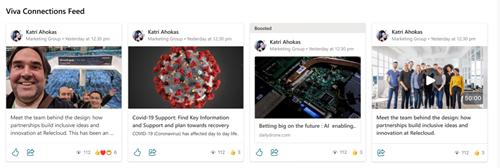
Повышение уровня новостной публикации SharePoint
- На новостном сайте вашей организации откройте опубликованную новостную публикацию, которую вы хотите повысить. Новостные сообщения можно найти, перейдя в раздел "Параметры" > Содержимое сайта Страницы > сайта.
- На панели команд вверху выберите "Ускорить".

- На панели справа убедитесь, что переключатель Boost переведен в положение Вкл.
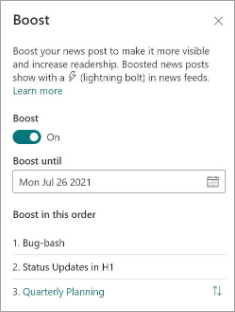
- В разделе "Увеличить до" выберите дату, к которой вы хотите прекратить продвижение новостной публикации.
- Если вы повысили несколько новостей, вы можете указать порядок, в котором они должны отображаться в разделе повышения в этом порядке. Просто перетащите или используйте стрелки вверх и вниз, чтобы перемещать новости в нужном вам порядке.
Отображение продвигаемых новостей на карте "Новости" на информационной панели Viva Connections
Добавьте карт "Новости" на информационную панель Viva Connections, чтобы продвигать новости из различных источников, которые вы хотите отображать на видном месте. Если вы выберете какие-либо новостные публикации, которые были повышены, они будут отображаться на карте новостей в течение периода повышения.

Примечание
- Для редактирования информационной панели Viva Connections необходимо иметь разрешения участника сайта или более высокий уровень доступа к домашнему сайту вашей организации.
- На новостной карте можно указать не более 13 новостных сообщений.
- Функция Boost news может продвигать максимум 10 новостных сообщений для каждого новостного сайта организации.
- Рекомендации по изображению карт в Личном кабинете: средние карты должны быть от 300x150 до 400x200 с соотношением сторон 2:1, а большие карты от 300x300 до 400x400 с соотношением сторон 1:1, чтобы предотвратить растяжение в мобильном приложении.
На домашнем сайте SharePoint щелкните шестеренку "Параметры " в правом верхнем углу страницы.
Выберите "Управление Viva Connections", чтобы открыть панель свойств.
Выберите "Просмотреть панель мониторинга".
Откроется информационная панель домашнего сайта SharePoint. Выберите "Изменить " в правом верхнем углу экрана.
Выберите + Добавить карт.
Выберите карт новостей, а затем выберите карандаш редактирования слева от карты.
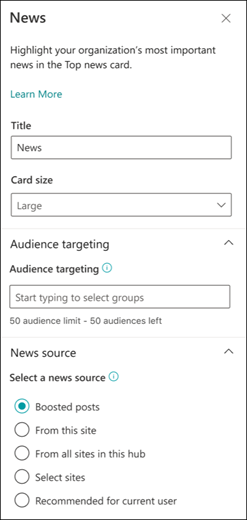
Откроется область свойств карты "Новости". Добавьте название и выберите размер карты.
Чтобы настроить целевую карту на определенные аудитории (т. е. на информационной панели будет отображаться только указанная вами карта), выберите одну или несколько групп для таргетинга. Дополнительные сведения о таргетинге на аудиторию см. в этой статье.
В качестве источника новостей выберите один из следующих вариантов:
- Повышенные записи: отображаются все новостные публикации SharePoint, которые были подняты только с новостных сайтов организации. В верхней части карты отобразится слово "Boosted".
- С этого сайта: Извлекает новости с центрального сайта , частью которого является текущий сайт.
- Со всех сайтов в этом центре: Извлекает новости со всех сайтов в вашем центре SharePoint.
- Выбор сайтов: получает новости с одного или нескольких отдельных сайтов (если выбран флажок, будет отображаться список сайтов, связанных с вашим SharePoint Hub).
-
Рекомендуется для текущего пользователя: будет отображать новостные сообщения для текущего пользователя от людей, с которыми пользователь работает; менеджеры в цепочке людей, с которыми работает пользователь, сопоставленные с собственной цепочкой управления и связей пользователя; 20 лучших отслеживаемых пользователем сайтов; и часто посещаемые пользователем сайты.
По завершении закройте панель свойств.
Подробнее
Создание новостей SharePoint и предоставление к ним общего доступа