
При добавлении страницы на сайт вы можете добавить и настроить веб-части, которые являются основными элементами страницы. В этой статье описывается веб-часть "Новости".
Вы можете держать всех в курсе событий и привлекать аудиторию важными и интересными историями с помощью веб-части "Новости" на своей странице или сайте. Создавайте объявления, новости о людях, обновления состояния и другие публикации, которые могут включать рисунки и форматированный текст.
Дополнительные сведения об использовании и распространении новостей см. в инфографике: Новости SharePoint о способах работы с SharePoint.
Примечание
- Для организаций, согласившихся на участие в программе целевого выпуска, некоторые функции развертываются постепенно. Это означает, что определенные функции могут быть временно недоступны или их поведение может отличаться от описанного в разделах справки.
- Некоторые функции, описанные ниже, могут быть недоступны в SharePoint Server 2019.
- Начиная с 10 сентября 2022 г. параметры фильтрации будут недоступны в веб-части "Новости", если для источника новостей задано значение "Рекомендовать для текущего пользователя".
- Добавление веб-части "Новости" на страницу
- Источники новостей
- Повышение уровня новостей SharePoint с новостных сайтов организации
- Новости организации
- Макеты новостей
- Организация
- Фильтр
- Выбор целевой аудитории
- Создание новостных публикаций
- Добавление новости с помощью ссылки
- Отправляйте свои новости по электронной почте
- Поиск новостей
- Удаление новостных публикаций
- Удаление веб-части "Новости"
- Устранение неполадок
Добавление веб-части "Новости" на страницу
- Если ваша страница не находится в режиме правки, нажмите Изменить в правой верхней части страницы. Найдите панель элементов (
 ) справа.
 - Выберите Просмотреть все веб-части, а затем выберите или перетащите News из списка веб-частей.
-
Щелкните "Изменить свойства" (
 ) в левом верхнем углу веб-части, чтобы открыть область свойств и настроить такие параметры, как источник новостей, макет, организация и фильтрация. Подробнее о каждом из этих вариантов см. ниже.
Источники новостей
При работе с веб-частью "Новости" можно указать источник новостей. Новостные сообщения могут поступать с сайта, на котором вы работаете при использовании веб-части (Этот сайт), центрального сайта , частью которого является текущий сайт (Все сайты в центре), или с одного или нескольких отдельных сайтов (Избранные сайты). Другой вариант — выбрать «Рекомендуемые для текущего пользователя», в котором будут отображаться сообщения для текущего пользователя от людей, с которыми пользователь работает; менеджеры в цепочке людей, с которыми работает пользователь, сопоставленные с собственной цепочкой управления и связей пользователя; 20 лучших отслеживаемых пользователем сайтов; и часто посещаемые пользователем сайты.
Если вы еще не находитесь в режиме правки, выберите "Изменить " в правом верхнем углу страницы.
Выберите веб-часть "Новости" и нажмите кнопку "Изменить свойства " (
) в левой верхней части веб-части "Новости".Выберите этот сайт, выберите сайты или рекомендуются для текущего пользователя. Если ваш сайт подключен к центральному сайту, вы увидите дополнительный параметр для всех сайтов в центральном сайте.
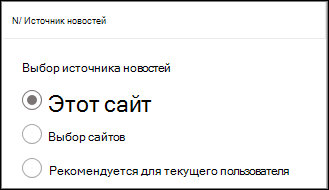
При выборе Select sites вы можете найти сайт, который нужно добавить, или выбрать один или несколько сайтов в разделе Сайты, связанные с этим центральным сайтом, Часто посещаемыесайты или Последние сайты.Примечание
Если выбран источник "Этот сайт", в библиотеке страниц сайта должно быть не более 12 столбцов подстановки. По умолчанию библиотека страниц сайта имеет 6 скрытых столбцов подстановки (AuthorByline, Author, Editor, CheckoutUser, AppAuthor, AppEditor). В результате клиент получает возможность настроить 6 дополнительных настраиваемых столбцов подстановки. Обратите внимание, что добавление функций в библиотеку страниц сайта, таких как таргетинг на аудиторию, может привести к появлению дополнительных столбцов подстановки и, как следствие, увеличению общего количества столбцов подстановки. В этих случаях выберите "Выбрать сайты" и настройте текущий сайт.
Новости организации
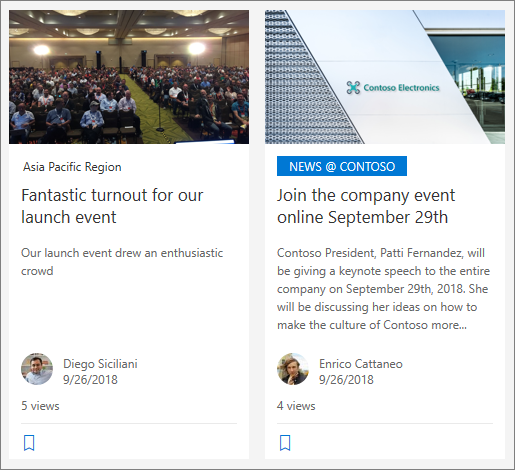
Новости могут поступать с разных сайтов, но может существовать один или несколько "официальных" или "авторитетных" сайтов для новостей организации. Новости с этих сайтов выделяются цветовым блоком в заголовке в качестве визуальной подсказки и чередуются во всех новостных сообщениях, отображаемых для пользователей на главной странице SharePoint в Microsoft 365. На рисунке ниже показаны новости на главной странице SharePoint, где News@Contoso является новостным сайтом организации.
 Чтобы включить эту функцию и указать сайты для новостей организации, администратору SharePoint необходимо использовать следующие команды PowerShell в SharePoint Online:
Администраторы SharePoint могут указать любое количество новостных сайтов организации. Для клиентов с несколькими регионами новостные сайты организации должны быть настроены для каждого географического расположения. Каждое географическое расположение может использовать один и тот же центральный новостной сайт организации и/или иметь собственный уникальный сайт, показывающий новости организации, относящиеся к этому региону.
Дополнительные сведения о назначении сайтов новостных организаций см. в статье Создание новостного сайта организации.
Макеты новостей
Вы можете выбрать один из различных макетов для Новостей. Макет по умолчанию зависит от того, является ли ваш сайт сайтом группы, информационным сайтом или частью центрального сайта.
На сайте группы макет по умолчанию для " Новостей" называется "Главная новость". Он включает в себя большое пространство для изображений и три дополнительных этажа.

В макете "Список " новостные публикации отображаются в одном столбце.
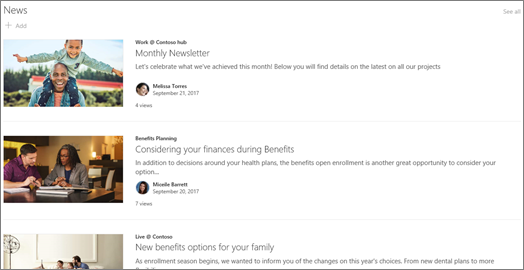
На информационном сайте макет по умолчанию называется "Рядом" и представляет собой список историй с двумя столбцами.
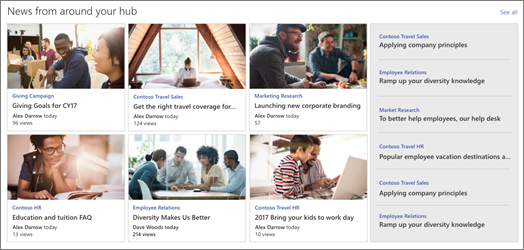
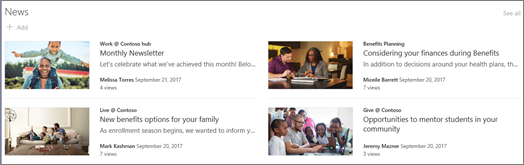 На центральном сайте макет по умолчанию для Новостей называется Центральные новости. Он включает столбцы с миниатюрами и информацией, а также боковую панель с заголовками дополнительных историй.
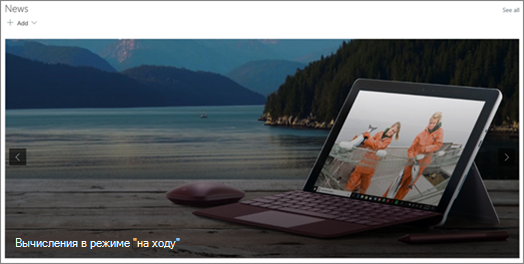
 Дополнительный макет — "Карусель", который показывает большое визуальное представление и позволяет пользователям перемещаться по историям с помощью кнопок "Назад" и "Далее" или значков разбивки на страницы. Вы также можете выбрать автоматический циклический переход между новостями в карусели.
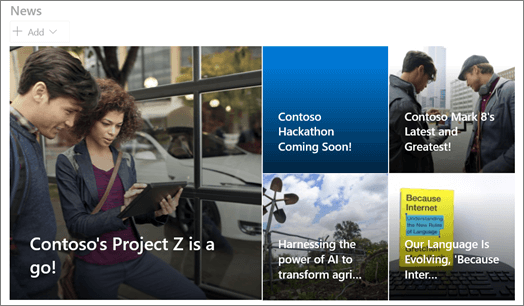
 Есть также макет «Плитки », в котором отображается до пяти новостей с миниатюрами и заголовками.
В макете "Пленка " отображается карусель карточек, но в отличие от макета "Кольцевая дорожка " размер карточек будет динамически меняться по мере анимации доступных новостей. Увеличенный визуальный элемент создает немедленную фокусную точку с высоким уровнем доверия, которая преодолевает шум интрасети, помогая сотрудникам мгновенно распознавать самое важное, не читая через беспорядок.

Чтобы изменить макет:
- Если вы еще не находитесь в режиме правки, выберите "Изменить " в правом верхнем углу страницы.
-
Выберите "Изменить свойства" () в левой верхней части веб-части "Новости".
- Если вы хотите скрыть название и команду "Показать все" в верхней части веб-части, установите переключатель в положение "Выкл." в разделе "Показывать название и команды".
- Выберите нужный макет.
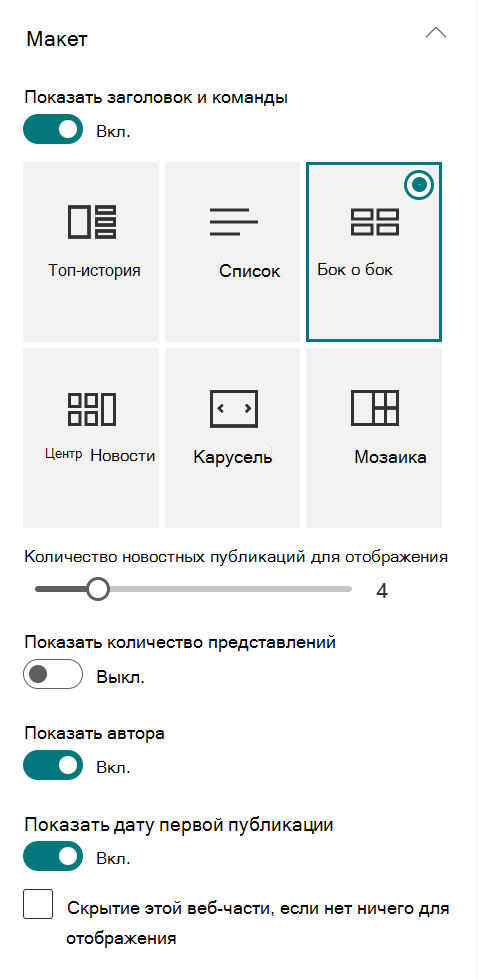
- Чтобы скрыть содержимое новостей, выберите "Скрыть эту веб-часть", если нечего отображать.
- Для макетов "Список", "Карусель" и "Плитки" можно использовать ползунок, чтобы выбрать количество новостей для отображения. В макете "Карусель" можно выбрать автоматический циклический переход между новостями в карусели.
- Вы можете отобразить или скрыть компактное представление (представление без изображений, которое занимает меньше места) для макета "Список", а также показать или скрыть компактное представление в других макетах в узких макетах (например, в узком окне или в мобильном представлении), установив переключатель "Показать компактный вид " или "Показывать компактный вид в узкой ширине " в положение "Вкл." или "Выкл.".
Упорядочение записей
Вы можете упорядочивать записи в том порядке, в котором они должны отображаться на вашей странице. Подобно использованию доски объявлений, вы можете думать об этом как "прикрепление" новостных сообщений в нужном месте, чтобы все могли их увидеть.
Примечание
Используйте закрепление только для записей, которые не являются доступными небольшой группе людей. Заголовок, описание и эскиз каждой закрепленной новостной публикации видны всем пользователям сайта независимо от разрешений пользователя, таргетинга на аудиторию или условий фильтрации веб-части "Новости". Если пользователь, у которого нет разрешений на чтение новостной публикации, выберет ее для чтения, ему будет предложено запросить доступ.
- В разделе "Организовать" выберите "Выбрать новости, которые нужно организовать".
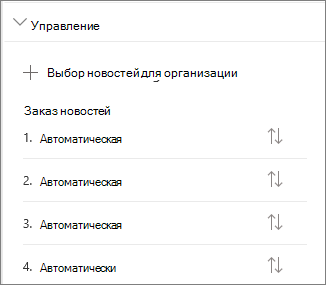
- В большой открывшейся области перетащите последние новости слева в нужное нумерованное положение справа. Если вы не видите новости, которые хотите выбрать, используйте поле поиска, чтобы найти их.
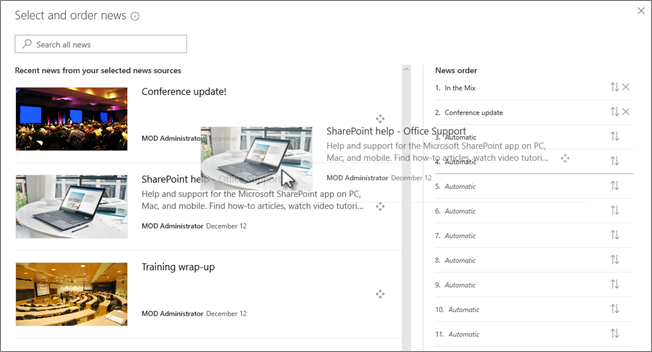
Все пронумерованные позиции, в которые не перетаскиваются описания, останутся в состоянии "Автоматически", то есть в веб-части "Новости" в этих позициях будут отображаться описания в порядке даты публикации.
Если вы хотите изменить порядок историй после того, как перетащили их в нужное место, выберите элемент и используйте клавиши CTRL+стрелка вверх и CTRL+СТРЕЛКА ВНИЗ. - Когда все будет готово, нажмите X в правом верхнем углу, чтобы закрыть панель.
Фильтр
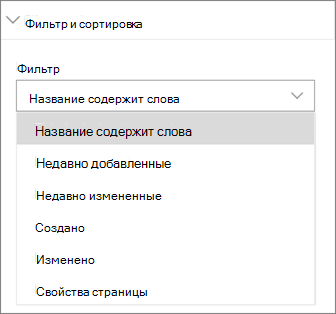
Вы можете отфильтровать нужные записи по заголовку, недавно добавленным или измененным, созданным или измененному пользователем, а также по свойствам страницы.
Примечание
Начиная с 10 сентября 2022 г. параметры фильтрации будут недоступны в веб-части "Новости", если для источника новостей задано значение "Рекомендуется для текущего пользователя".
Выбор целевой аудитории
С помощью таргетинга на аудиторию можно показывать новости определенным группам людей. Это полезно в тех случаях, когда требуется предоставить данные, которые нужны только определенной группе людей. Например, вы можете настроить новости об определенном проекте только для участников команды и заинтересованных лиц.
Чтобы использовать таргетинг на аудиторию, необходимо сначала включить целевой выбор аудитории для библиотеки страниц, которая содержит новости, выбрать аудиторию и включить таргетинг на аудиторию в веб-части "Новости".
Примечание
Если вы выбрали недавно созданную или измененную группу аудитории, может потребоваться некоторое время, чтобы увидеть, как к ней применен таргетинг.
- На домашней странице сайта выберите "Содержимое сайта".
- Затем нажмите многоточие (...) и выберите "Параметры".
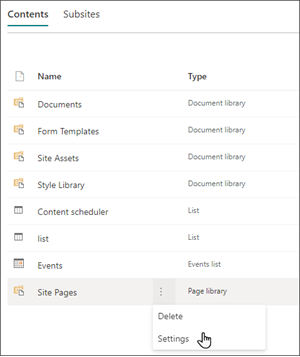
- В списке параметров выберите "Параметры нацеливания на аудиторию ".
- Установите флажок, чтобы включить таргетинг на аудиторию, а затем нажмите кнопку "ОК".
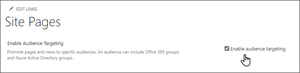
- Перейдите к списку Страницы сайта, выбрав Страницы в меню в левой части страницы.
- Для каждого новостного поста, на который вы хотите ориентироваться, выберите многоточие (...).
- В области свойств выберите "Изменить все".
- Укажите до 50 аудиторий в разделе "Аудитория ". Выберите команду Сохранить.
Аудитории отобразятся в списке "Страницы сайта".
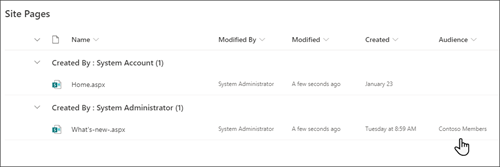
Включение определения целевой аудитории в веб-части
- Если ваша страница еще не находится в режиме правки, нажмите " Изменить " в правом верхнем углу страницы и выберите веб-часть "Новости".
- Щелкните значок "Изменить свойства " ( ).
- В разделе Фильтр включите Включить таргетинг по аудитории.
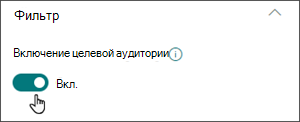
Создание новостных публикаций
Вы можете создавать новостные сообщения на домашней странице SharePoint или в веб-части "Новости" на любой опубликованной странице:
На домашней странице SharePoint выберите "+Создать новостную публикацию " в верхней части страницы. Затем выберите сайт, на котором вы хотите опубликовать свой новостной пост.
Примечание
Недоступно в SharePoint Server 2019.
Или
На опубликованной странице, на которой есть веб-часть "Новости", выберите + Добавить в веб-части "Новости", чтобы начать создание записи.
Начните с добавления имени, которое будет служить вашим заголовком. Для добавления или изменения изображений можно использовать панель инструментов слева.
Найдите панель элементов (
) справа, чтобы добавить веб-части, такие как текст, изображения, видео и другие.
Сведения об использовании веб-частей на страницах SharePoint Online.Когда вы закончите создание страницы, выберите «Опубликовать » в правом верхнем углу, и вы увидите, что новейшая история появится в разделе «Новости».
Примечание
Последние истории показываются в хронологическом порядке от новых к старым в зависимости от даты их первоначальной публикации (редактирование истории не меняет ее порядка). Чтобы изменить порядок записей, см . раздел Организация записей. Чтобы просмотреть список всех ваших новостей, выберите "Просмотреть все".
Добавление новости с помощью ссылки
С помощью ссылки "Новости" вы можете добавить ссылку на контент со своего сайта или с другого веб-сайта. Содержимое, на которое ведет ссылка, будет отображаться в виде новостной публикации.
Примечание
Недоступно в SharePoint Server 2019.
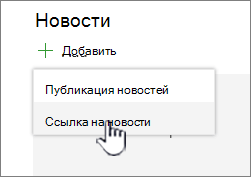
Перейдите на сайт с новостями, куда вы хотите добавить запись. На домашней странице выберите "+ Создать ", а затем — "Ссылка на новости".
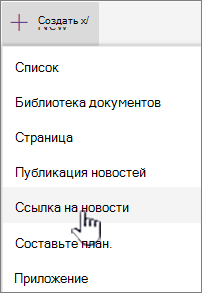
Если вы находитесь на другой странице и не видите ссылку "Новости " в меню, сначала добавьте веб-часть "Новости ", а затем выберите + Добавить в разделе "Новости".
В поле Ссылка вставьте веб-адрес в существующий элемент новостей. Вы увидите еще несколько полей.
В поле Заголовок добавьте заголовок, который будет отображаться для новости на главной странице. Это поле является обязательным.
Выберите "Добавить эскиз" или "Изменить ", чтобы добавить или изменить необязательное изображение эскиза. Можно выбрать один из следующих источников изображения:
Последние Изображение возвращает изображения, которые вы недавно использовали или добавили на сайт SharePoint.
Стоковые изображения Стоковые изображения предоставлены корпорацией Майкрософт. Они отличаются высоким качеством и подобными размерами, чтобы отлично смотреться на вашей странице.
Ваша организация Если в вашей организации указан набор утвержденных изображений, вы сможете выбрать один из этих наборов в разделе Ваша организация.
Поиск в Интернете выполняет поиск изображений в Интернете в Bing по нескольким категориям. Можно задать фильтры для размера (маленький, средний, большой, X-большой или все), макета (квадратный, широкий, высокий или все), а также Creative Commons или всех изображений.
OneDrive показывает папку OneDrive, связанную с сайтом, где можно перемещаться и выбирать изображения.
Сайт содержит библиотеки документов на сайте SharePoint, где вы можете выбирать нужные изображения.
При добавлении открывается окно, в котором можно выбрать изображение с локального компьютера.
Переход из ссылки предоставляет файл для вставки в виде ссылки на изображение в OneDrive для бизнеса или на сайте SharePoint. Вы не можете ссылаться на изображения с других сайтов или из Интернета.

Примечание
- В веб-поиске используются изображения Bing, к которым применяется лицензия Creative Common. Перед вставкой изображения на страницу вы несете ответственность за проверку лицензии на него.
- Если вы являетесь администратором SharePoint и хотите узнать, как создать библиотеку активов для своей организации, см. статью Создание библиотеки ресурсов организации.
- Если вы являетесь администратором SharePoint, рекомендуется включить сеть доставки содержимого (CDN) для повышения производительности получения изображений. Подробнее о сетях CDN.
Выберите "Открыть ", чтобы использовать выбранное изображение.
Добавьте или измените описание в поле "Описание ". Это не обязательно.
Выберите "Опубликовать", чтобы добавить ссылку на домашнюю страницу.
Отправляйте свои новости по электронной почте
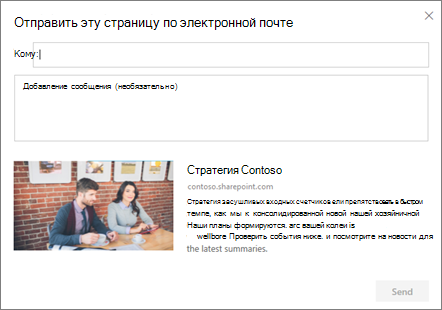
Используя эту функцию, вы можете отправить сообщение электронной почты, содержащее ссылку, предварительный просмотр эскиза, описание и необязательное сообщение одному или нескольким пользователям.
Примечание
Получатели ссылки должны иметь соответствующие разрешения, чтобы просмотреть страницу.
- В верхней части страницы новостной публикации выберите "Отправить по электронной почте".
- Введите имена людей, которым вы хотите отправить сообщение, в поле "Кому: " и добавьте сообщение.
- Нажмите кнопку Отправить.
Поиск новостей
Новостные сообщения сохраняются в библиотеке страниц сайта.
Удаление новостных публикаций
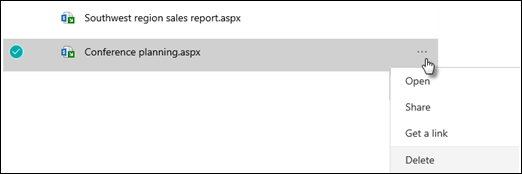
Выберите "Просмотреть все", а затем "Управление записями". Если кнопка "Просмотреть все" не отображается, можно перейти непосредственно к библиотеке "Страницы", выбрав "Страницы " слева или в верхней части сайта.
Найдите в библиотеке страницы страницу, которую нужно удалить.
Нажмите многоточие (...) справа от страницы и выберите команду "Удалить".
Совет
Если вы хотите сохранить содержимое своих новостных сообщений, вы можете создать страницу из него, прежде чем удалять публикацию. См. статью Преобразование современной страницы SharePoint в новостную публикацию или создание современной страницы из новостной публикации.
В SharePoint Server 2019 можно удалять добавленные новостные страницы.
- На панели быстрого запуска выберите "Страницы", а затем выберите новость, которую нужно удалить.
- Щелкните многоточие (...), а затем выберите "Удалить".
- Выберите "Удалить" в диалоговом окне подтверждения.
Удаление веб-части "Новости"
- Перейдите на страницу с разделом новостей, который вы хотите удалить.
- Выберите "Изменить" в верхней части страницы.
- Выберите веб-часть "Новости" и нажмите кнопку "Удалить"
 слева.
Устранение неполадок
Если при выборе пункта "Этот сайт" появляется сообщение об ошибке "К сожалению, что-то пошло не так":
- Попробуйте использовать "Выбрать сайты" и выберите только один сайт, так как вы можете столкнуться с известной проблемой при превышении порогового значения представления списка в столбце "Автор".
Если ваша новостная публикация не отображается там, где показываются новости:
- Убедитесь, что созданная новостная публикация является публикацией, а не страницей. Вы узнаете, есть ли кнопка "Опубликовать " или "Повторно опубликовать " в правом верхнем углу. Вместо этого на страницах будет кнопка "Опубликовать " или "Опубликовать повторно ".
- Убедитесь в правильности источника новостей (их можно найти на панели свойств веб-части "Новости") и наличии к ним доступа пользователей.
- Убедитесь, что пост все еще не находится в состоянии черновика; то есть убедитесь, что вы нажали кнопку "Опубликовать " после создания публикации.