

При добавлении современной страницы на сайт вы можете добавить и настроить веб-части, которые являются стандартными блоками страницы. Вы можете подключить некоторые веб-части друг к другу, чтобы создать интерактивный и динамичный интерфейс для ваших просмотрщиков страниц. Например, можно подключить веб-часть "Библиотека документов" к веб-части "Файлы и мультимедиа". Когда пользователь щелкает имя файла в списке библиотеки документов, средство просмотра файлов показывает содержимое этого конкретного файла. Или можно соединить веб-часть свойств списка с веб-частью списка, содержащей много сведений, чтобы отображать только определенную информацию.
Примечание
- Для организаций, согласившихся на участие в программе целевого выпуска, некоторые функции развертываются постепенно. Это означает, что определенные функции могут быть временно недоступны или их поведение может отличаться от описанного в разделах справки.
- Веб-части, описанные в этой статье, недоступны для использования на классических страницах.
К веб-частям, которые можно соединить: веб-часть "Свойства списка" и веб-часть "Файл и мультимедиа". Вот несколько примеров использования этих подключенных веб-частей.
- Отображение файла на основе того, что пользователь выбирает в библиотеке документов (подключение веб-части "Файл и мультимедиа" к веб-части библиотеки документов)
- Отображение элемента в списке на основе того, что пользователь выбирает в веб-части List (подключение веб-части "Свойства списка" к веб-части List)
- Фильтрация списка на основе выделения в другом списке или библиотеке
Отображение файла на основе того, что пользователь выбирает в библиотеке документов (подключение веб-части "Файл и мультимедиа" к веб-части библиотеки документов)
В этом примере пользователи могут просматривать библиотеку маркетинговых документов и просматривать содержимое выбранного файла, не покидая страницу и не открывая каждый файл.
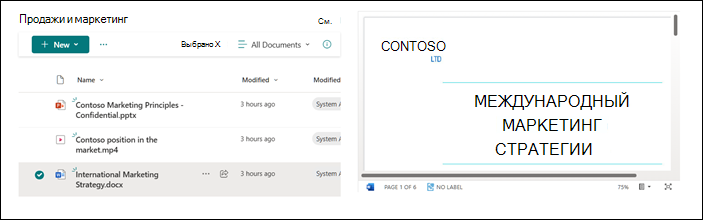
Для этого выполните указанные ниже действия.
На странице добавьте веб-часть "Библиотека документов " вместе с необходимой библиотекой, а также добавьте веб-часть "Файл" и "Мультимедиа".
Примечание
Если веб-часть "Файлы и мультимедиа" добавляется впервые, откроется область "Последние документы". Нажмите кнопку "Отмена" в правом нижнем углу этой панели.
Выберите "Изменить свойства"
 над веб-частью "Файл и мультимедиа".
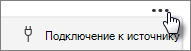
Нажмите многоточие (...) в правом верхнем углу панели свойств и выберите "Подключить к источнику".
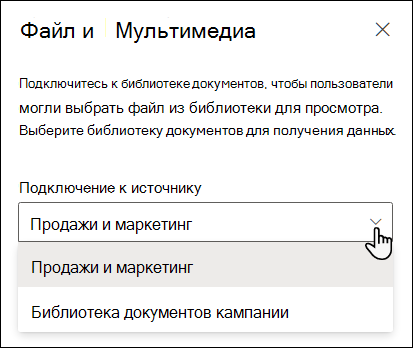
В разделе "Подключение к источнику" выберите библиотеку документов, которую хотите использовать, из раскрывающегося списка.
Щелкните значок X в верхней части панели, чтобы закрыть ее.
Выберите "Сохранить и закрыть" в верхней части страницы.
Проверьте подключение, выбрав документ из выбранной библиотеки. Документ должен отображаться в веб-части "Файлы и мультимедиа".
Когда вы будете готовы к тому, чтобы ваша аудитория увидела страницу, выберите "Повторно опубликовать " в правом верхнем углу страницы.
Отображение элемента в списке на основе того, что пользователь выбирает в веб-части List (подключение веб-части "Свойства списка" к веб-части List)
Когда у вас большой список с множеством столбцов, пользователям может быть трудно найти конкретную информацию, которую они ищут. С помощью веб-части "Свойства списка" пользователь может выбрать элемент из веб-части "Список" и просмотреть только указанные значения. В приведенном ниже примере веб-часть "Список" содержит список региональных офисов. Когда пользователь выбирает элемент из списка, в веб-части свойств списка отображаются только название Office и данные о продажах.
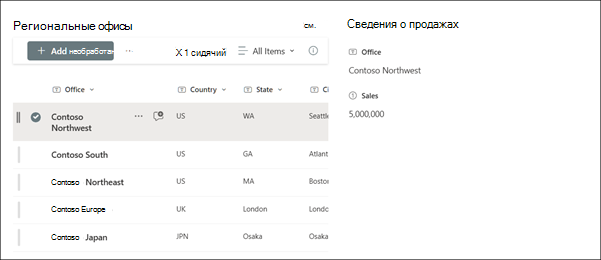
Для этого выполните указанные ниже действия.
На странице добавьте веб-часть "Список " со списком, который вы хотите использовать, а затем добавьте веб-часть "Свойства списка".
Выберите значок "Изменить свойства
над веб-частью "Свойства списка".Нажмите многоточие (...) в правом верхнем углу панели свойств и выберите "Подключить к источнику".
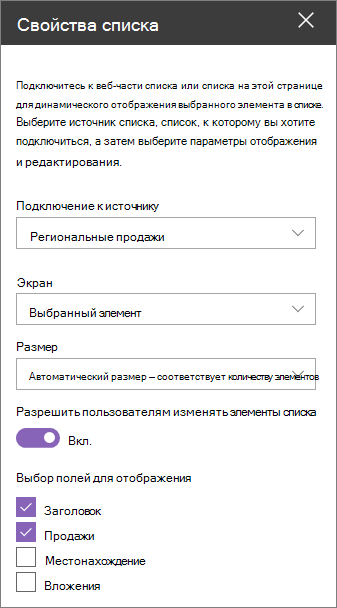
В разделе "Подключение к источнику" выберите нужный список из раскрывающегося списка.
В разделе "Дисплей" выберите, что пользователь должен видеть на вашей странице.
В разделе "Отображаемые поля" установите флажки для проверки рядом со столбцами, значения из которых нужно отображать.
Выберите "Сохранить и закрыть" в верхней части страницы.
Проверьте подключение, выбрав элемент из списка. Вы должны увидеть значение, указанное в веб-части "Свойства списка".
Когда вы будете готовы к тому, чтобы ваша аудитория увидела страницу, выберите "Повторно опубликовать " в правом верхнем углу страницы.
Фильтрация списка на основе выделения в другом списке или библиотеке
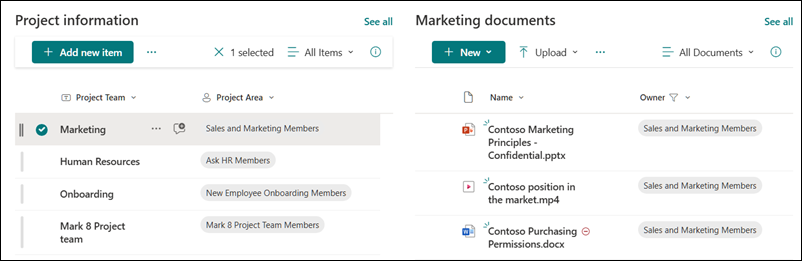
С помощью динамической фильтрации можно отфильтровать один список на основе выбора, сделанного в другом списке. В приведенном ниже примере библиотека маркетинговых документов фильтруется по выбору в списке "Сведения о проекте". В столбце "Команда проекта" выбрано значение "Маркетинг", поэтому в библиотеке маркетинговых документов отображаются только документы, принадлежащие команде маркетинга.
Для этого выполните указанные ниже действия.
- На своей странице выберите " Изменить и добавить" веб-часть "Список " или веб-часть "Библиотека документов", а затем выберите список или библиотеку со значениями, по которым требуется выполнить фильтрацию.
- Добавьте еще одну веб-часть "Список" или веб-часть "Библиотека документов" и выберите список или библиотеку с данными, которые требуется отфильтровать.
- Выберите веб-часть списка или библиотеки, которую требуется отфильтровать, и нажмите кнопку "Изменить свойства". над веб-частью.
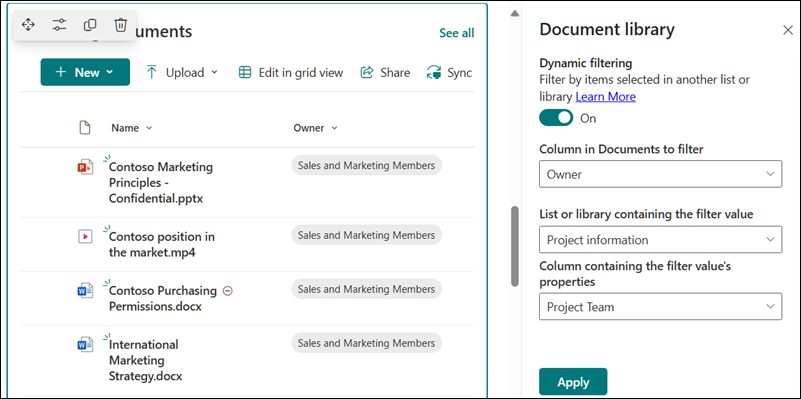
- В разделе "Динамическая фильтрация" переведите переключатель в положение "Вкл."
- Выберите столбец, который требуется отфильтровать, в поле Столбец в [имя списка] для фильтрации.
- В разделе "Список или библиотека, содержащая значение фильтра" выберите список или библиотеку, добавленную на страницу на шаге 1.
- В разделе Столбец, содержащий свойства значения фильтра, выберите столбец со значениями, по которым требуется выполнить фильтрацию.
- Нажмите Применить.
Если использовать образец изображения в начале раздела, параметры динамической фильтрации для библиотеки маркетинговых документов будут выглядеть следующим образом:
- Когда все будет готово, нажмите "Сохранить" и "Закрыть " в верхней части страницы. Если вы готовы к тому, чтобы аудитория увидела страницу, выберите " Повторно опубликовать снова" в правом верхнем углу страницы.