

При добавлении современной страницы на сайтможно добавлять и настраивать веб-части, которые являются основными элементами страницы.
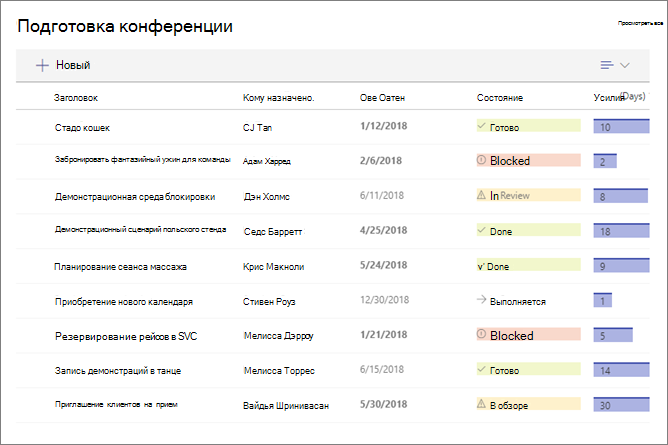
Используйте веб-часть "Список" для отображения списка со своего сайта на странице. Вы можете настроить название, представление и размер списка.
Можно отображать настраиваемые списки, списки объявлений, контактов и списки отслеживания вопросов.
Вы можете просматривать, фильтровать, сортировать и группировать список. Чтобы открыть страницу списка, выберите "Просмотреть все". Веб-часть также может отображать отформатированные столбцы, вложенные группы и представление внимания.
Примечание
Для организаций, согласившихся на участие в программе целевого выпуска, некоторые функции развертываются постепенно. Постепенное развертывание означает, что эта функция может быть пока недоступна или ее поведение может отличаться от описанного в этой статье.
Добавление списка на страницу
Убедитесь, что список доступен на том же сайте, что и страница. Если у вас нет списка, создайте его.
Создайте представление для отображения пользовательского представления списка.
Перейдите на страницу, на которой нужно добавить список.
Если страница еще не находится в режиме правки, выберите "Изменить " в правом верхнем углу.
На панели элементов (
 ), выберите Просмотреть все веб-части, а затем выберите или перетащите Список на страницу.
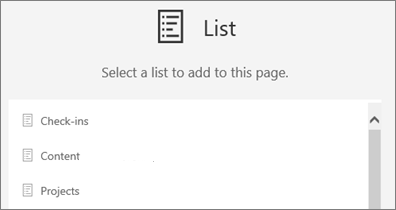
Выделите список, который нужно отобразить.
Выберите "Изменить свойства" (
 ) на панели инструментов веб-части. В области свойств при необходимости измените название, список, представление или размер.
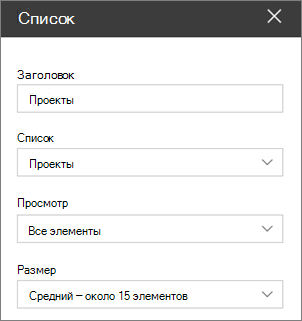
В SharePoint в Microsoft 365 включите параметр "Скрыть элементы управления списком ", чтобы скрыть все элементы управления списка, включая "+ Создать".
Когда все будет готово, нажмите "Опубликовать " или "Повторно опубликовать ", чтобы изменения были видны людям, которые могут просматривать страницу.
Добавление элемента
Примечание
Чтобы можно было просматривать "+ Создать " и добавлять элементы, уровень разрешений должен включать разрешение "Добавление элементов ". Уровни разрешений "Содействие", "Редактирование", "Проектирование" и "Полный доступ" включают это разрешение. Пользователи с разрешением на чтение могут просматривать элементы, но не могут их добавлять.
Если параметр "Скрыть элементы управления списком" включен, параметр "+ Создать" скрывается независимо от ваших разрешений. Вы не можете добавлять элементы из веб-части "Список", но можете добавлять элементы непосредственно в базовый список, если у вас есть разрешение на добавление элементов .
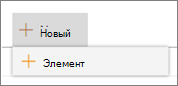
В верхней части списка выберите "+ Создать", а затем введите сведения об элементе.
Сортировка, фильтрация и группировка в списке
В SharePoint в Microsoft 365 можно сортировать, фильтровать и группировать элементы веб-части.
Щелкните стрелку рядом с именем столбца, который нужно отсортировать, отфильтровать или сгруппировать.
Выберите действие.
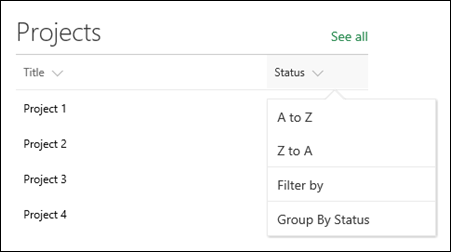
Эти изменения затрагивают только текущий дисплей и не изменяют базовые данные списка.