При добавлении современной страницы на сайтможно добавлять и настраивать веб-части, которые являются основными элементами страницы. В этой статье описана веб-часть "Библиотека документов", позволяющая отобразить библиотеку документов.
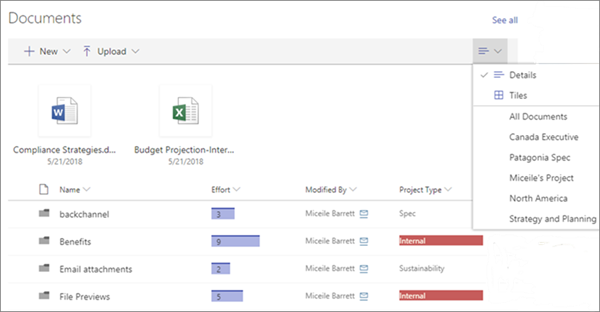
При использовании веб-части библиотеки документов можно отображать определенное представление библиотеки или даже папку в библиотеке. Пользователи с соответствующими разрешениями могут добавлять, просматривать и изменять файлы непосредственно из веб-части. Кроме того, пользователи могут закрепить документ в верхней части библиотеки, скачивать, удалять и переименовывать файлы. Также можно перейти к полной библиотеке документов, нажав кнопку "Просмотреть все". Кроме того, файлы могут отображаться в представлении сведений или плиток, а также форматирование столбцов и вложенные папки, созданные в исходном списке.
Примечание
Для организаций, согласившихся на участие в программе целевого выпуска, некоторые функции развертываются постепенно. Это означает, что определенные функции могут быть временно недоступны или их поведение может отличаться от описанного в разделах справки.
Добавление библиотеки документов на страницу
- Если вы хотите, чтобы на вашей странице отображалось настраиваемое представление библиотеки, создайте такое представление.
- Перейдите на страницу, на которую вы хотите добавить библиотеку.
- Если ваша страница еще не находится в режиме правки, нажмите кнопку "Изменить " в правой верхней части страницы. Найдите панель элементов (
 ) справа.
 - Выберите "Просмотреть все веб-части", а затем выберите или перетащите библиотеку документов из списка веб-частей.
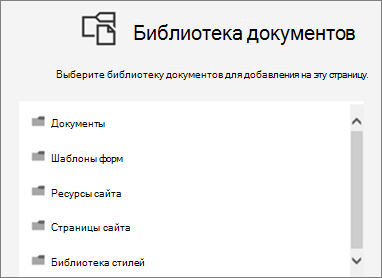
- Выберите библиотеку документов, которую нужно добавить на страницу.
-
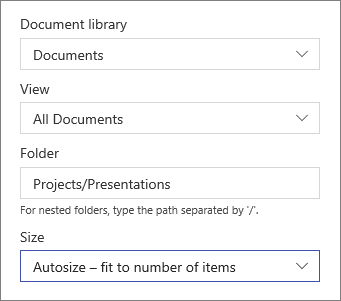
Щелкните "Изменить свойства" (
 ) в левой верхней части, чтобы изменить представление библиотеки документов, представление библиотеки и размер. Вы также можете отобразить определенную папку в библиотеке, введя имя папки (используйте символ "/" для разделения имен вложенных папок. В примере ниже Projects — это папка в библиотеке Документов, а Presentations — вложенная папка).
- Когда все будет готово, нажмите кнопку Применить.
- Когда все будет готово, нажмите кнопку "Опубликовать " в правом верхнем углу страницы.
Просмотр документов в виде списка или плиток
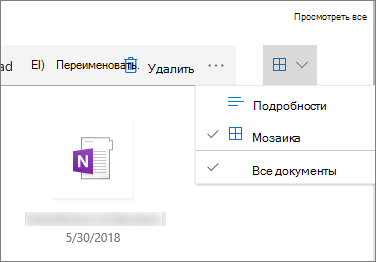
Пользователи могут щелкнуть правую часть панели инструментов, чтобы изменить представление библиотеки с "Сведения " (представление списка) на представление "Плитки " (для просмотра файлов в виде значков).
Добавление новых или отправка документов
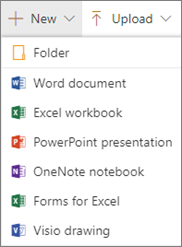
В веб-части пользователи могут добавлять новые папки и документы и/или отправлять файлы и папки. Самый простой способ добавить файлы и папки — перетащить их в библиотеку из другого места.
Добавлять и отправлять документы можно также с помощью панели инструментов:
Нажмите кнопку "+ Создать" и выберите тип папки или документа. Или нажмите + Добавить и выберите Files или папку.
Скачивание, переименование, удаление и закрепление вверху
- При выборе файла можно выполнить ряд действий, например скачать его, переименовать, удалить или закрепить вверху библиотеки для удобства доступа.

Сортировка, фильтрация и группировка элементов в веб-части библиотеки документов
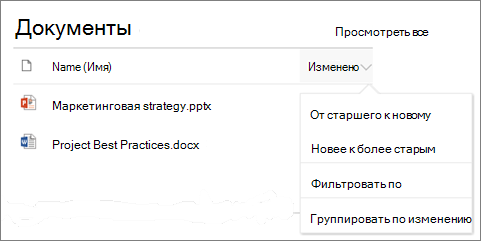
В веб-части пользователи могут сортировать, фильтровать и группировать элементы. Действия, выполняемые в веб-части, не влияют на базовую библиотеку и доступны для просмотра только текущего сеанса.
- Щелкните стрелку вниз рядом с заголовком столбца, который нужно отсортировать, отфильтровать или сгруппировать.
- Выберите нужное действие.