
Важно
Уведомление о прекращении поддержки веб-частей соединителей.
- С 1 июня 2024 г. вы не сможете создавать новые связи на сайте SPO.
- Эта функция будет полностью удалена с 1 августа 2024 г.
- После 1 августа 2024 г. вы не сможете обновлять существующие конфигурации или управлять ими. В существующих конфигурациях новые уведомления поступать не будут.
При добавлении современной страницы на сайт Teams вы добавляете и настраиваете веб-части, которые являются основными элементами страницы. В этой статье описывается использование веб-частей соединителей Office 365.
Примечание
- Соединители доступны только на сайтах групп, подключенных к группе.
- Только пользователи из группы Microsoft 365 будут иметь доступ к веб-части соединителя. Пользователи, добавленные в группу посетителей или участников в SharePoint, не будут иметь доступа к веб-части.
- Веб-часть "Соединитель" недоступна в SharePoint Server 2019.
Соединители позволяют легко получать сообщения, оповещения и уведомления из избранных внешних служб на странице сайта группы, подключенной к группе. Вы можете отображать обновления из таких служб, как Trello, JIRA и других, прямо на своих страницах. Вы можете показывать оповещения при публикации чего-то нового в RSS-канале, показывать уведомления из JIRA или GitHub и даже показывать сводки из Salesforce и Google Analytics.
Соединители делятся на различные категории, чтобы подойти для любого типа пользователей и команд: от информационных работников, сосредоточенных на интересах или производительности (Trello, Asana), до средств автоматизации разработки (BuildKite) и так далее. Список соединителей постоянно обновляется по мере добавления новых служб и инструментов.
Добавление соединителя на страницу
Часто используемые соединители можно добавлять непосредственно из панели инструментов веб-части. Если нужный соединитель не отображается, можно добавить веб-часть "Соединитель ", чтобы найти другие соединители.
- Если вы еще не находитесь в режиме правки, выберите "Изменить " в правом верхнем углу страницы.
- Наведите указатель мыши на область над или под существующей веб-частью или под областью заголовка, щелкните
 , а затем нажмите кнопку
  " на панели инструментов веб-части.
 - В раскрывающемся списке в верхней части панели инструментов большой веб-части выберите Соединители.
Добавление веб-части "Соединитель"
Если нужного соединителя нет на панели инструментов веб-части, можно добавить веб-часть "Соединитель" и получить доступ ко многим другим соединителям.
Если вы еще не находитесь в режиме правки, выберите "Изменить " в правом верхнем углу страницы.
Наведите указатель мыши на область над или под существующей веб-частью или под областью заголовка, щелкните
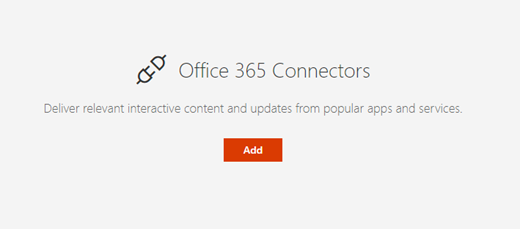
, а затем выберите веб-часть "Соединитель ".Нажмите кнопку Добавить.
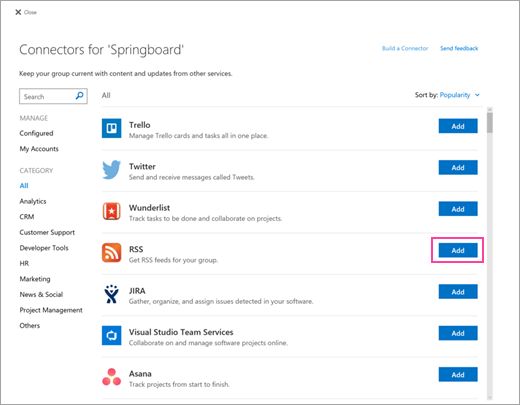
Просмотрите список соединителей. Когда вы найдете нужный вариант, выберите "Добавить " или "Настроить".
Изменение параметров
Можно изменить число элементов, отображаемых в веб-части, а также изменить параметры конфигурации соединителя с помощью панели свойств веб-части.
Если вы еще не находитесь в режиме правки, выберите "Изменить " в правом верхнем углу страницы.
Нажмите
 в левой части веб-части.
В области свойств веб-части справа введите количество элементов, которые нужно отображать в поле Показывать столько-то элементов одновременно для соединителей, отличных от соединителя RSS-канала.

Если используется соединитель RSS-канала, введите количество публикаций, которое должно отображаться в поле "Число публикаций, показываемое во времени " панели свойств.
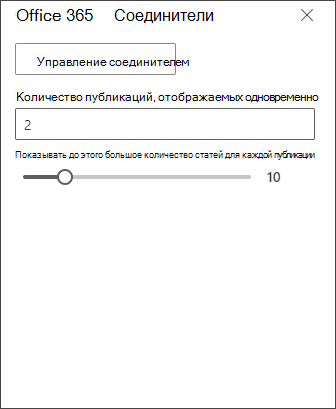
Ограничьте количество статей, показываемых в одной публикации в веб-части, перетащив ползунок "Показывать до определенного количества статей в публикации".
Чтобы изменить параметры конфигурации соединителя, выберите "Управление соединителем". Внесите необходимые изменения на странице параметров соединительной линии и нажмите кнопку Сохранить.
Удаление соединителя
Рекомендуется сначала удалить соединитель, а затем удалить веб-часть. Если сначала не удалить соединитель, сообщения будут по-прежнему доставляться в папку "Входящие" группы.
Если удалить соединитель, не удалив веб-часть, уже доставленные сведения будут по-прежнему отображаться в веб-части, но они больше не будут обновляться.
- Если вы еще не находитесь в режиме правки, выберите "Изменить " в правом верхнем углу страницы.
-
Нажмите в левой части веб-части.
- В области свойств веб-части справа выберите "Настроить соединитель".
- Нажмите кнопку "Удалить" на странице параметров соединителя. Если будет предложено, может потребоваться снова нажать кнопку "Удалить " на следующем экране.
- После удаления соединителя можно удалить веб-часть, выбрав "Удалить".
 слева от нее.
Примечание
Сообщения, отправленные более 90 дней назад, удаляются автоматически.
Дополнительные сведения