
При добавлении современной страницы на сайт вы можете добавить и настроить веб-части, которые являются стандартными блоками страницы. В этой статье описывается веб-часть "События", с помощью которой можно легко отображать предстоящие события на странице.
Примечание
Для организаций, согласившихся на участие в программе целевого выпуска, некоторые функции развертываются постепенно. Это означает, что определенные функции могут быть временно недоступны или их поведение может отличаться от описанного в разделах справки.
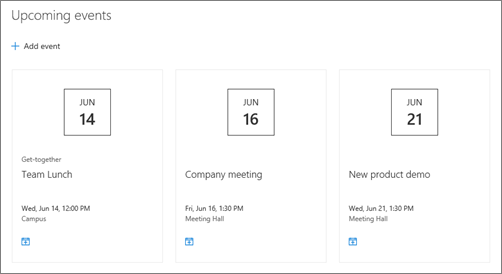
Добавление веб-части "События"
Добавление веб-части "События"
Примечание
Повторяющиеся события не поддерживаются, даже если вы вручную настроили повторение в используемом списке событий. Для каждого вхождения потребуется создать новое событие или, если вы настраиваете события для группы Office 365 на сайте группы, использовать веб-часть "Календарь группы".
Если вы не находитесь в режиме правки, нажмите кнопку Изменить в правой верхней части страницы. Найдите панель элементов (
 ) справа.
Выберите "Просмотреть все веб-части", а затем выберите или перетащите события из списка веб-частей.
В левом верхнем углу веб-части щелкните "Изменить свойства " (
 ).
).Выберите источник событий: "Список событий на этом сайте", "Этот сайт", "Это семейство сайтов", "Избранные сайты" или "Все сайты". Если ваш сайт подключен к центральному сайту, вы также можете выбрать "Все сайты в центре " или "Выбрать сайты из центрального сайта".

Примечание
Выбрав сайты, вы можете найти сайт, который нужно добавить, либо выбрать один или несколько сайтов среди часто посещаемых сайтов или последних сайтов. Вы можете выбрать до 30 сайтов.
- Параметр "Выбрать сайты" недоступен в SharePoint Server, U.S. Government GCC High и DoD, а также Office 365, предоставляемом 21Vianet.
Список событий: если на сайте есть несколько списков событий, вы можете выбрать нужное. Если у вас нет существующего списка, веб-часть "События" создаст пустой список событий с настройками по умолчанию списка Calendar.
Если вы выбрали показ событий с нескольких сайтов и не видите все события на странице, см. статью Поиск и отображение событий с нескольких сайтов.
Если в списке есть категории, можно выбрать одну для фильтрации демонстрируемых событий.
В раскрывающемся списке " Диапазон дат " выберите диапазон дат, по которому хотите отфильтровать события. Вы можете выбрать "Все предстоящие события (по умолчанию)", "На этой неделе", "В следующие две недели", "В этом месяце" или "В этом квартале".
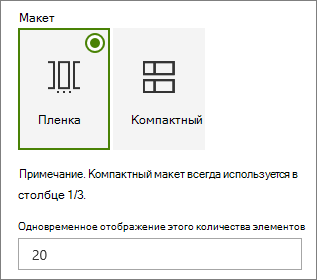
Выберите макет: "Пленка " или "Компактная".
Добавление события
На опубликованной странице можно приступить к добавлению событий.
Примечание
Вы можете добавлять события на сохраненную или опубликованную страницу, но не на страницу, которая находится в режиме редактирования.
Нажмите кнопку "Добавить событие".
Укажите имя мероприятия в верхней части страницы. При желании вы можете добавить изображение в область заголовка, нажав кнопку «Добавить изображение » в левом верхнем углу.
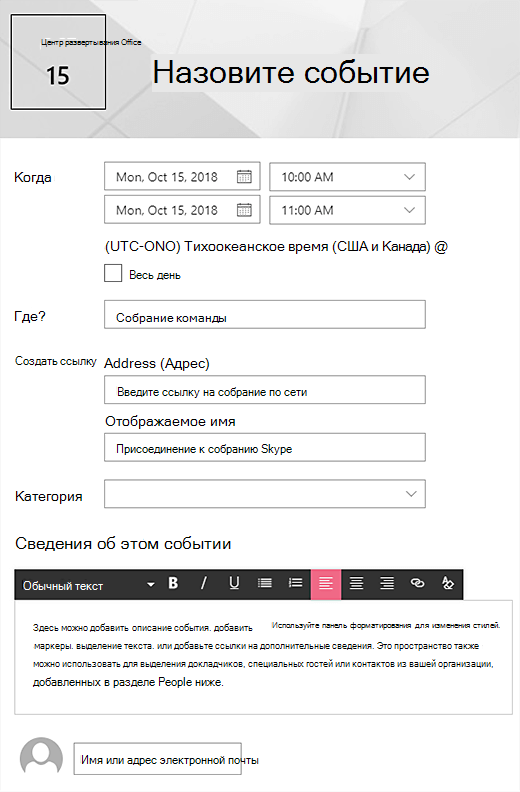
Выберите дату и время в разделе "Когда ".
В разделе "Где " введите расположение или адрес. Если ваше расположение распознается, у вас есть возможность добавить карту.
В разделе "Ссылка " можно ввести ссылку на собрание по сети, если она у вас есть. Поместите ссылку в поле адреса , а затем добавьте отображаемое имя. Если вы не проводите собрание по сети и ничего не вводите, этот раздел не появится в событии.
Выберите категорию (например, "Собрание", "Рабочее время", "Работа", "Праздники" и т. д.), если вы хотите, чтобы событие отображалось при фильтрации по этой категории. Чтобы добавить собственную категорию, просто введите ее в поле.
Укажите описание в области "Об этом событии ".
Если у вас есть люди, которых вы хотели бы отметить для этого события (например, контакты, специальные гости или докладчики), вы можете добавить их имена под описанием события. Можно добавлять только пользователей из вашей организации.
Когда все будет готово, нажмите кнопку "Сохранить".
Изменение события
После сохранения события его можно изменить на странице события.
- В правом углу веб-части "События" нажмите кнопку " Просмотреть все ", чтобы перейти на страницу события.
- Или перейдите на страницу события , выбрав "Параметры", затем "Содержимое сайта" и выбрав свое событие в списке событий.
- Выберите мероприятие, которое нужно изменить, и нажмите "Изменить " в правом верхнем углу страницы события.
- Когда все будет готово, выберите "Сохранить ".
Выбор целевой аудитории
С помощью таргетинга на аудиторию можно привлечь внимание к контенту для определенных групп людей. Это полезно, если вы хотите представить информацию, наиболее релевантную для определенной группы людей. Например, можно настроить мероприятия для наиболее заинтересованных членов группы и заинтересованных лиц.
Чтобы использовать таргетинг на аудиторию, сначала включите таргетинг на аудиторию для списка событий в библиотеке документов сайта, затем выберите свою аудиторию и включите таргетинг аудитории в веб-части "События".
Примечание
Если вы выбрали недавно созданную или измененную группу аудитории, может потребоваться некоторое время, чтобы увидеть, как к ней применен таргетинг.
- На домашней странице сайта выберите "Параметры ", а затем " Контент сайта".
-
Наведите курсор на "События", нажмите многоточие (...), а затем выберите "Параметры".
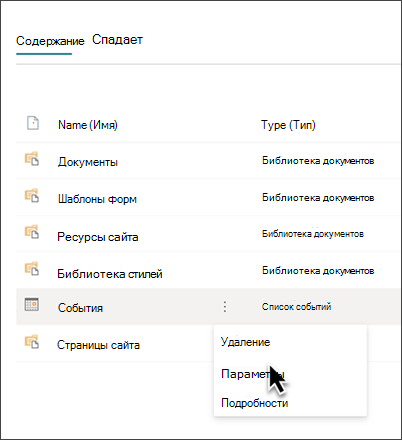
- В списке параметров выберите "Параметры нацеливания на аудиторию ".
- Установите флажок, чтобы включить таргетинг на аудиторию, затем нажмите кнопку "ОК".
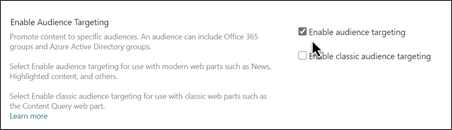
-
Изменение страницы события. Добавьте до 50 групп в раздел "Аудитория ". Выберите команду Сохранить.
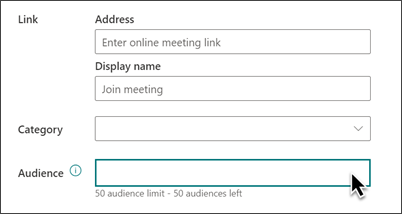
- Назад на страницу, на которую была помещена веб-часть.
- В левом верхнем углу веб-части щелкните "Изменить свойства " ( ).
- На слайде панели свойств установите переключатель "Включить целевой выбор аудитории " в положение ВКЛ.

- Повторно опубликуйте страницу, чтобы изменения в выборе целевой аудитории вступили в силу. Если вы применили недавно созданную или измененную группу аудитории, может потребоваться некоторое время, чтобы увидеть, как был применен таргетинг для этой группы.
- Подтвердите, что таргетинг аудитории был применен к выбранным событиям, просмотрев веб-часть "События" в режиме редактирования, и вы увидите символ общего контента в правом нижнем углу карты события
 .
.
Кэширование результатов поиска
Рекомендуется включить кэширование поисковых запросов на уровне групп в веб-частях событий или выделенного контента, особенно для популярных домашних страниц или на страницах категорий, которые являются отправными точками для перехода к более подробным страницам. После включения веб-часть сначала ищет в кэше существующие результаты поиска, соответствующие запросу и группам безопасности. Если он не найдет никаких результатов поиска в кэше, он будет искать результаты в индексе поиска.
Перейдите на страницу сайта, содержащую веб-часть "События".
Нажмите "Изменить", чтобы изменить страницу сайта.
Выберите веб-часть "События" и нажмите кнопку "Изменить свойства " (
).В области параметров веб-части прокрутите страницу до параметра кэширования на уровне группы .
Укажите группы безопасности, введя имя группы или адрес электронной почты. Результаты поиска будут кэшированы для всех пользователей, принадлежащих к одной группе (группам) безопасности, что повысит производительность.

Повторно опубликуйте свою страницу сайта SharePoint.