

При добавлении современной страницы на сайт вы можете добавить и настроить веб-части, которые являются стандартными блоками страницы. В этой статье описывается использование веб-части "Изображение". Используйте его для вставки изображения на страницу либо с сайта, либо с компьютера, либо из Интернета. Вы можете обрезать и заменять существующие изображения, а также изменять их размеры.
Добавление изображения на страницу
Добавление веб-части "Изображение"
Замена существующего изображения путем перетаскивания или вставки
Добавление или замена изображения на странице
Самый простой способ добавить или заменить изображение на странице — просто перетащить или вставить его.
Перетащите для добавления нового изображения или замены существующего изображения
Если вы не находитесь в режиме правки, нажмите кнопку Изменить в правой верхней части страницы.
Выполните одно из следующих действий:
Чтобы добавить изображение, просто перетащите нужное изображение в раздел, в который его хотите поместить.
Чтобы заменить изображение, выберите его, дважды щелкнув его, а затем перетащите на него новое изображение.
При необходимости может потребоваться изменить размер или обрезку изображения.
Замена изображения путем вставки
- Если вы не находитесь в режиме правки, нажмите кнопку Изменить в правой верхней части страницы.
- Скопируйте изображение, которое нужно добавить, или замените существующее.
- На странице выберите изображение в веб-части "Изображение", дважды щелкнув его.
- Нажмите клавиши CTRL+V на клавиатуре
Добавление веб-части "Изображение"
Если вы не находитесь в режиме правки, нажмите кнопку Изменить в правой верхней части страницы. Найдите панель элементов (
 ) справа.
Выберите "Просмотреть все веб-части", а затем выберите или перетащите изображение из списка веб-частей.
Выберите недавнее изображение или изображение из одного из указанных ниже вариантов.
Стоковые изображения предоставлены корпорацией Майкрософт
Поиск в Интернете
Сайт
Ваш компьютер
Ссылка
Если в вашей организации указан набор утвержденных изображений, вы сможете выбрать один из этих наборов в разделе Ваша организация.

Примечание
- В веб-поиске используются изображения Bing, к которым применяется лицензия Creative Common. Перед вставкой изображения на страницу вы несете ответственность за проверку лицензии на него.
- Источник изображения из библиотеки SharePoint не гарантирует, что у зрителей страницы будут разрешения на просмотр элемента. Авторам страниц будет предложено скопировать изображение в библиотеку ресурсов сайта, чтобы обеспечить видимость изображения для всех читателей страницы.
- Если вы являетесь администратором SharePoint и хотите узнать, как создать библиотеку активов для своей организации, см. статью Создание библиотеки ресурсов организации.
- Если вы являетесь администратором SharePoint, рекомендуется включить сеть доставки содержимого (CDN) для повышения производительности получения изображений. Подробнее о сетях CDN.
Нажмите кнопку "Открыть " или "Добавить изображение " (в зависимости от того, откуда взялось изображение).
При необходимости введите подпись под изображением в веб-части.
Щелкните "Изменить свойства" (
 ) в левом верхнем углу веб-части, чтобы изменить изображение, добавить ссылку на изображение, добавить текст поверх изображения и добавить или изменить замещающий текст (для пользователей средств чтения с экрана).

Автоматический замещающий текст При вставке изображения автоматически создается замещающий текст (для пользователей средств чтения с экрана). Во многих случаях текст сохраняется вместе с изображением автоматически, если вы его не измените или не удалите. Если уровень достоверности замещающего текста для изображения невысок, на изображении отображается оповещение, позволяющее просмотреть и изменить или сохранить замещающий текст.
Примечание
SharePoint Server по подписке и SharePoint Server 2019 поддерживают замещающий текст только при редактировании веб-части.
Обрезка изображения
Вы можете обрезать изображение без использования предустановленных пропорций или без них.
Если вы не находитесь в режиме правки, нажмите кнопку Изменить в правой верхней части страницы.
Щелкните изображение, которое хотите изменить. Появится панель инструментов для редактирования изображений.

- Пропорции
- Кадрирование в свободном соотношении
- Отменить
- Восстановить
- Предварительный просмотр (сохранение)
Обрезка с использованием пропорций
Обрезка с пропорциями позволяет определить пропорции ширины и высоты вашего изображения. Область, выделенная синим цветом на следующем рисунке, показывает выбор пропорций 1:1 (квадрат).

- Нажмите кнопку «Пропорции»
 .
.
Появится дополнительная панель инструментов с вариантами для различных пропорций.

Выберите нужные пропорции. Пропорции 16:9 — это крайний левый вариант, за ним следуют 3:2, 4:3 и 1:1. Появится окно предварительного просмотра, в котором показано, как будет обрезаться изображение. Чтобы изменить обрезанную область, можно переместить поле обрезки в пределах рисунка.
Вы также можете повернуть поле обрезки, чтобы изменить способ отображения ориентации пропорций, нажав кнопку «Повернуть поле обрезки », ».
». - Когда все будет готово, нажмите кнопку "Сохранить
 ".
".
Обрезка вручную
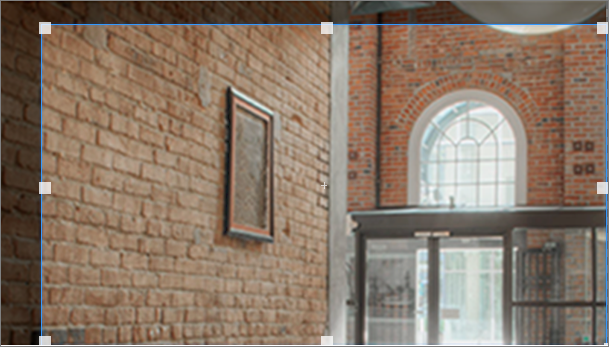
- Нажмите кнопку "Обрезать с свободными пропорциями
 ", чтобы обрезать без использования пропорций. Затем перетащите по одному квадрату с каждой стороны изображения, чтобы сделать изображение уже, шире, выше или короче.
 - Когда все будет готово, нажмите кнопку "Сохранить".
Изменение размера изображения
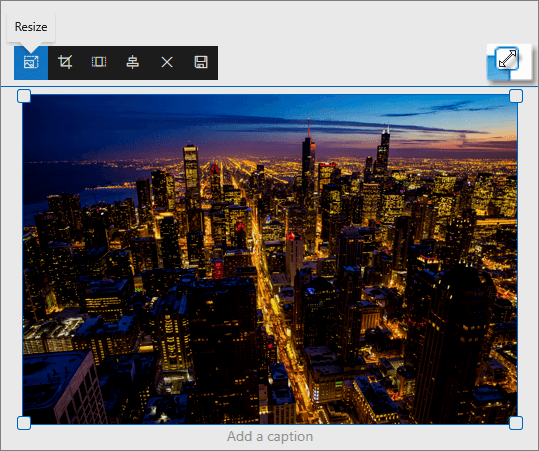
В режиме правки размер изображения можно изменить, выделив его, чтобы отобразить маркеры изменения размера, или нажав кнопку "Изменить размер " на панели инструментов изображения. Затем перетащите один из маркеров, чтобы придать изображению нужный размер.
Примечание
- Изменение размера изображения недоступно в SharePoint Server 2019.
- Дополнительные сведения об изображениях и пропорциях см. в статье Размеры и масштабирование изображений на современных страницах SharePoint.
Отмена или сброс параметров
Используйте кнопку "Отменить "  , чтобы отменить последнее действие. Используйте кнопку "Сброс "
  , чтобы отменить все внесенные изменения и вернуть изображение в состояние, в котором оно было с момента последнего сохранения.
Замена существующего изображения путем перетаскивания или вставки
Если на странице уже есть веб-часть изображений, вы можете заменить изображение, отредактировав веб-часть и выбрав другое изображение. Вы также можете перетащить или скопировать и вставить новое изображение поверх того, которое вы хотите заменить. Для вставки необходимо использовать сочетание клавиш (CTRL+V). Вот как можно это сделать:
Копирование и вставка
- Если вы не находитесь в режиме правки, нажмите кнопку Изменить в правой верхней части страницы.
- Скопируйте изображение, которым вы хотите заменить существующее.
- На странице выберите изображение в веб-части "Изображение", дважды щелкнув его.
- Нажмите клавиши CTRL+V на клавиатуре
Перетаскивание
- Если вы не находитесь в режиме правки, нажмите кнопку Изменить в правой верхней части страницы.
- Выберите изображение, которым вы хотите заменить существующее изображение.
- На странице выберите изображение в веб-части "Изображение", дважды щелкнув его.
- Перетащите изображение поверх существующего изображения.
Примечание
При необходимости может потребоваться изменить размер или обрезку изображения.