
Адаптивная станция Microsoft помогает дополнить традиционные клавиатуры адаптивными кнопками и проводными переключателями. Адаптивный концентратор позволяет легко создавать собственные пользовательские входные данные.
Требования к устройствам
Адаптивный концентратор и Центр аксессуаров Microsoft работать с компьютерами с установленными Windows 10/11. Чтобы использовать его с сопутствующими устройствами под управлением MacOS, iOS, Chrome и Android, настройте его с помощью Центр аксессуаров Microsoft на компьютере с Windows.
Знакомство с адаптивными центрами
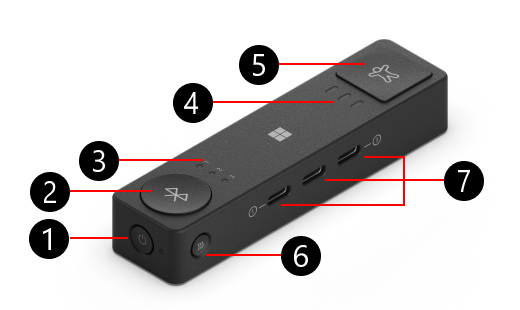
- Кнопка питания
- Кнопка Bluetooth
- Bluetooth LED (3)
- Светодиодный индикатор профиля (3)
- Кнопка "Профиль"
- Кнопка связывания
- Порты USB-C (3)
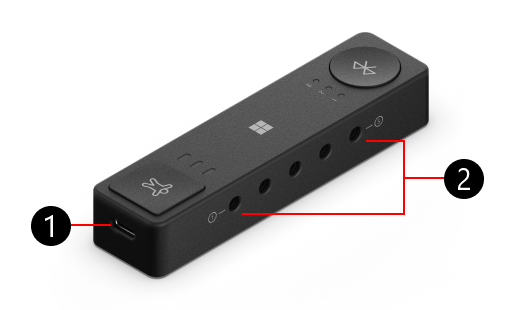
- Порт зарядки USB-C
- Порт 3,5 мм (5)
Описание портов в Адаптивном концентраторе
Адаптивный концентратор можно связать с адаптивными кнопками Майкрософт и подключить к переключателям, созданным другими производителями. Ниже приведено описание портов, доступных в адаптивном концентраторе.
| Порт 3,5 мм (5 портов) | Используйте этот порт для подключения к другим специальным техническим коммутаторам. |
|---|---|
| Порт зарядки USB-C | Подключите этот порт к источнику питания с помощью кабеля USB-C для зарядки адаптивного концентратора. |
| Порты USB-C (3 порта) | Подключитесь к адаптивной кнопке Майкрософт с помощью кабеля USB-C. При подключении адаптивного концентратора к электропитанию эти порты также будут заряжать кнопки. |
| Кнопка Bluetooth и светодиодный индикатор Bluetooth (3 индикатора) | Переключение или связывание с другим компьютером или устройством при нажатии этой кнопки — индикатор покажет, какое устройство подключено. Дополнительные сведения см. в разделе Подключение адаптивного концентратора к компьютеру. |
| Кнопка питания | Включите и отключите адаптивный центр. |
| Кнопка "Профиль" и светодиодный индикатор профиля (3 индикатора) | Используйте его для переключения между профилями в адаптивном концентраторе— индикатор покажет, какой профиль выбран. Дополнительные сведения см. в статье Использование профилей с Адаптивная станция Microsoft. |
| Кнопка связывания | Эта кнопка связывает адаптивный концентратор с любой из адаптивных кнопок. Дополнительные сведения см. в статье Использование адаптивных кнопок Майкрософт. |
Подключение адаптивного концентратора к компьютеру
После того как вы удалили адаптивный концентратор из коробки, вот как подключить его к компьютеру.
- Нажмите кнопку питания на адаптивном концентраторе.
- На компьютере появится уведомление. Он предложит подключить адаптивный концентратор к компьютеру с помощью Bluetooth. Нажмите Подключиться.
Примечание
Если уведомление не отображается, выберите Пуск>Параметры>Bluetooth & устройства>Добавить устройство>Bluetooth. Выберите Адаптивная станция Microsoft в списке.
Подключение адаптивного концентратора к другому компьютеру
Если вы хотите связать адаптивный центр с другим компьютером, выполните следующие действия:
- Нажмите кнопку Bluetooth на адаптивном концентраторе, чтобы переключиться на другой связанный слот устройства. Убедитесь, что индикатор на кнопке Bluetooth изменится на другой номер.
- Нажимайте и удерживайте кнопку Bluetooth, пока не начнет мигать индикатор.
- На компьютере, который вы хотите связать, дождитесь появления уведомления. В уведомлении появится запрос на подключение адаптивного концентратора к нему.
- Выберите Подключить , чтобы связать концентратор.
Примечание
Если уведомление не отображается, выберите Пуск>Параметры>Bluetooth & устройства>Добавить устройство>Bluetooth. Выберите Адаптивная станция Microsoft в списке.
Зарядка адаптивного концентратора и адаптивных кнопок
Вот как зарядить адаптивный центр:
- Подключите включенный кабель USB-C к порту USB-C на самой короткой стороне адаптивного концентратора.
- Подключите другой конец кабеля зарядки к сети, например USB-порт.
Вот как зарядить адаптивные кнопки:
- Убедитесь, что адаптивный центр подключен к сети.
- Подключите прилагаемый кабель USB-C к порту USB-C адаптивной кнопки.
- Подключите другой конец кабеля USB-C к порту USB-C на адаптивном концентраторе.
Использование профилей в адаптивном центре
Профиль — это набор действий кнопок, которые вы настроили. Каждый профиль может иметь свой набор действий кнопки. Дополнительные сведения см. в статье Использование профилей с Адаптивная станция Microsoft.